

Trasformare video in anime
Restyle Video: Gli esempi e il percorso originale riportati sotto sono indicativi. I pulsanti aprono ora il nuovo spazio di lavoro Veme per video, non un pannello dedicato a Restyle Video. Funzioni, modelli, limiti e costi in crediti disponibili sono indicati nello spazio di lavoro.
Carica una clip e applica uno stile anime mantenendo il movimento originale.
Su VEME, il pannello si chiama “Restyling video”. Scegli un video da ristilizzare, imposta lo stile, poi tocca “Restyling video”.
Trasformare video in anime significa cambiare l’aspetto visivo della clip, non riscrivere la trama. Parti da riprese che hai già.
- Stile
- 3–10 s
- 720p+
- 24 crediti
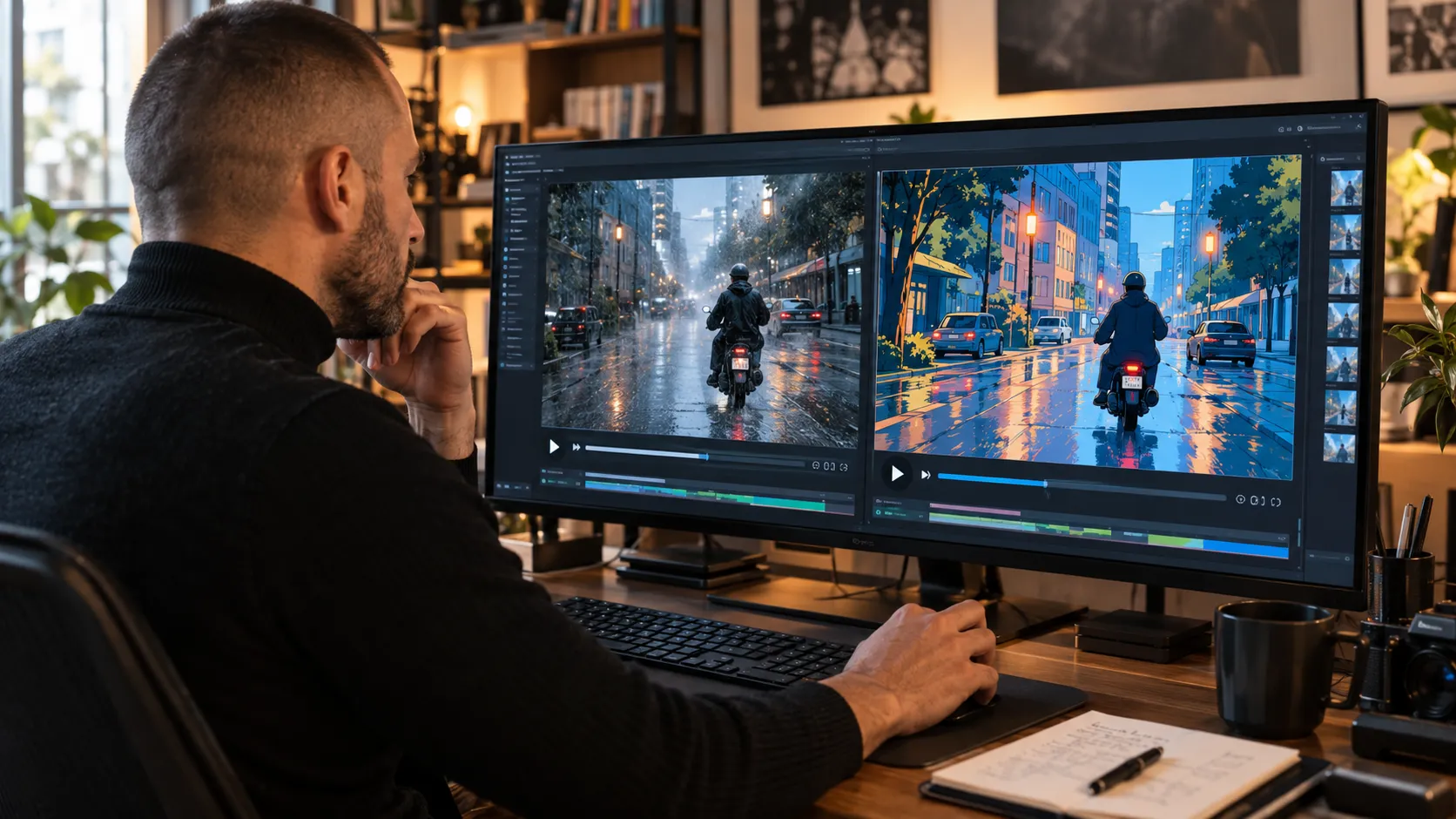
Sul monitor dell’immagine, la stessa strada sotto la pioggia passa da ripresa reale a tratto anime: è quello che fa “Restyling video”.
Puoi scegliere uno stile pronto o “Personalizzato”. Il valore iniziale di “Stile” è “Nessuno”.
Se vuoi, aggiungi una descrizione opzionale. Controlla i crediti sul pulsante prima di confermare.
Come funziona
- Carica un video. L’area dice “Scegli un video da ristilizzare”. Indicazione: video da 3 a 10 s · risoluzione 720p+. Questo vale per il pannello “Restyling video”, così come appare all’apertura della pagina.
- Scegli Stile o Personalizzato. Il selettore “Stile” parte da “Nessuno”.
- Descrivi lo stile (opzionale). Il placeholder dice “Descrivi lo stile che vuoi applicare al video...”.
- Tocca “Restyling video”. Il pulsante mostra il numero 24. Controlla il numero prima di confermare.
Qui non c’è un’opzione per modificare l’audio della clip in questo pannello.
Cosa controlla il pannello
Upload video
Trascina un file o scegli dalla cronologia. Resta nei limiti di durata e risoluzione indicati.
Stile e Personalizzato
Passa tra preset e descrizione libera. Parti da “Nessuno” e scegli solo dopo aver chiaro il look.
Descrizione opzionale
Aggiungi testo se un preset non basta. Non è obbligatorio per avviare il restyling.
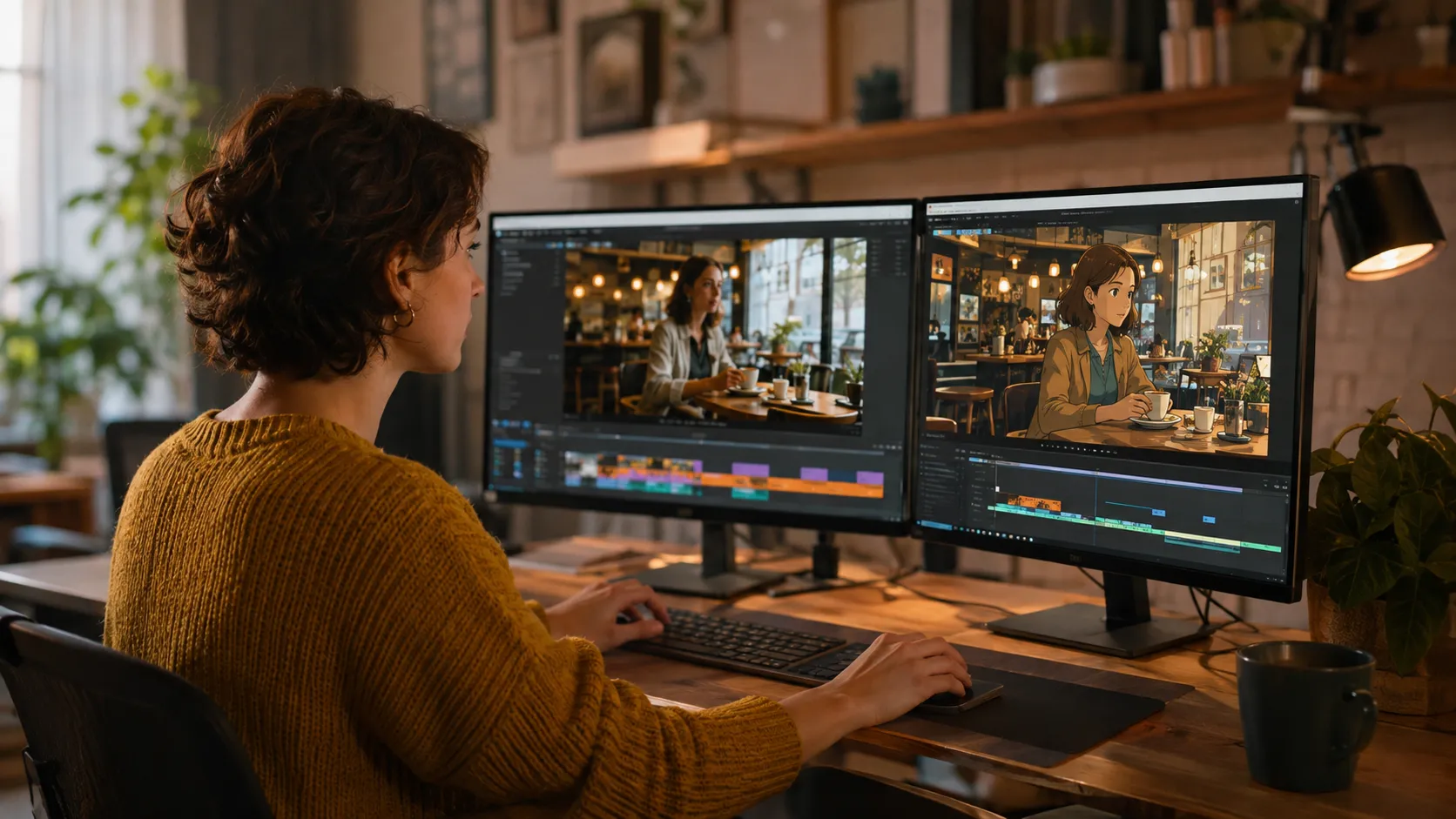
Sul doppio schermo, la stessa scena di un caffè resta in timeline mentre lo stile diventa anime: stesso pulsante, stesso movimento.
Quando ha senso
Usa questo strumento se hai già una clip e vuoi un look stile anime senza rifare le riprese. Controlla sempre l’anteprima del risultato.

Domande frequenti su trasformare video in anime
Come posso trasformare video in anime su VEME?
Carica una clip nel pannello “Restyling video”, scegli lo stile e tocca “Restyling video”.
Quali video posso caricare?
Il pannello indica video da 3 a 10 s e risoluzione 720p+. Resta dentro questi limiti.
Devo scrivere una descrizione dello stile?
No. La descrizione è opzionale. Puoi usare solo “Stile” o “Personalizzato”.
Serve usare crediti?
Sì. Quando generi un risultato, usi crediti. Se crei un account, ricevi crediti gratis per provare.
Il movimento originale resta?
Il pannello applica uno stile alla clip esistente. Controlla il risultato: la resa può variare.
Posso cambiare l’audio qui?
No. Questo pannello non modifica l’audio della clip.
Crediti
Il 23 ottobre 2026, il pulsante “Restyling video” mostrava il numero 24.
Il numero sul pulsante indica quanti crediti usi. Controlla prima di confermare.
Se crei un account, ricevi crediti gratis per provare.
Carica una clip chiara e prova a trasformare video in anime.