

Far parlare una foto
Con far parlare una foto in VEME carichi un ritratto e un audio: la bocca segue ciò che viene detto.
Il risultato è un video. Parti da una polaroid o da un ritratto frontale. Utile per presentazioni, personaggi illustrati o messaggi per cui hai il consenso.
- Immagine o video
- Audio
- latentsync
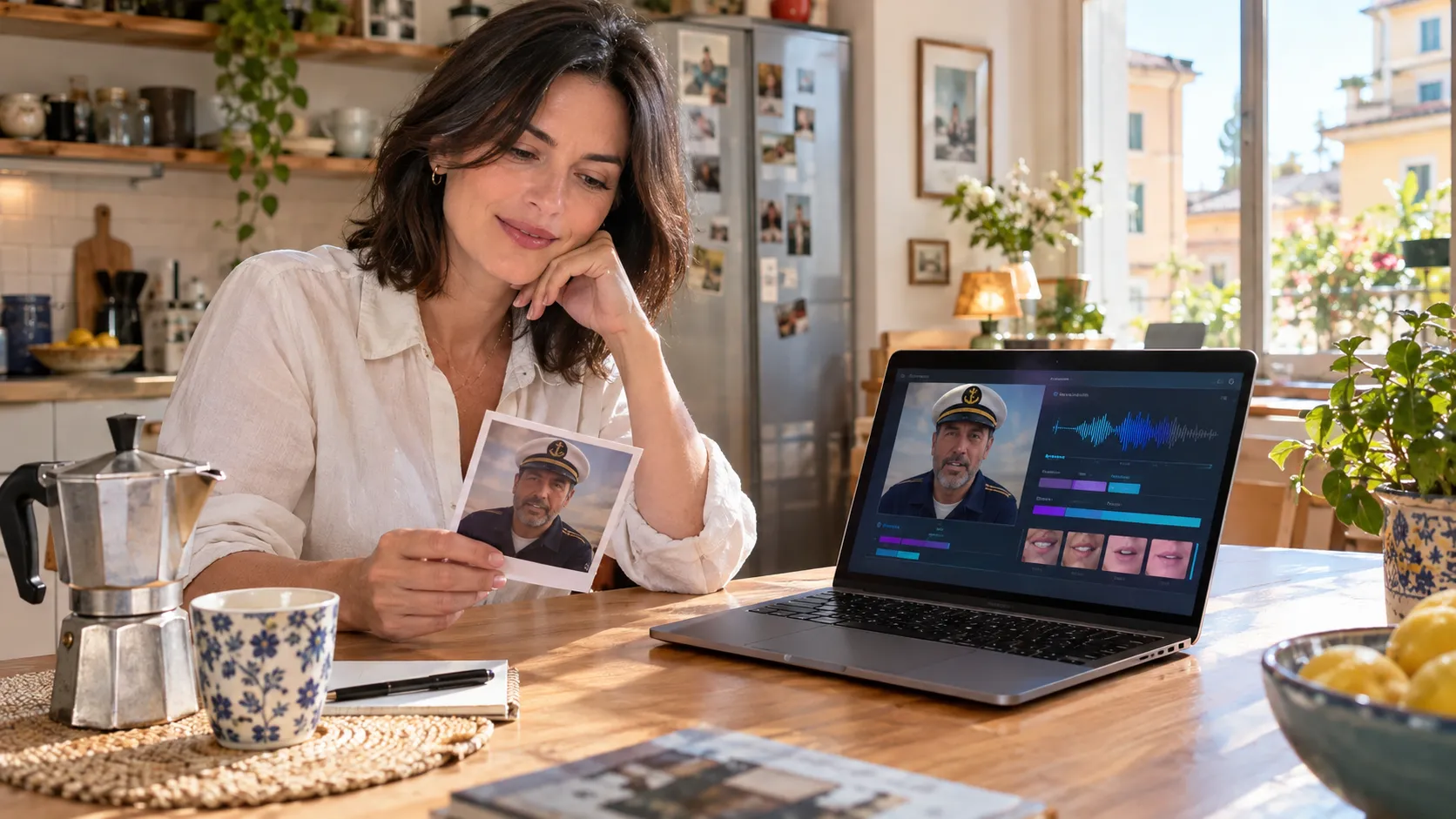
Cosa carichi e cosa ottieni
Il pannello ha due zone file e un pulsante per generare. Il 23 ottobre 2026 appariva così.
Carica Immagine o Video
Due pulsanti: “Carica Immagine” e “Carica Video”. Scegli un volto frontale con la bocca visibile.
“Scegli un audio da sincronizzare”
Zona per caricare una registrazione. Puoi anche scegliere un audio da “Cronologia”.
Video che parla
Il movimento della bocca segue la voce nell’audio dall’inizio alla fine.
Questo vale per il pannello “Lip-Sync”, così come appare all'apertura della pagina.
Quando apri la pagina, il modello latentsync è già selezionato.
Qui non c’è un’opzione per scrivere un testo e farlo leggere. Prepara prima una registrazione.
Quale foto scegliere
Controlla questi cinque punti sul ritratto prima di far parlare una foto.
- Volto frontaleO quasi frontale. Se la testa è troppo ruotata, la bocca si vede male.
- Bocca liberaSenza mani, capelli o oggetti davanti alle labbra.
- Luce uniformeVolto illuminato, senza ombre dure su un solo lato.
- Una personaChiaro quale volto deve muoversi.
- NitidaLabbra e denti ben visibili, senza sfocatura.
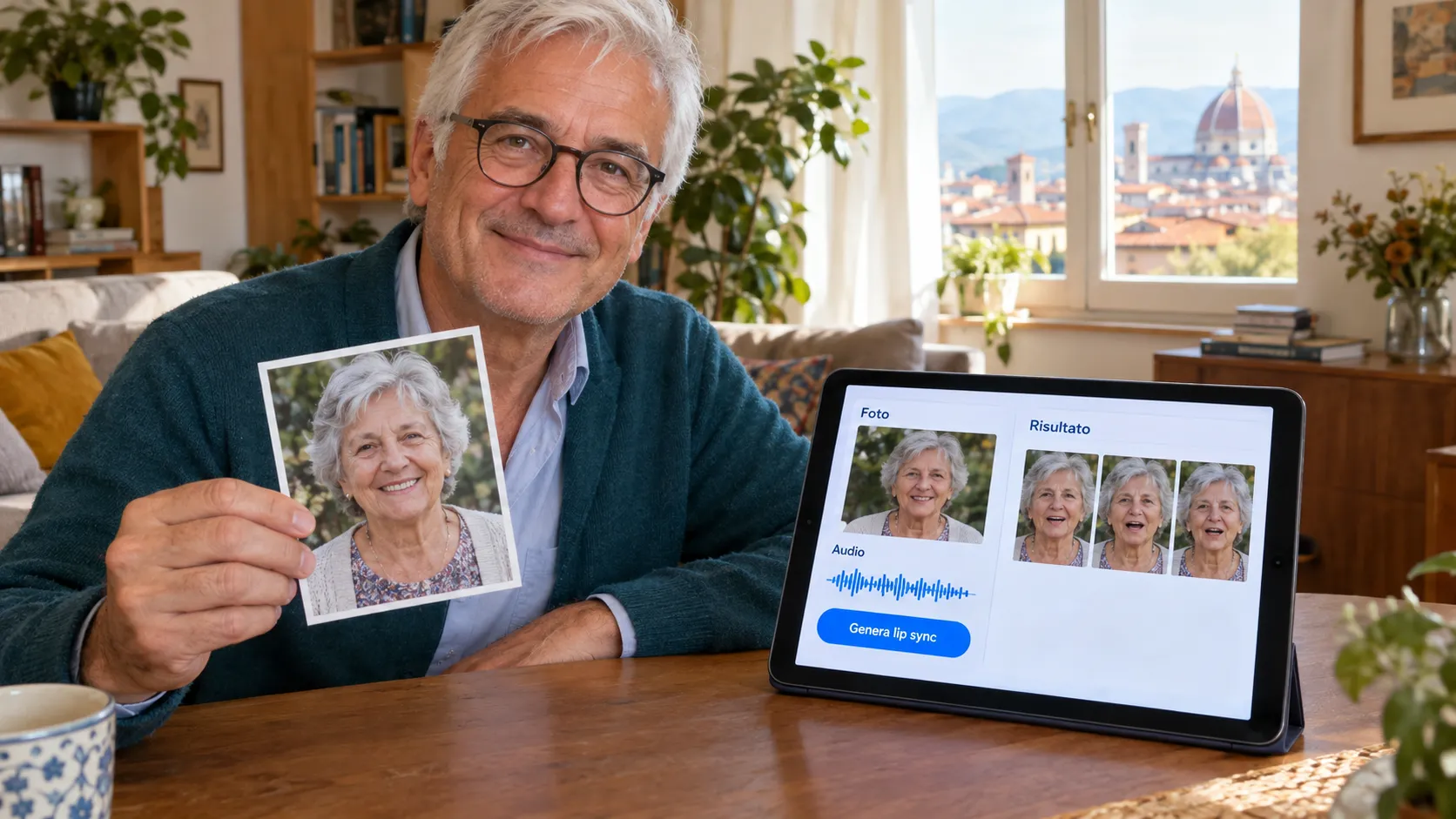
Quale audio funziona meglio
Più la voce è chiara, più facile è far seguire la bocca.
Voce chiara
Registra in un ambiente quieto, senza musica o rumore di strada.
Frasi nette
Parla a ritmo normale e articola. Le parole di corsa si vedono sulle labbra.
Prova breve
Parti da poche frasi prima di usare più crediti.
Idee di uso
Funziona con foto e volti disegnati, purché la bocca sia chiara. Così puoi far parlare una foto per presentazioni o personaggi.
- La tua presentazioneUsa il tuo ritratto e la tua voce per presentare un progetto.
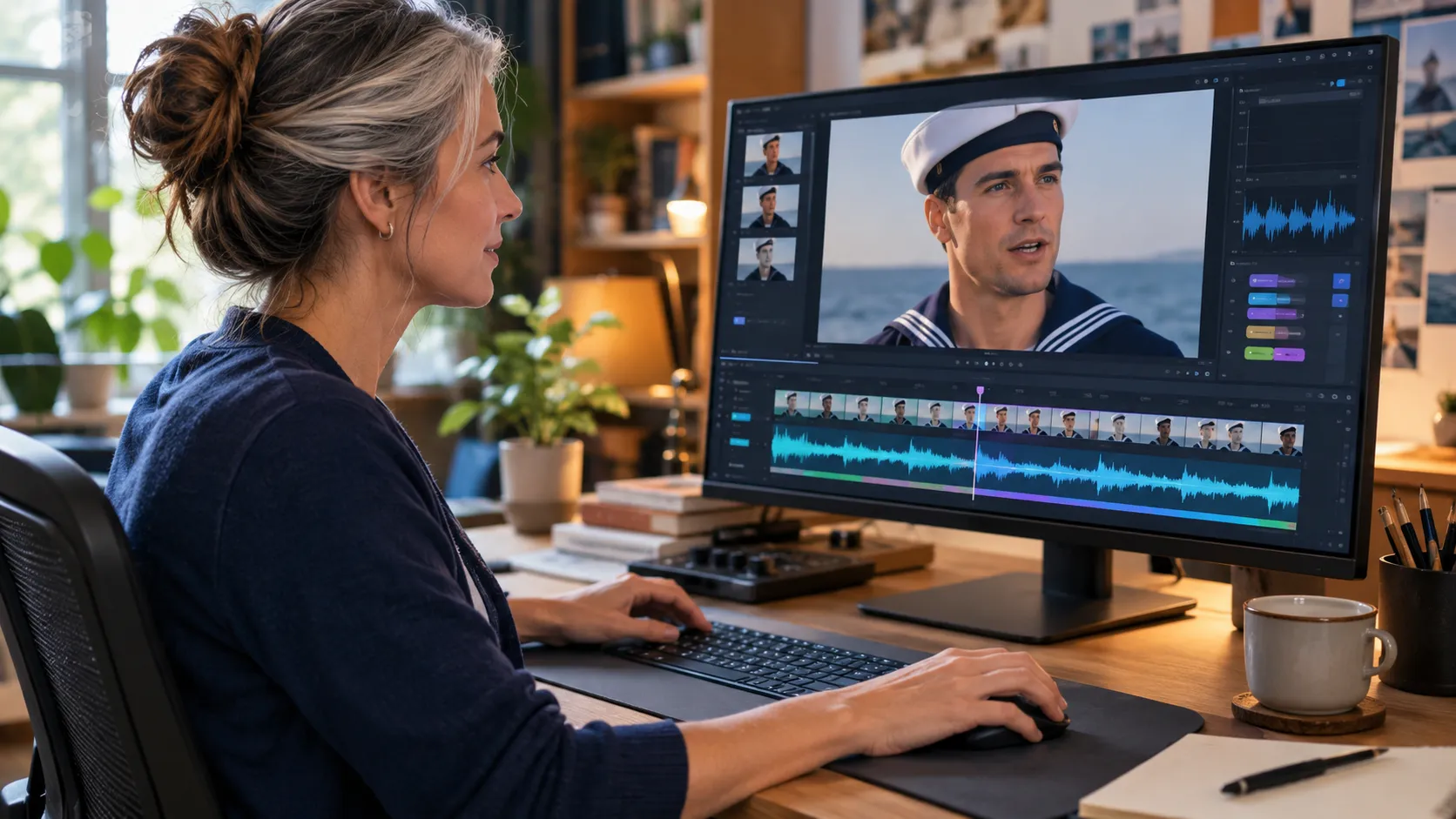
- Personaggio fittizioUn giovane in uniforme da marinaio davanti al mare può dare il benvenuto o raccontare una storia breve.
- MascotteUn personaggio fittizio può leggere un messaggio breve con la tua voce.
Come funziona
- Scegli chi parlaTocca “Carica Immagine” e scegli un ritratto. Se parti da un clip, usa “Carica Video”.
- Aggiungi l’audioIn “Scegli un audio da sincronizzare” carica una registrazione, o scegli da “Cronologia”.
- Crea il videoControlla il numero sul pulsante “Lip-Sync”, poi tocca quando sei pronto.
Crediti
I crediti e gli eventuali bonus dipendono dall’account e dalle impostazioni attuali. Verifica il costo mostrato nello strumento prima di iniziare.Vedi nello strumento.
Il modello selezionato è latentsync.
Il numero sul pulsante indica quanti crediti usi. Controlla prima di confermare.
I crediti e gli eventuali bonus dipendono dall’account e dalle impostazioni attuali. Verifica il costo mostrato nello strumento prima di iniziare.
Uso responsabile
- Se pubblichi video creati in VEME, indica che il risultato è stato creato con AI.
- Usa solo foto e voci di tua proprietà, o per le quali hai un'autorizzazione.
- Non usare volti o voci di celebrità, e non usare persone che non conosci.
- Non usare i risultati per fingersi qualcun altro.
- Se la foto è di un’altra persona, chiedi il consenso prima di darle una voce.
- L'uso commerciale dei risultati dipende dalle condizioni del tuo piano.
Un video di un parente chiede soldi? Verifica prima
Una voce o un volto familiare in un video non dimostra da solo chi sta parlando.
Se una chiamata o un video ti chiede soldi in fretta, riaggancia. Poi richiama la persona su un numero che hai già salvato. Concorda in famiglia una parola d'ordine per verificare le richieste di aiuto. In emergenza o se un reato è in corso: chiama il 112 o il 113. Per segnalare una truffa digitale (non emergenza): usa i canali della Polizia Postale.
Domande frequenti su far parlare una foto
- Posso far parlare una foto con la mia voce?
- Sì. Carica un ritratto e un audio con la tua voce. In “Scegli un audio da sincronizzare” carica la registrazione, poi scegli il volto con “Carica Immagine”.
- Posso usare un video invece di una foto?
- Sì. Nel pannello trovi “Carica Immagine” e “Carica Video”. Con un video, la bocca segue comunque l’audio che aggiungi.
- Serve usare crediti?
- Sì. Ogni video usa crediti. Il pulsante “Lip-Sync” mostra il numero prima che tu confermi.
- Funziona con personaggi illustrati?
- Dipende. Se il disegno ha un volto chiaro e una bocca visibile, può funzionare. Con stili molto astratti il risultato può variare.
- Posso usare una canzone al posto della parlata?
- Dipende. Il pannello chiede un audio, ma la bocca segue più facilmente una voce chiara. Se la musica di fondo è troppo forte, il risultato può variare.
- Posso usare foto di celebrità o di sconosciuti?
- No. Usa solo foto e voci di tua proprietà, o per le quali hai un’autorizzazione.
Prova con il tuo ritratto
Scegli una foto frontale, registra poche frasi e prova a far parlare una foto in VEME.
Prova ora