

Cambiare prospettiva foto
Parti da una sola foto e genera un nuovo punto di vista della stessa scena.
Su VEME, il pannello si chiama “Controllo angolazione”. Carichi un’immagine, imposti rotazione e lente, poi tocchi “Genera”.
Cambiare prospettiva foto non significa raddrizzare linee storte. Qui chiedi un’altra angolazione di osservazione.
- FLUX 2
- 0°
- Veloce
- 2 crediti
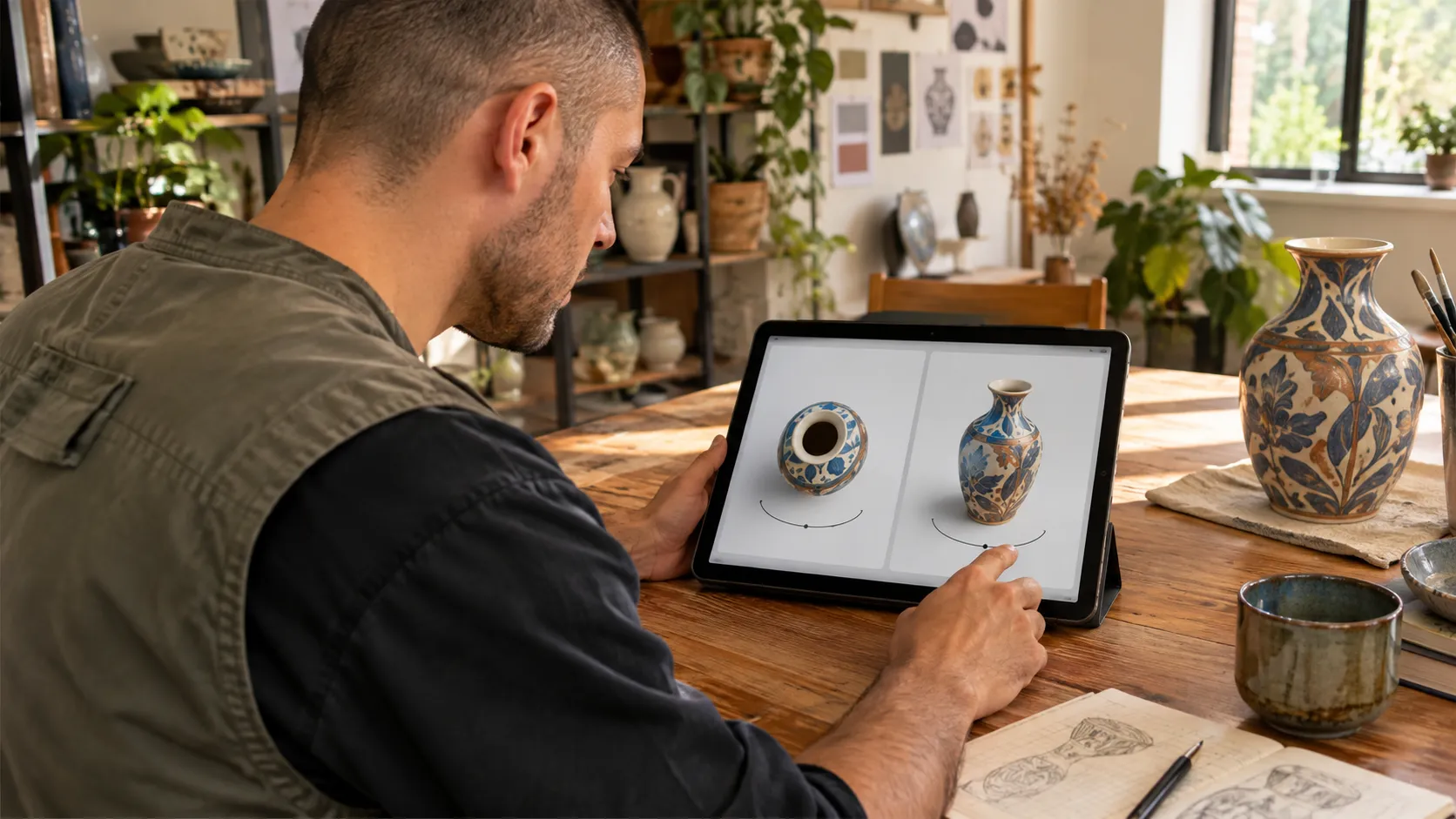
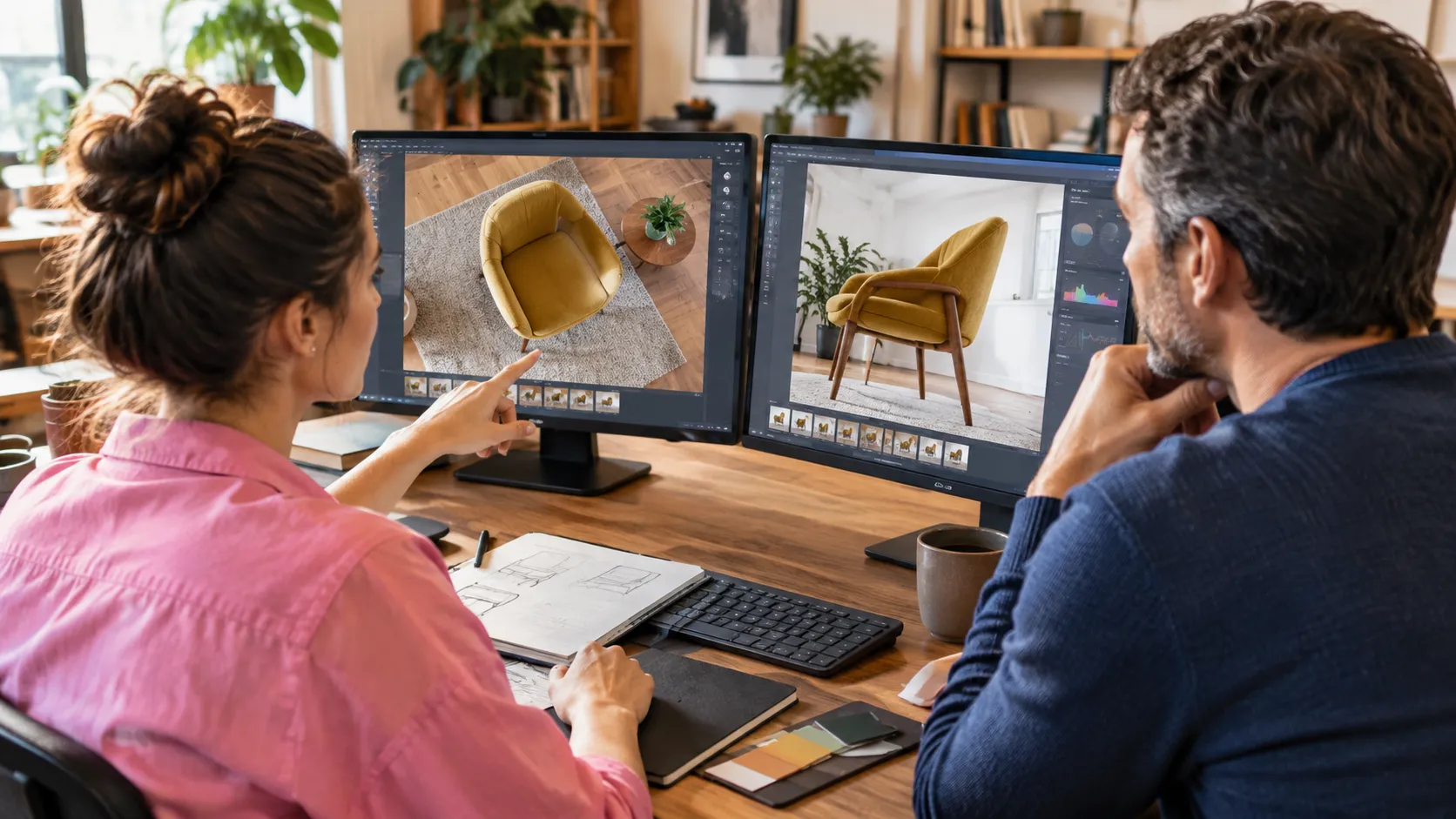
Sul tablet dell’immagine, lo stesso vaso passa dall’alto al tre quarti; sulla doppia postazione una poltrona gialla cambia da vista alta a bassa: con “Rotazione destra-sinistra” e “Rotazione alto-basso” chiedi un altro angolo.
All’apertura vedi “Rotazione destra-sinistra” e “Rotazione alto-basso” a 0°. Puoi usare anche i preset “Sinistra 45°”, “Posteriore” o “Dall’alto 30°”.
Il modello selezionato è FLUX 2. Controlla i crediti sul pulsante prima di confermare.
Come funziona
- Carica una foto. Usa “Carica o scegli un’immagine” oppure la cronologia. Questo vale per il pannello “Controllo angolazione”, così come appare all’apertura della pagina.
- Controlla il modello. Quando apri la pagina, il modello FLUX 2 è già selezionato.
- Imposta la rotazione. “Rotazione destra-sinistra” e “Rotazione alto-basso” partono da 0°.
- Scegli lente e modalità. Tipo di lente: “Predefinito”, “Grandangolo”, “Primo piano”. Modalità: “Veloce” o “Ultra”.
- Tocca “Genera”. Il pulsante mostra il numero 2. Controlla il numero prima di confermare.
Qui non c’è un’opzione per correggere solo le linee cadenti come in un editor di prospettiva classico.
Controlli utili
Rotazione
Sposta l’angolo a destra-sinistra o alto-basso. Parti da 0° e aumenta con piccoli passi.
Tipo di lente
Scegli “Predefinito”, “Grandangolo” o “Primo piano” in base al soggetto.
Preset pronti
Prova “Sinistra 45°”, “Posteriore” o “Dall’alto 30°” se vuoi un punto di partenza rapido.
Quando usarlo
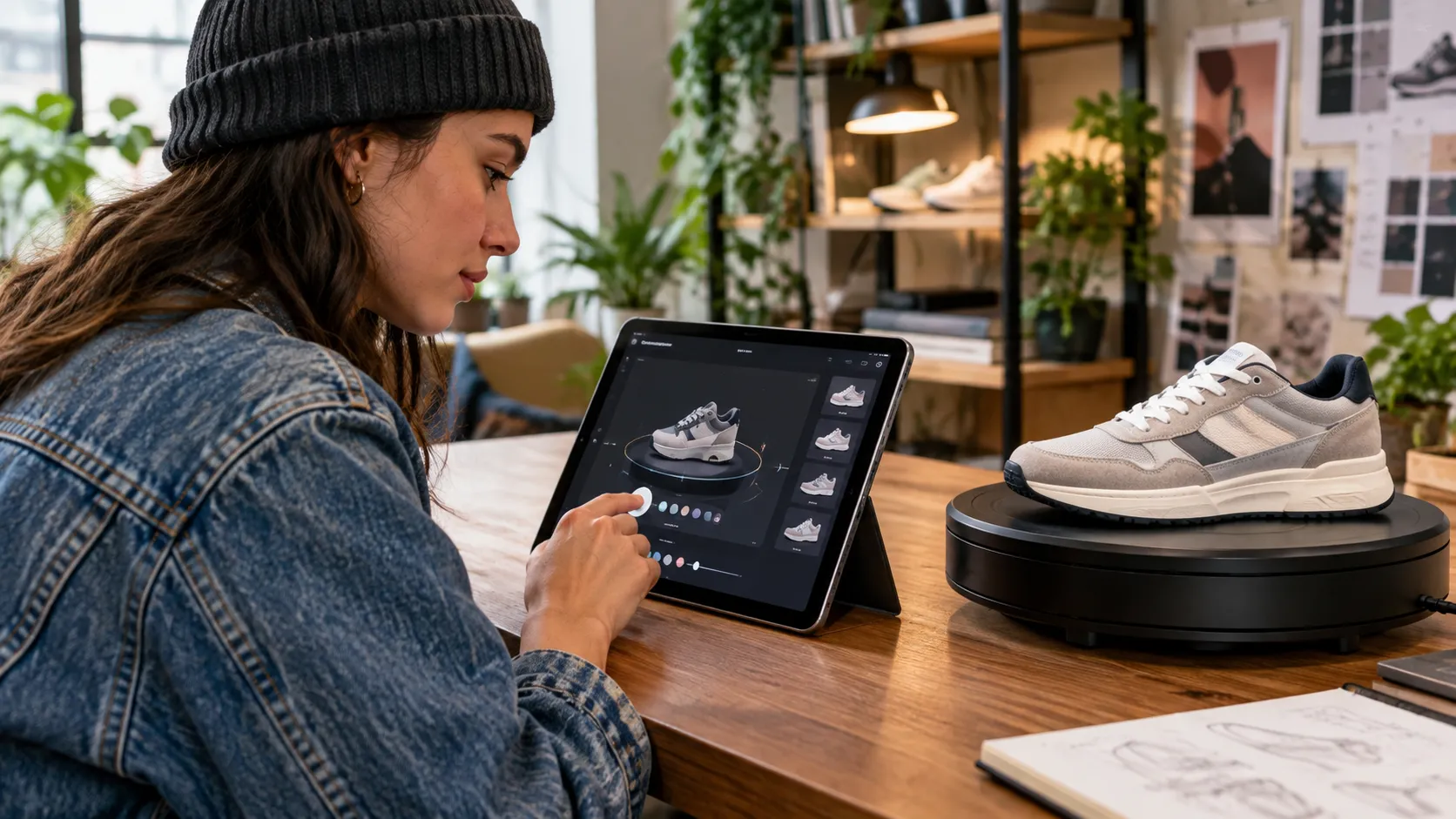
Utile se hai una sola foto e ti serve un’altra angolazione per un mockup, un concept o una variante prodotto. Controlla sempre quanto resta coerente il soggetto.
Domande frequenti su cambiare prospettiva foto
Come posso cambiare prospettiva foto su VEME?
Carica un’immagine nel pannello “Controllo angolazione”, imposta rotazione o preset, poi tocca “Genera”.
È uguale a correggere una foto storta?
No. Qui chiedi un nuovo punto di vista. Non è pensato come correzione prospettica classica.
Quale modello è selezionato?
Il modello selezionato è FLUX 2 all’apertura della pagina.
Serve usare crediti?
I crediti e gli eventuali bonus dipendono dall’account e dalle impostazioni attuali. Verifica il costo mostrato nello strumento prima di iniziare.
Posso usare i preset?
Sì. Sul pannello compaiono “Sinistra 45°”, “Posteriore” e “Dall’alto 30°”.
Il soggetto resta identico?
Dipende. Controlla sempre il risultato: alcuni dettagli possono cambiare.
Crediti
I crediti e gli eventuali bonus dipendono dall’account e dalle impostazioni attuali. Verifica il costo mostrato nello strumento prima di iniziare.
Il numero sul pulsante indica quanti crediti usi. Controlla prima di confermare.
Carica una foto chiara e prova a cambiare prospettiva foto.