



Rimuovi sfondo
Ottieni uno scontorno trasparente pulito
veme rimuovi sfondo da qualsiasi foto, stacca il soggetto con bordi netti ed esporta un PNG trasparente pronto per una scheda prodotto o un layout grafico.

Rimuovi sfondo
Ottieni uno scontorno trasparente pulito
veme rimuovi sfondo da qualsiasi foto, stacca il soggetto con bordi netti ed esporta un PNG trasparente pronto per una scheda prodotto o un layout grafico.
Cosa fa lo strumento quando rimuovi sfondo
Le parti dello strumento che decidono quanto pulito risulta il tuo scontorno quando rimuovi sfondo.

Scontorno a un click
Rimuovi sfondo e lo strumento trova il soggetto e lo stacca senza alcun contorno manuale. Carichi la foto e il taglio avviene nel browser. Ottieni una separazione pulita senza aprire Photoshop o imparare un flusso di mascheratura.
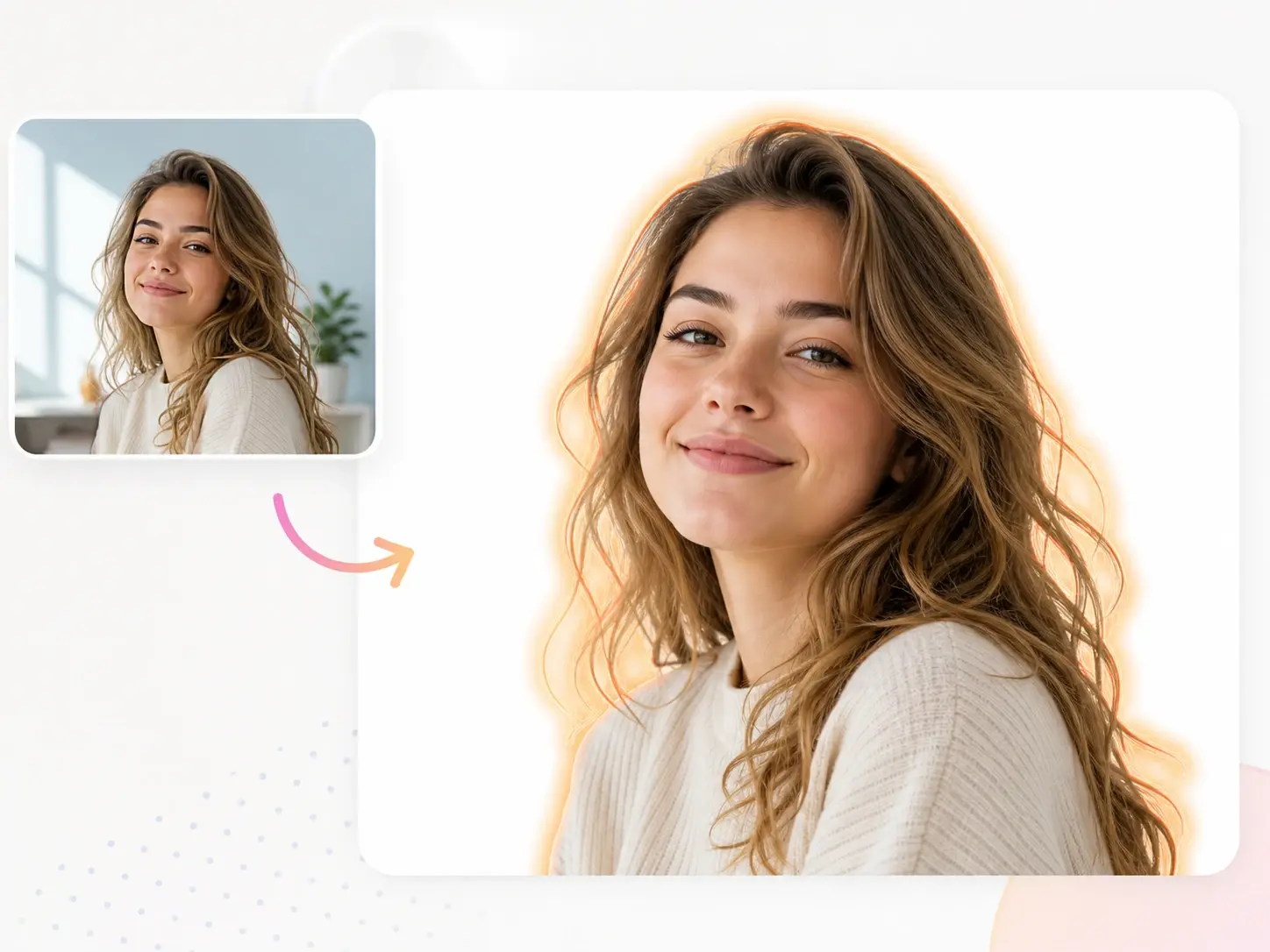
Dettaglio dei bordi fini
Capelli, pelo e bordi sottili del prodotto tengono la loro forma attraverso il taglio. Lo strumento legge il confine tra soggetto e sfondo invece di indovinare una scatola grezza. Il soggetto esportato tiene un dettaglio che un ritaglio veloce perderebbe.
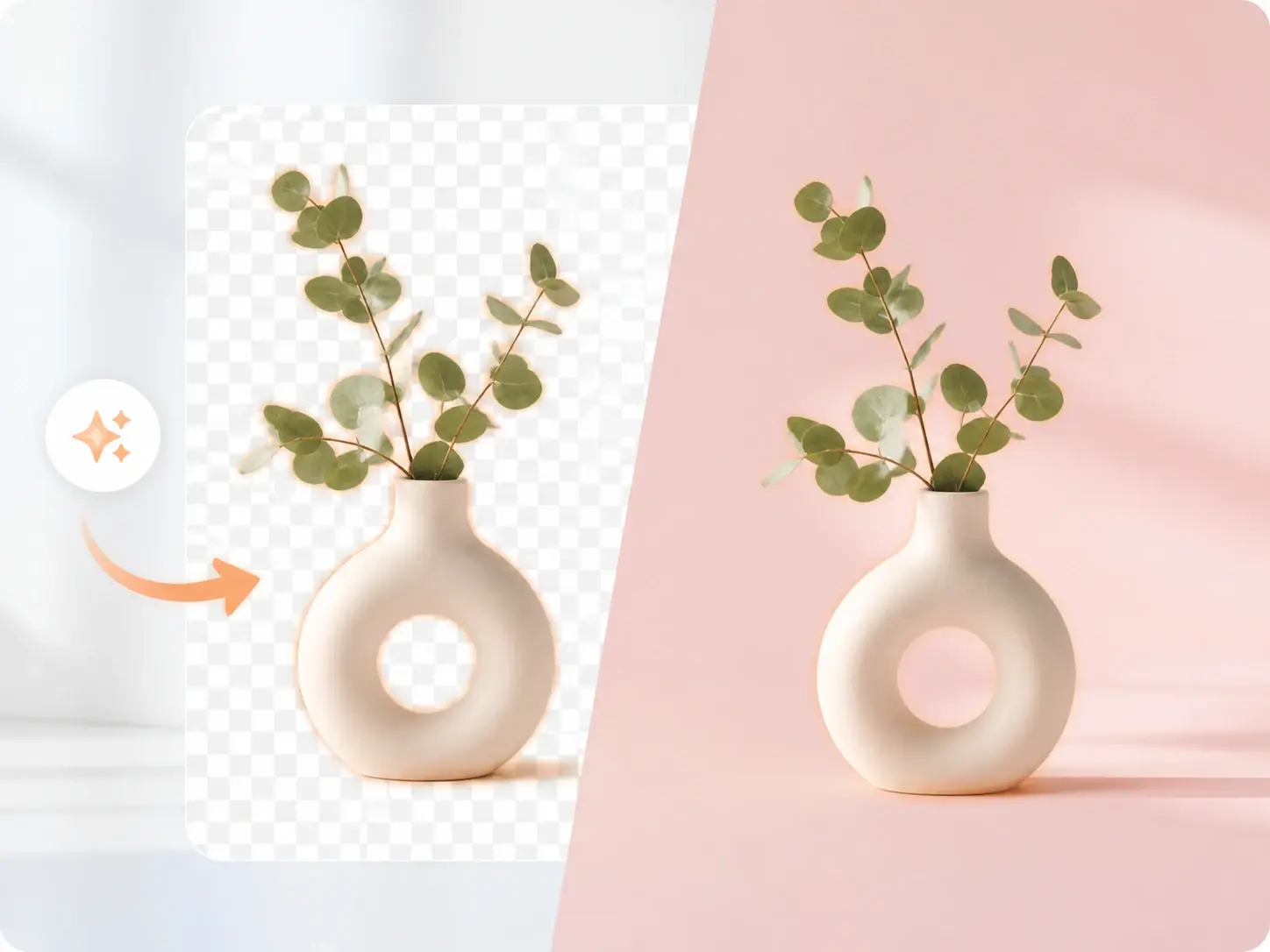
Output PNG trasparente
Rimuovi sfondo e ogni export salva come PNG trasparente con lo sfondo del tutto sparito. Metti il soggetto su bianco, un colore di brand o un layout carico e i bordi si leggono ancora puliti. Il file e pronto come asset di design, non solo come immagine piatta.

Pronto per browser mobile
Apri lo strumento in un browser del telefono e rimuovi sfondo da una foto appena scattata. Carichi dal rullino e tiri uno scontorno pulito sullo stesso schermo. Il file trasparente si scarica dritto sul dispositivo per il tuo prossimo post.
Mascheratura manuale contro rimuovi sfondo
Tre attivita mostrano come lo strumento per rimuovi sfondo sostituisce il lento scontorno manuale.
Tracciatura a mano contro scontorno automatico
Tracciare un soggetto con il lazo mangia minuti per immagine e lascia comunque bordi frastagliati. Rimuovi sfondo e lo strumento legge il soggetto e lo stacca in un passaggio, cosi il confine resta pulito senza una mano ferma.
Setup Photoshop contro un upload
Un flusso di mascheratura in Photoshop significa livelli, rifinitura del bordo e una curva di apprendimento. Qui carichi nel browser dopo l'accesso, cosi anche un non designer ottiene un PNG trasparente senza quel setup.
Ritaglio piatto contro scontorno reale
Un ritaglio rettangolare tiene lo sfondo e accorcia solo l'inquadratura. Quando rimuovi sfondo togli lo sfondo stesso, cosi il soggetto sta su fondo trasparente e cade dentro qualsiasi layout.
Domande su come rimuovi sfondo

Ottieni uno scontorno trasparente pulito
Apri veme, rimuovi sfondo da una foto ed esporta un PNG trasparente pronto da trascinare nella tua scheda, slide o grafica di brand.