

Sound design AI
Con il sound design AI in VEME carichi un video, descrivi l’effetto sonoro e ottieni una traccia allineata all’azione.
Utile per passi, pioggia, un cassetto che si apre o un ambiente silenzioso da riempire. La progettazione sonora parte da ciò che vedi nel clip.
- mmaudio-v2
- Video + descrizione
- Effetti sonori
Cosa carichi e cosa ottieni
Il pannello ha una zona file, un campo descrizione e un pulsante per generare. Il 23 ottobre 2026 appariva così.
“Scegli un video a cui aggiungere il suono”
Carica un clip o scegli da “Cronologia”. Meglio un’azione chiara sullo schermo.
“Descrizione del suono”
Scrivi l’effetto: pioggia sui vetri, passi su legno, una tazza posata sul tavolo.
Video con effetti sonori
Una traccia audio costruita a partire dal clip e dalla tua descrizione.
Questo vale per il pannello “Aggiungi effetto sonoro”, così come appare all'apertura della pagina.
Quando apri la pagina, il modello mmaudio-v2 è già selezionato.
Come descrivere gli effetti sonori
Per il sound design AI, frasi corte funzionano meglio. Di’ cosa suona e dove, non solo “rumore di fondo”.
Azione concreta
Passi su ghiaia, una porta che si chiude, acqua che bolle.
Ambiente
Pioggia leggera, vento tra le foglie, traffico lontano.
Un effetto alla volta
Parti da un solo suono netto prima di chiedere layer complessi.
Idee di uso
Il sound design AI aiuta clip mute o scene dove manca l’atmosfera; la progettazione sonora parte da video e descrizione.
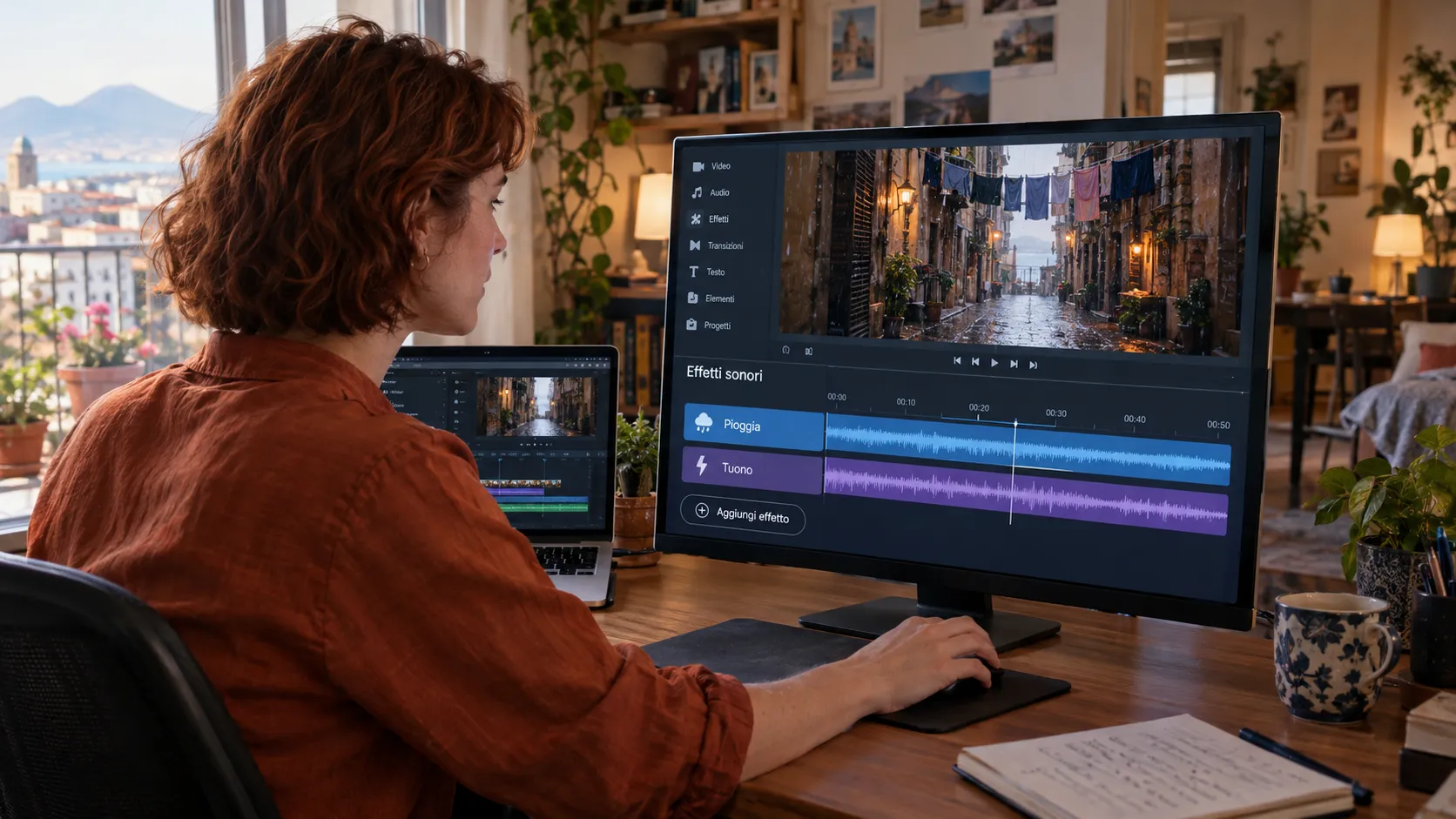
- Scene di pioggiaAggiungi gocce sui vetri o pozzanghere se il video è silenzioso.
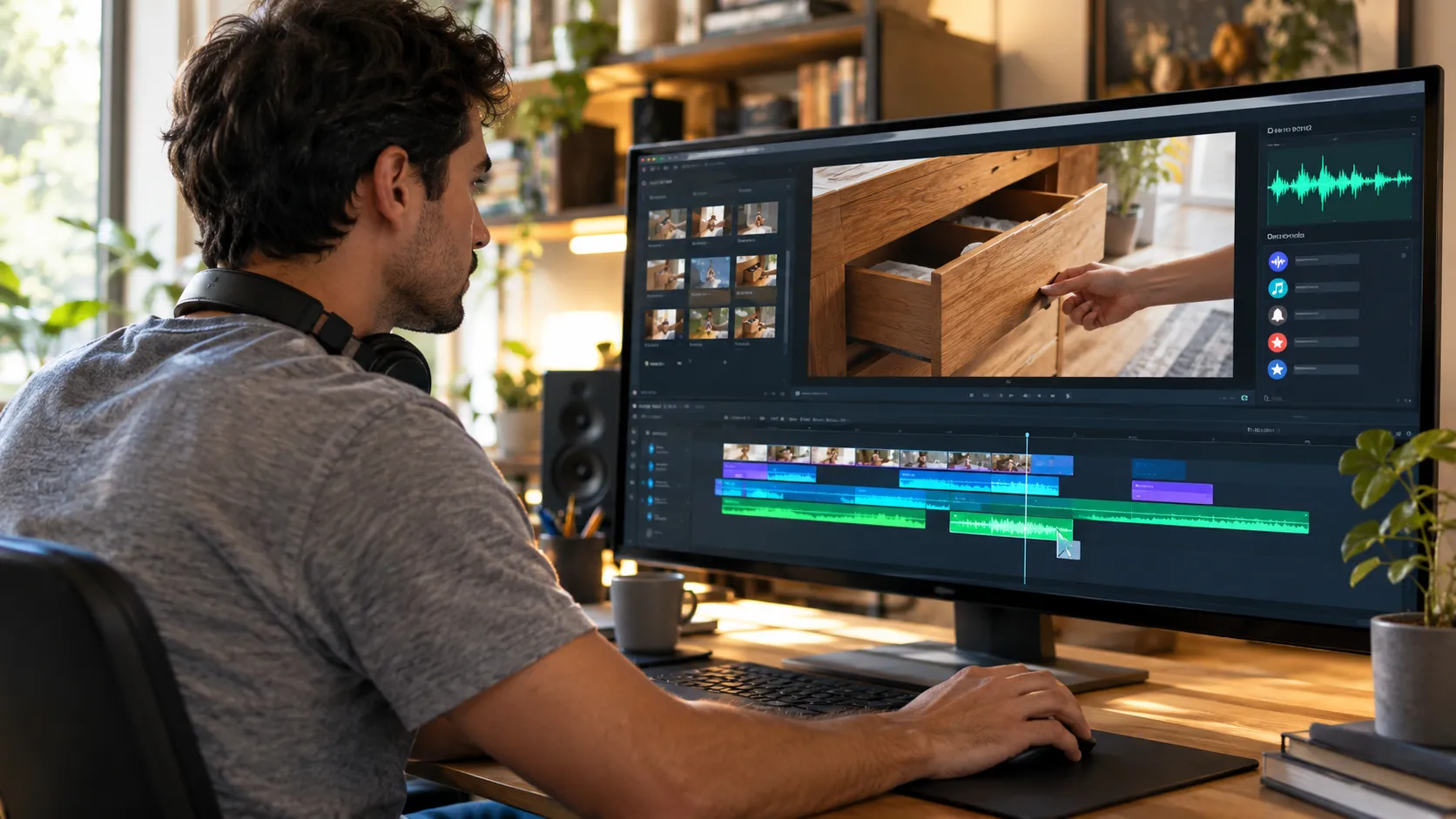
- Prodotti in movimentoUn cassetto di legno che si apre: descrivi il clic o lo scorrimento.
- AmbientiUn corridoio vuoto può guadagnare eco leggera o passi lontani.
Come funziona
- Scegli il videoIn “Scegli un video a cui aggiungere il suono” carica un clip, o scegli da “Cronologia”.
- Descrivi il suonoNel campo “Descrizione del suono” scrivi l’effetto che vuoi sentire.
- GeneraControlla il numero sul pulsante “Aggiungi effetto sonoro”, poi tocca quando sei pronto.
Nell’esempio qui sotto, due colleghi trascinano un effetto sonoro (porta che si apre) sulla timeline del video.

Crediti
I crediti e gli eventuali bonus dipendono dall’account e dalle impostazioni attuali. Verifica il costo mostrato nello strumento prima di iniziare.Vedi nello strumento.
I crediti e gli eventuali bonus dipendono dall’account e dalle impostazioni attuali. Verifica il costo mostrato nello strumento prima di iniziare.
Il numero sul pulsante indica quanti crediti usi. Controlla prima di confermare.
Uso responsabile
- Se pubblichi video o audio creati in VEME, indica che il risultato è stato creato con AI.
- Usa solo foto e voci di tua proprietà, o per le quali hai un'autorizzazione.
- Non usare volti o voci di celebrità, e non usare persone che non conosci.
- Non usare i risultati per fingersi qualcun altro.
- L'uso commerciale dei risultati dipende dalle condizioni del tuo piano.
Domande frequenti su sound design AI
- Serve usare crediti per il sound design AI?
- Sì. Ogni risultato usa crediti. Il pulsante “Aggiungi effetto sonoro” mostra il numero prima che tu confermi.
- Devo descrivere il suono a parole?
- Sì. C’è il campo “Descrizione del suono”. Scrivi cosa vuoi sentire, ad esempio passi su ghiaia o pioggia sulla finestra.
- Posso partire da un video già pronto?
- Sì. In “Scegli un video a cui aggiungere il suono” carica un file, o scegli da “Cronologia”.
- Il suono segue l’azione sullo schermo?
- Dipende. Descrivi l’effetto in modo chiaro e allineato a ciò che si vede. Il modello mmaudio-v2 genera l’audio a partire da video e descrizione.
- Posso montare la traccia a mano sul timeline?
- Qui non c’è un’opzione per montare l’audio su una timeline fotogramma per fotogramma.
- Posso usare audio di celebrità?
- No. Usa solo video e descrizioni di tua proprietà, o per le quali hai un’autorizzazione.
Aggiungi suono al tuo video
Carica un clip, descrivi l’effetto e prova il sound design AI in VEME.
Prova ora