

Motion capture AI
Motion capture AI in VEME: trasferisci l'azione di un video su un ritratto fermo.
Carichi l'immagine del personaggio, poi un video di riferimento, e descrivi il movimento.
Sul pulsante “Sincronizzazione movimento” vedi il numero 24.
Il ballerino nel video di riferimento e il personaggio illustrato nella stessa posa: con “Sincronizzazione movimento” mappi il gesto dal video di riferimento.
Prova ora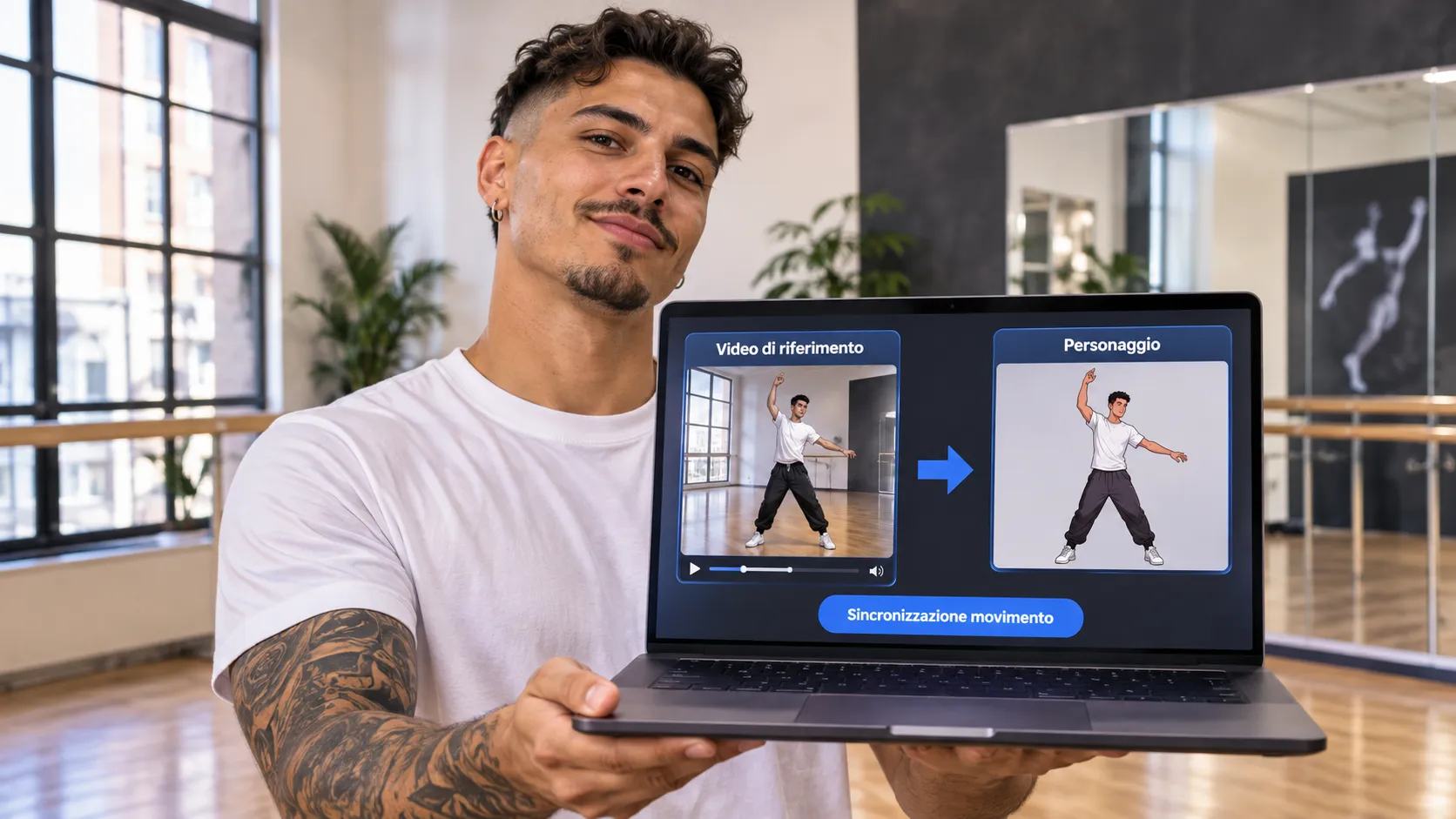
Le immagini di questa pagina sono esempi, non risultati di VEME.
- Personaggio
- Rif. movimento
- 16:9
- 5s
Come funziona la cattura del movimento
Scegli il personaggio
In “Scegli un'immagine del personaggio” carica o scegli un'immagine. È il soggetto che riceve l'azione.
Aggiungi il video di riferimento
In “Scegli un video di riferimento” carica una clip con movimento chiaro. Sul pannello: almeno 5 secondi.
Descrivi e conferma
In “Descrizione del movimento” usa il segnaposto “Descrivi come il frame dovrebbe animarsi...”. Controlla il 24 su “Sincronizzazione movimento”.
Sul monitor, a sinistra una performer in tuta nera per la cattura del movimento e a destra il personaggio 3D che ripete la stessa posa: è il risultato della cattura del movimento.
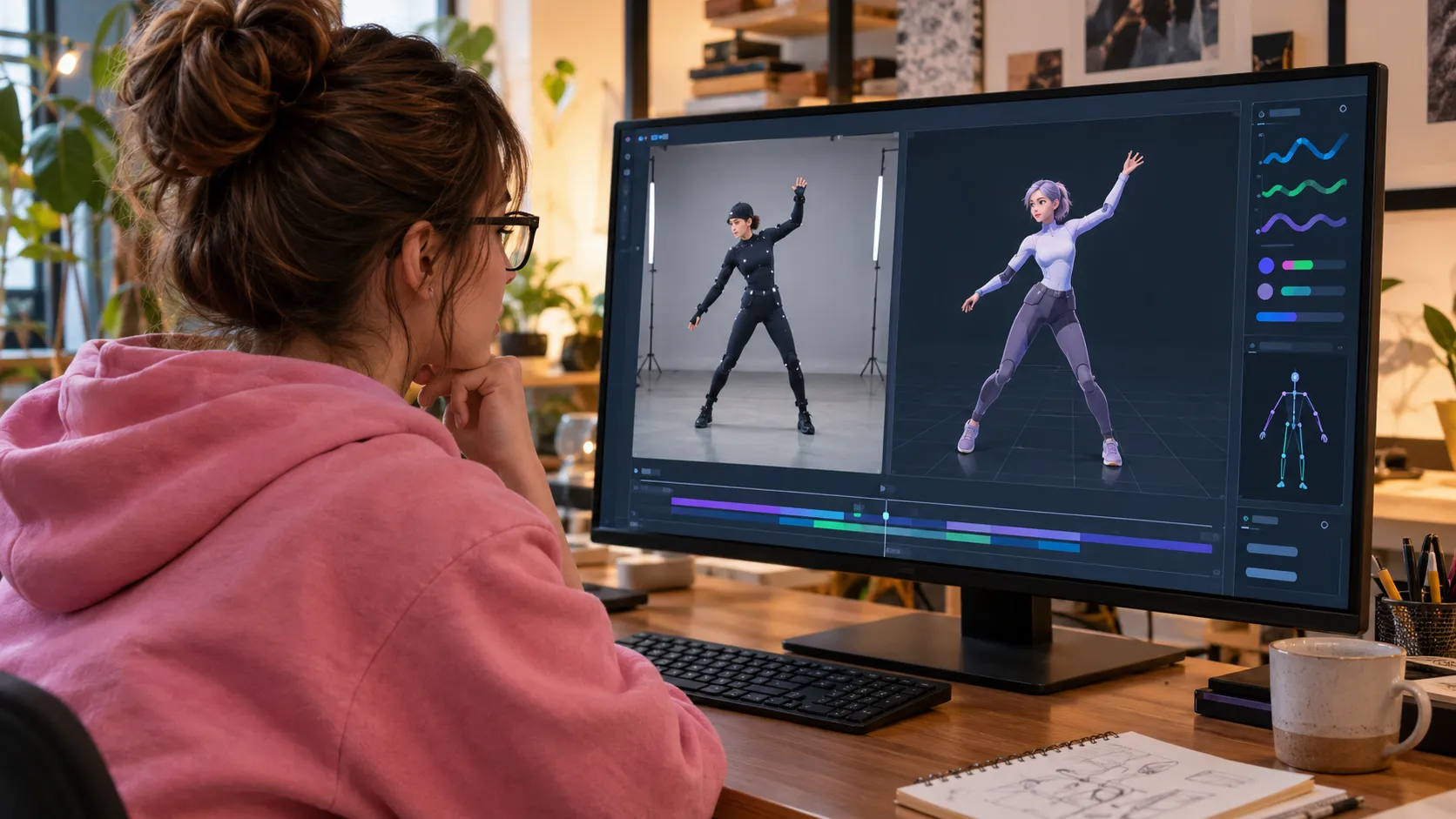
Cosa fa Motion capture AI sul ritratto
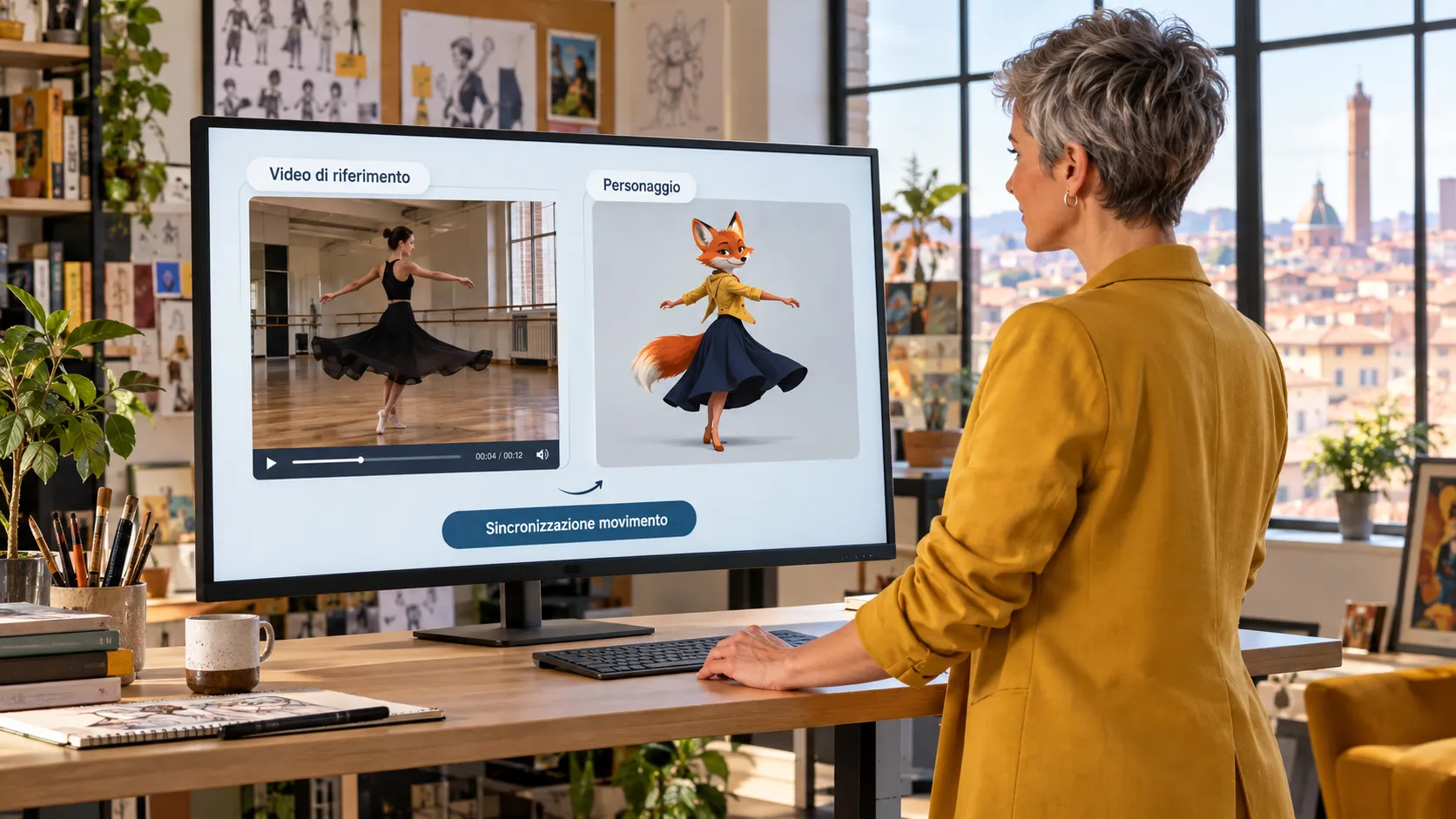
La ballerina che gira e la volpe a cartoni che ripete lo stesso movimento mostrano che la cattura del movimento legge gesti dal clip e li porta sul personaggio.
La cattura del movimento legge corpo e gesti dal video di riferimento e li mappa sulla tua immagine.
All'apertura il modello Kling 3.0 Omni è già selezionato. In Impostazioni vedi Standard, 16:9 e 5s.
Qui non c'è un'opzione per registrare il movimento con sensori. Questo vale per il pannello “Sincronizzazione movimento”, così come appare all'apertura della pagina.
Il risultato può variare. Un video di riferimento nitido e un ritratto chiaro aiutano spesso. Per Motion capture AI serve il permesso su immagine e clip.
Crediti
I crediti e gli eventuali bonus dipendono dall’account e dalle impostazioni attuali. Verifica il costo mostrato nello strumento prima di iniziare.
Il numero sul pulsante indica quanti crediti usi. Controlla prima di confermare.
Domande frequenti su Motion capture AI
Serve un video di riferimento per Motion capture AI?
Sì. Carichi l'immagine del personaggio e un video di riferimento. Il pannello chiede almeno 5 secondi con movimento chiaro.
Serve usare crediti?
Sì. Il numero su “Sincronizzazione movimento” indica quanti crediti usi. Vedi Crediti.
Posso applicare il movimento a un personaggio illustrato?
Dipende dall'immagine che carichi. Il pannello parla di immagine del personaggio. Controlla il risultato: può variare.
Devo usare una tuta di cattura?
No. Qui usi un video di riferimento. Non c'è un flusso con sensori o marker sul pannello all'apertura.
Quale modello è selezionato?
Quando apri la pagina, Kling 3.0 Omni è già selezionato. Controlla il pulsante “Modello” prima di confermare.
Hai un ritratto e un video di riferimento? Apri il pannello e prova Motion capture AI.
Prova ora