

Rimuovere oggetti dalle foto
Rimuovere oggetti dalle foto in VEME: carica l’immagine, descrivi cosa togliere, poi esporta il risultato.
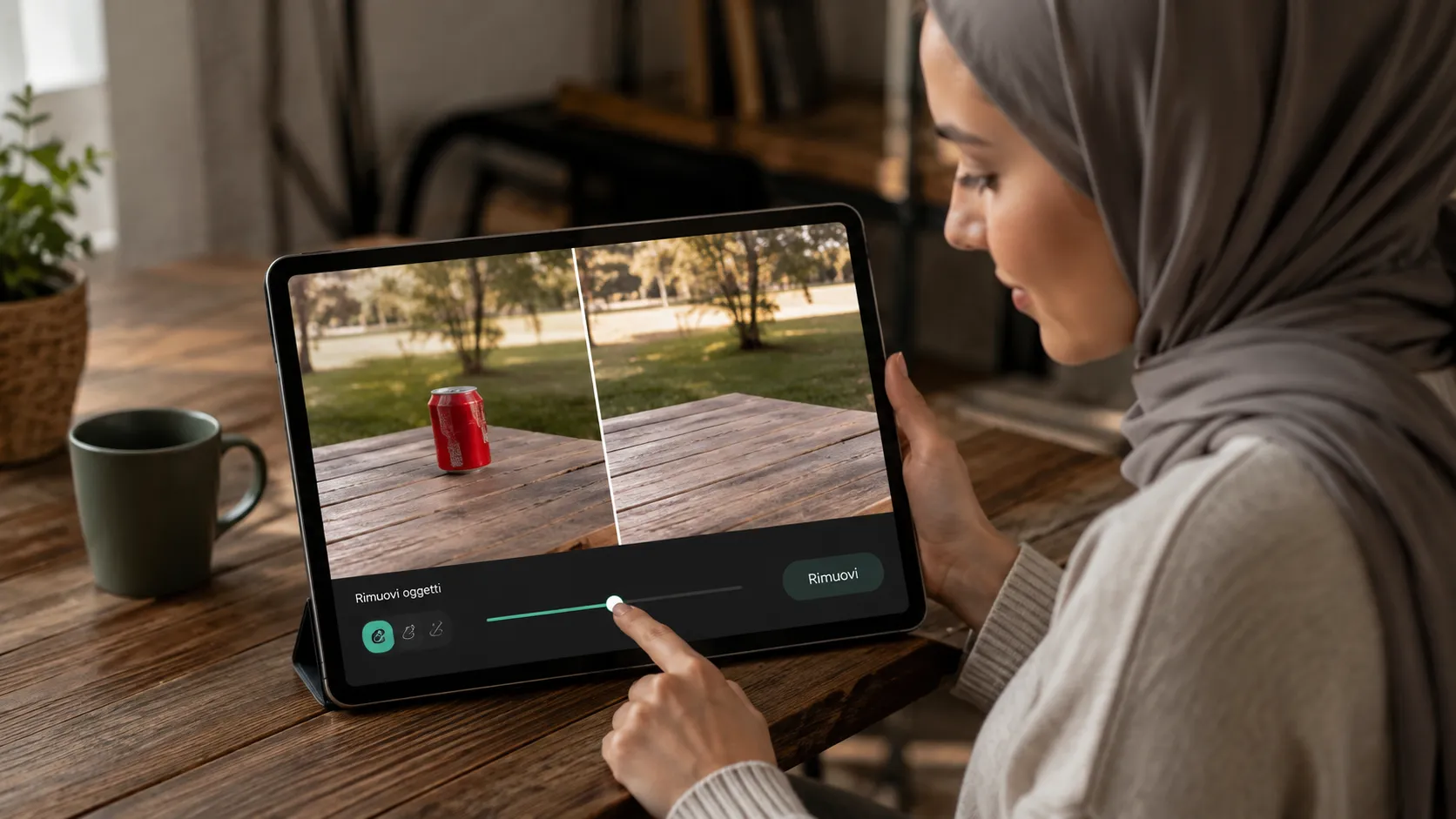
Cosa vedi nel pannello
All’apertura la scheda “Descrizione” è selezionata. Ci sono anche “Modifica area” e “Annota”.
Il modello selezionato è nano-banana-2. In “Descrizione” scrivi cosa cambiare. Puoi aggiungere riferimenti (fino a 12) con “Aggiungi”.
Il pulsante “Genera” mostrava 4 crediti il giorno del controllo. Una frase chiara sul dettaglio da togliere aiuta più di una richiesta vaga.
Qui non c'è un'opzione per montare un video da questa pagina.
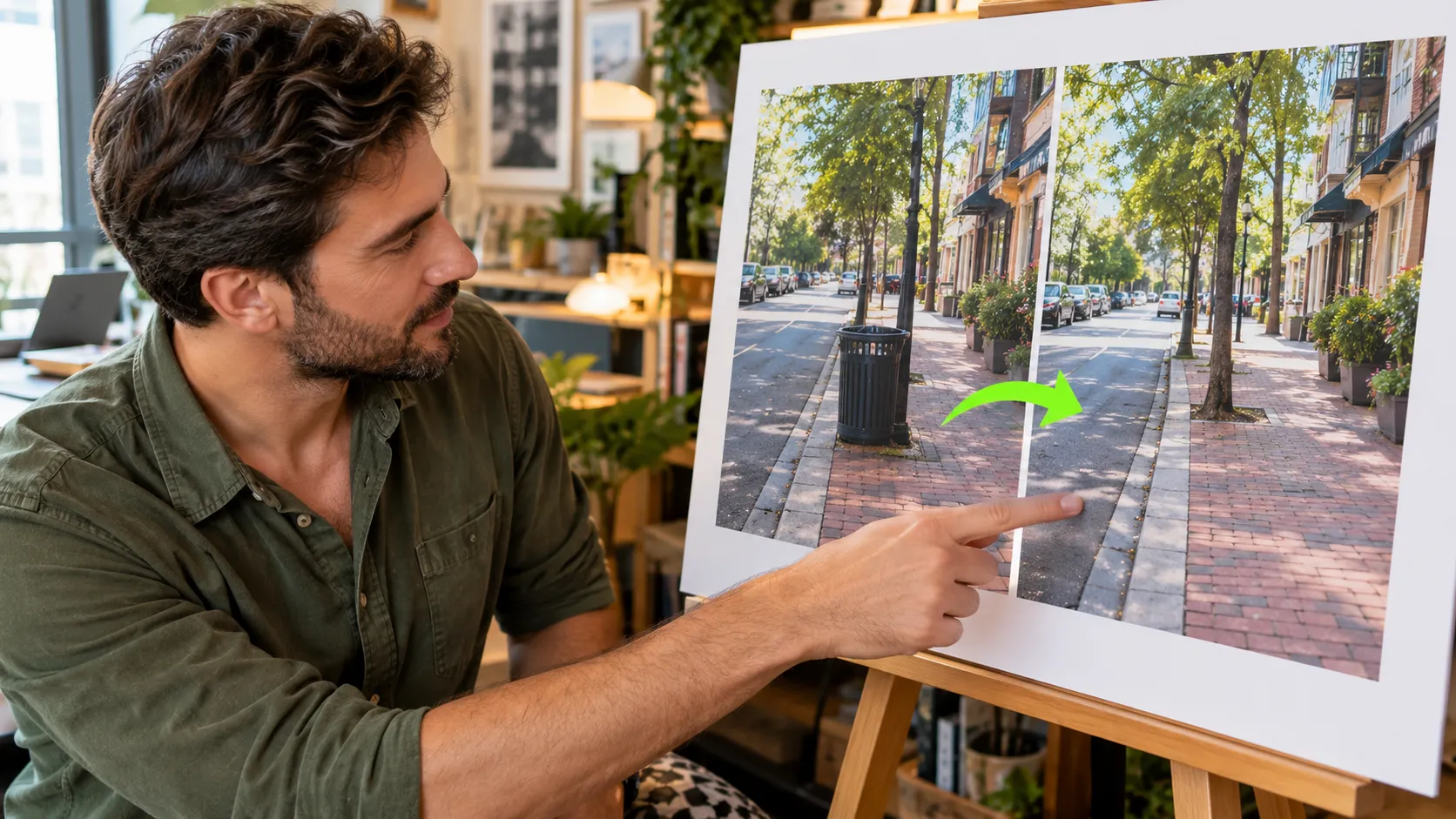
Come funziona
- Carica in “Scegli un'immagine da modificare”, oppure scegli dalla Cronologia.
- Resta su “Descrizione” (o passa a “Modifica area” / “Annota” se ti serve) e scrivi il prompt.
- Controlla il modello, leggi il numero su “Genera”, poi tocca per avviare.
Questo vale per il pannello “Modifica immagine”, così come appare all'apertura della pagina.
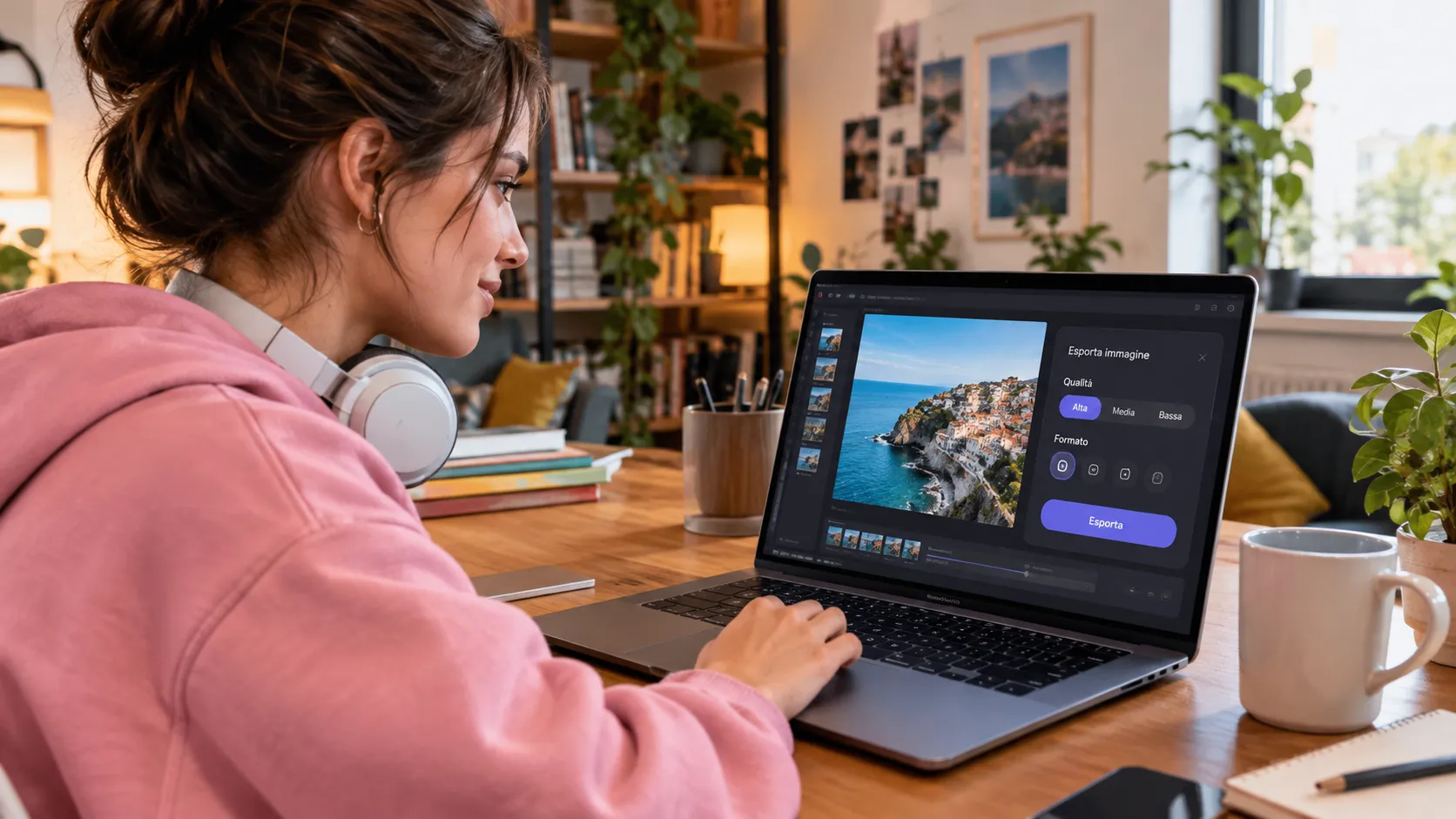
Crediti
I crediti e gli eventuali bonus dipendono dall’account e dalle impostazioni attuali. Verifica il costo mostrato nello strumento prima di iniziare.
Il numero sul pulsante indica quanti crediti usi. Controlla prima di confermare.
Domande frequenti su rimuovere oggetti dalle foto
Posso rimuovere oggetti dalle foto con una sola frase?
Sì. In “Descrizione” scrivi cosa togliere. Il risultato può variare secondo luce e bordo dell’oggetto.
A cosa serve “Modifica area”?
Serve quando vuoi limitare il ritocco a una zona. All’apertura la scheda attiva è “Descrizione”.
Devo usare “Annota” per ogni ritocco?
No. “Annota” è una scheda opzionale. Molte modifiche partono dalla sola descrizione.
Serve usare crediti?
Sì. Il numero su “Genera” indica il consumo. Vedi Crediti.
Quale modello è già selezionato?
Quando apri la pagina, il modello nano-banana-2 è già selezionato.
Carica una foto tua e descrivi cosa togliere.
Prova ora