

Allungare video online
Allungare video online in VEME: carichi una clip corta e descrivi cosa succede dopo.
Scegli la durata “+5s” o “+8s”, poi controlla il numero sul pulsante “Estendi video”.
Il 23 ottobre 2026 quel numero era 13.
La barca a vela sul lago, nel clip che vedi sul laptop, è un esempio di clip che puoi continuare con “+5s” o “+8s” su “Estendi video”.
Prova ora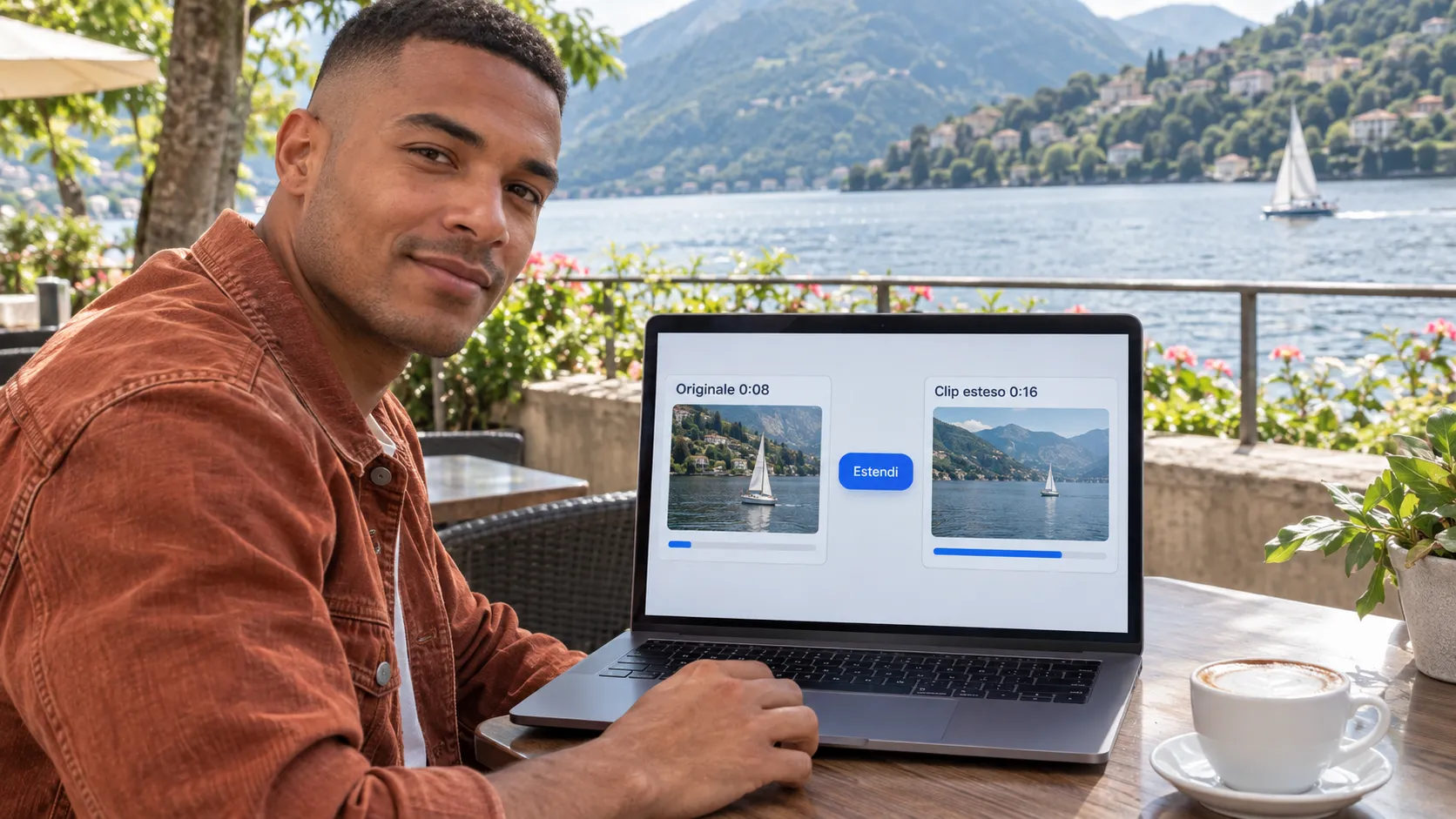
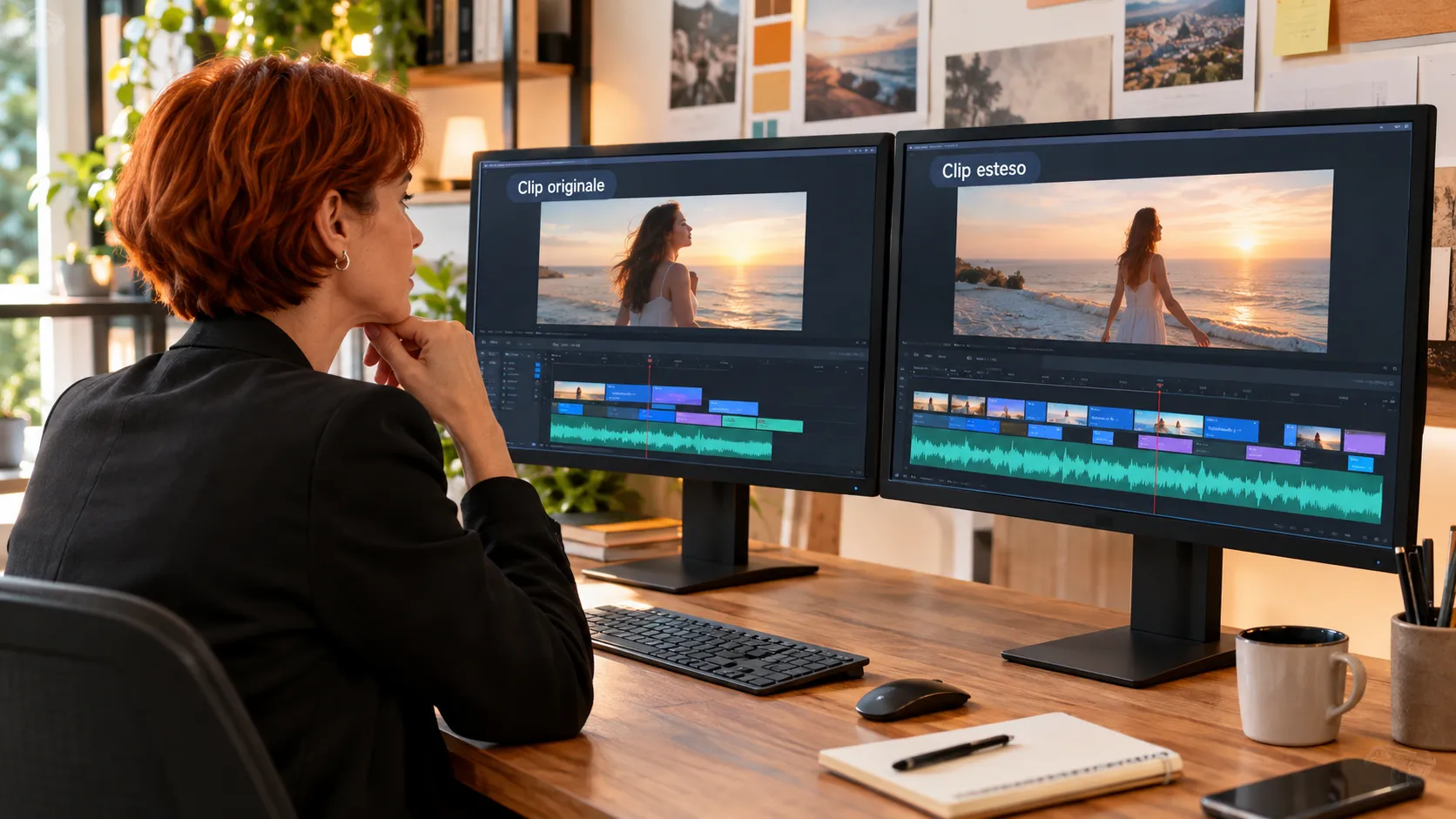
Le immagini di questa pagina sono esempi, non risultati di VEME.
- +5s
- +8s
- Estendi video
Come allungare video online
Scegli il video
In “Scegli un video da estendere” carica la clip di partenza.
Descrivi la continuazione
In “Descrivi cosa succede dopo” usa il segnaposto “Descrivi come il video dovrebbe continuare...”.
Scegli la durata e conferma
Tocca “+5s” o “+8s”. Controlla il 13 su “Estendi video” prima di confermare.
Su due monitor, chi monta mette a confronto il clip originale e il clip esteso della stessa scena prima di scegliere quale tenere.
Cosa succede quando allunghi video online

Il nastro srotolato sul piano mostra lunghezza in più: aggiungi secondi senza riscrivere tutta la scena.
Lo strumento continua l'azione oltre l'ultimo fotogramma. Non è un semplice loop della stessa scena.
In anteprima vedi “Originale” e una stima estesa. La durata scelta cambia i secondi aggiunti.
Qui non c'è un'opzione per scegliere un modello. Questo vale per il pannello “Estendi video”, così come appare all'apertura della pagina.
Il risultato può variare. Una clip con movimento chiaro e luce stabile aiuta spesso quando vuoi prolungare la scena.
Crediti
I crediti e gli eventuali bonus dipendono dall’account e dalle impostazioni attuali. Verifica il costo mostrato nello strumento prima di iniziare.
Il numero sul pulsante indica quanti crediti usi. Controlla prima di confermare.
Domande frequenti su allungare video online
Allungare video online mette la clip in loop?
No. Il pannello chiede di descrivere cosa succede dopo. L'obiettivo è una continuazione, non un ripeti-loop forzato.
Serve usare crediti?
Sì. Il numero su “Estendi video” indica quanti crediti usi. Vedi Crediti.
Quanto posso aggiungere?
All'apertura vedi “+5s” e “+8s”. Controlla le chip sul pannello prima di confermare. Il risultato può variare.
Devo scrivere un prompt?
Sì. C'è il campo “Descrivi cosa succede dopo”. Usa frasi brevi su azione, ritmo e direzione.
Posso tenere la risoluzione originale?
Dipende dal file che carichi e dal render. Controlla il risultato esportato. Non inventiamo una garanzia non vista sul pannello.
Hai una clip troppo corta? Apri il pannello e prova ad allungare video online.
Prova ora