

Creare video con intelligenza artificiale
Con creare video con intelligenza artificiale descrivi la scena in poche frasi e VEME genera un clip da quella descrizione.
Per iniziare basta un’idea chiara: chi appare, dove è la scena e cosa si muove. Esempio: una barca che naviga in un canale tra case colorate al tramonto. Puoi anche partire da una foto ferma.
- Seedance 2.0
- Kling 3.0
- Wan 2.7
- Minimax H3
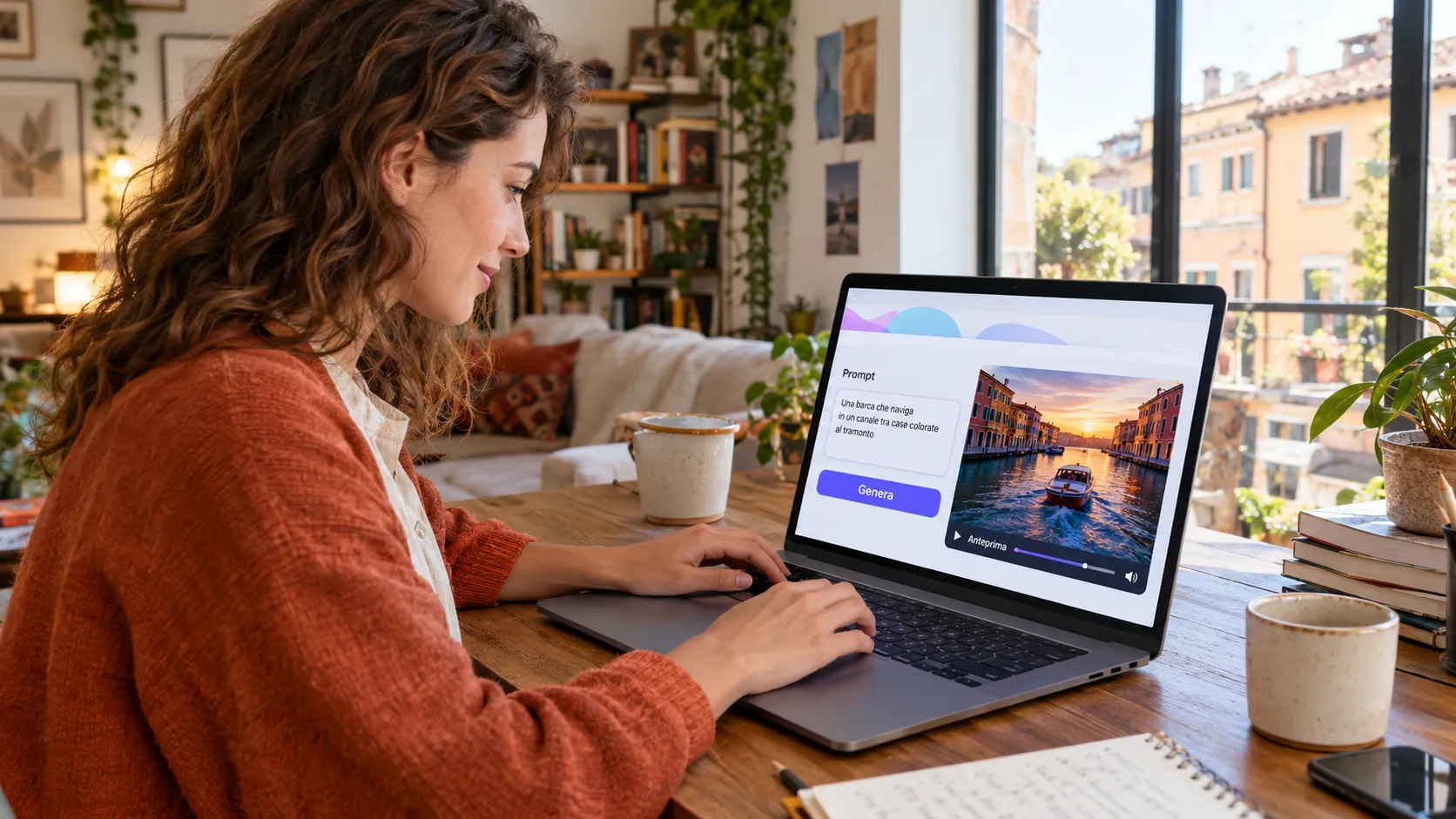
Cosa mostra il pannello all’apertura
Il pulsante di questa pagina apre il pannello per creare video. Il 23 ottobre 2026 appariva così.
Questo vale per il pannello “Testo con riferimento”, così come appare all'apertura della pagina. Qui non c’è un’opzione per tagliare il video su una timeline.
Come descrivere la scena
Una buona descrizione risponde a quattro domande. Scrivi frasi corte, nell’ordine che preferisci.
Una barca in un canale al tramonto è una scena facile da spiegare: soggetto, luogo, luce, poi movimento.
Chi appare
Il soggetto e il suo aspetto. Esempio: una trottola di legno con anelli colorati.
Dove è la scena
Luogo e atmosfera. Esempio: un tavolo di legno in piena luce di giorno.
Che luce
Ora e direzione della luce. Esempio: luce laterale morbida.
Cosa si muove
Azione e camera. Esempio: una piccola candela trema sul davanzale mentre la camera si avvicina.
Metti le quattro risposte in frasi corte. L’ordine è libero, purché dici cosa si muove nel fotogramma. Nel tablet qui accanto, «Genera video» crea il clip dalla descrizione e «Modifica» lavora sul clip già pronto.
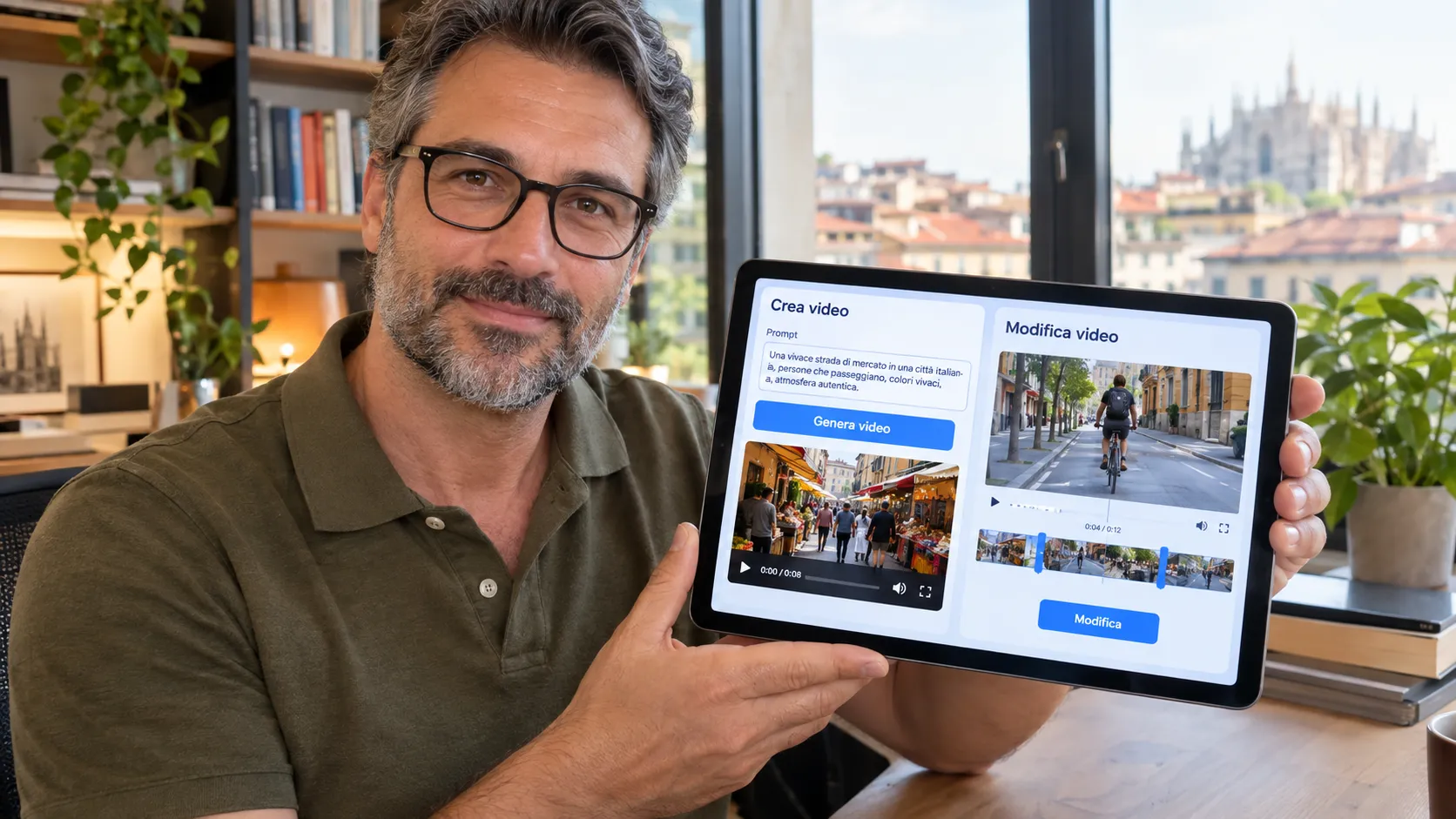
Strumenti video in VEME
Questi sono gli strumenti della pagina video, nello stesso ordine del sito.
Idee per il primo clip
Scene semplici funzionano meglio all’inizio quando vuoi creare video con intelligenza artificiale. Un oggetto, un luogo e un’azione bastano.
- Prodotto in movimentoUna tazza che fuma, o una scatola che si apre sul tavolo. Chiedi un movimento di camera leggero intorno.
- Atmosfera per i socialUn lago di montagna all’alba, o un davanzale con piante al crepuscolo. Puoi anche accennare al suono che immagini.
- Foto già prontaSe vuoi partire da una foto, apri “Da frame a video”. Indica quale parte deve muoversi.
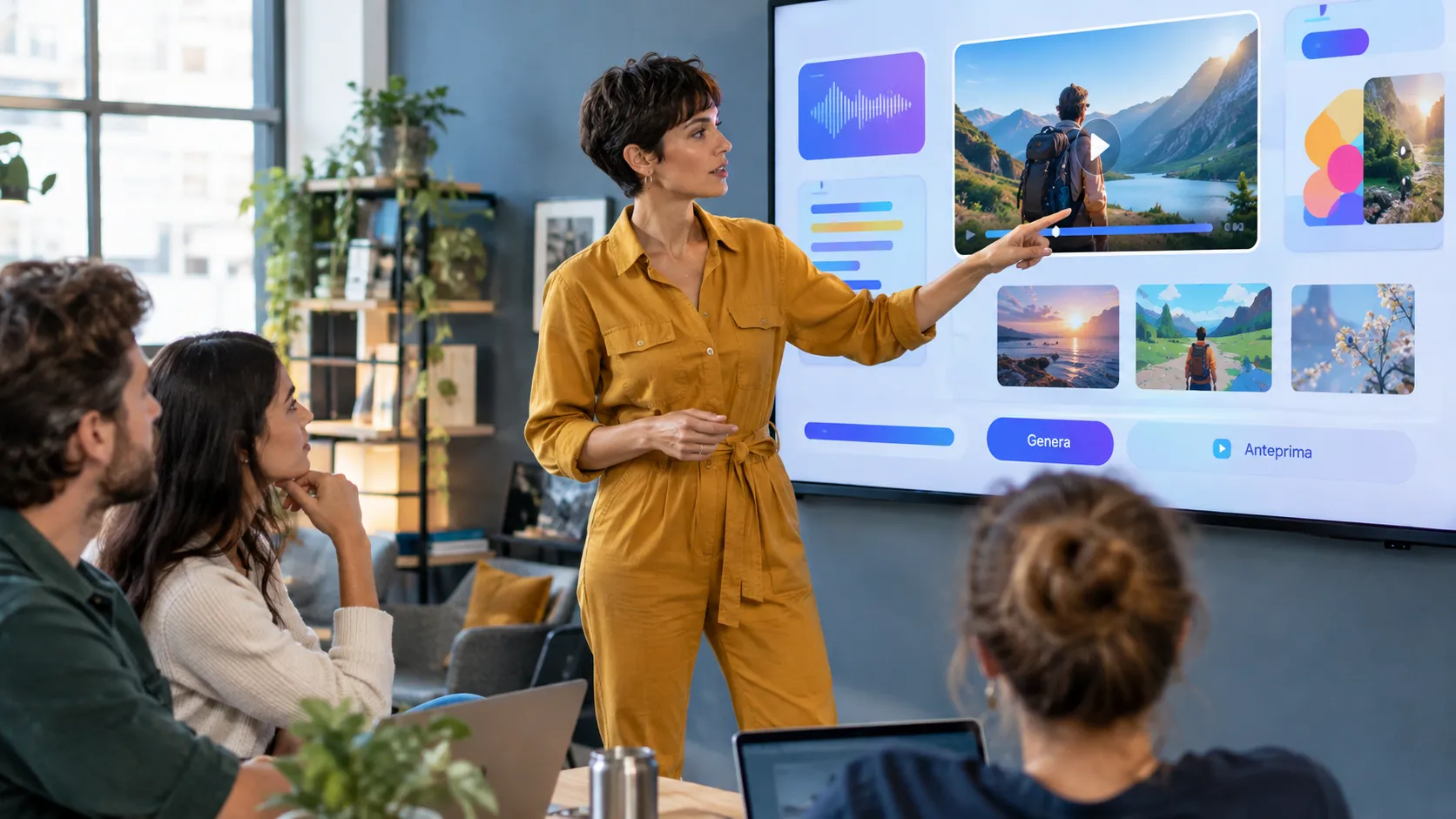
Dopo il primo clip
Quando creare video con intelligenza artificiale produce il primo clip, questi strumenti lo lavorano ancora.
Modifica video
Segna un’area nel clip per rimuovere o sostituire oggetti.
Lip-Sync
Il movimento della bocca segue la traccia audio.
Upscale video
Alza la risoluzione e chiarisci texture e volti.
Allunga video
Allunga la scena mantenendo il movimento già presente.
Aggiungi effetto sonoro
Aggiungi effetti sonori allineati all’azione sullo schermo.
Cambia stile video
Cambia lo stile del clip, ad esempio verso un look illustrato.
Modelli per creare video con intelligenza artificiale
La pagina video mostra otto modelli. Ogni scheda apre il pannello di creazione.
Seedance 2.5
NuovoMovimento credibile e audio generato insieme all’immagine.
Seedance 2.0 Fast
Clip con audio e più inquadrature in un solo passaggio.
Kling 3.0 Omni
NuovoAccetta più tipi di riferimento, così ogni inquadratura si può preparare.
Kling 3.0
Audio integrato e inquadrature collegate.
Gemini Omni Flash
Rifinisci il clip a turni e chiedi una modifica per volta.
Wan 2.7
Clip con audio, frame iniziale e finale. Il soggetto mantiene lo stesso aspetto.
Minimax H3
Persone espressive, gesti naturali e atmosfera cinematografica.
Seedance 2.0
Segue i riferimenti con attenzione, con movimento e audio stabili.
Come funziona
- Apri il pannelloTocca “Prova ora”. Si apre la scheda “Testo con riferimento”.
- Descrivi la scenaScrivi in “Prompt” cosa deve succedere. Se hai un’immagine, aggiungila come riferimento.
- Crea il clipControlla il numero sul pulsante “Crea video”, poi tocca quando sei pronto.
Crediti
I crediti e gli eventuali bonus dipendono dall’account e dalle impostazioni attuali. Verifica il costo mostrato nello strumento prima di iniziare.Vedi nello strumento.
I crediti e gli eventuali bonus dipendono dall’account e dalle impostazioni attuali. Verifica il costo mostrato nello strumento prima di iniziare.
Il numero sul pulsante indica quanti crediti usi. Controlla prima di confermare.
Uso responsabile
- Se pubblichi video creati in VEME, indica che il risultato è stato creato con AI.
- Usa solo foto e voci di tua proprietà, o per le quali hai un'autorizzazione.
- Non usare volti o voci di celebrità, e non usare persone che non conosci.
- Non usare i risultati per fingersi qualcun altro.
- L'uso commerciale dei risultati dipende dalle condizioni del tuo piano.
Domande frequenti su creare video con intelligenza artificiale
- Serve usare crediti per creare video con intelligenza artificiale?
- Sì. Ogni video usa crediti. Prima di confermare, controlla il numero sul pulsante “Crea video”: sono i crediti che usi.
- Posso partire da una foto già pronta?
- Sì. C’è la scheda “Da frame a video”, e in “Riferimento” puoi aggiungere immagini. Poi spiega in “Prompt” cosa deve muoversi.
- Posso cambiare il modello già selezionato?
- Sì. All’apertura, “Modello” mostra Seedance 2.0. La pagina video elenca otto modelli, e ogni scheda apre lo stesso pannello di creazione.
- Posso aggiungere suono al clip?
- Dipende. Per effetti sonori usa lo strumento “Aggiungi effetto sonoro”.
- Posso allungare un video già creato?
- Sì. Apri “Allunga video” dalla pagina video. Quello strumento allunga la scena e segue il movimento già presente.
- Posso usare il volto di una celebrità?
- No. Usa solo foto e voci di tua proprietà, o per le quali hai un’autorizzazione.
Inizia con una scena semplice
Scegli un oggetto e un’azione, poi prova a creare video con intelligenza artificiale in VEME.
Prova ora