

editor video ai
Trasforma il girato grezzo in un taglio finito
veme e un editor video ai che taglia, ritempera e ripulisce il girato grezzo con modifiche guidate dal testo e clip pronte da esportare per ogni canale.
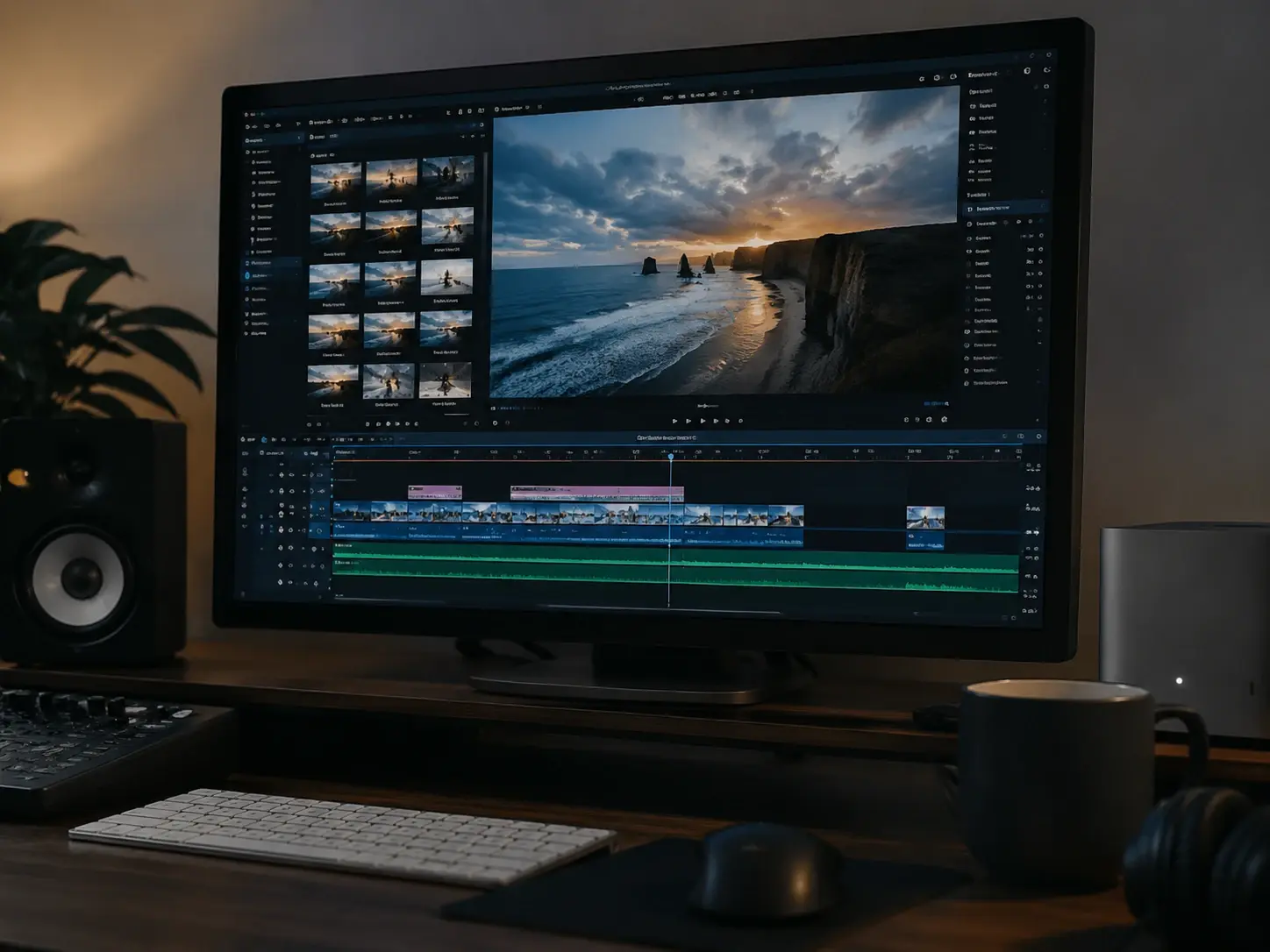
editor video ai
Trasforma il girato grezzo in un taglio finito
veme e un editor video ai che taglia, ritempera e ripulisce il girato grezzo con modifiche guidate dal testo e clip pronte da esportare per ogni canale.
Cosa fa l'editor video ai
Ogni funzione tiene il tuo taglio preciso, coerente e pronto da pubblicare in veme.
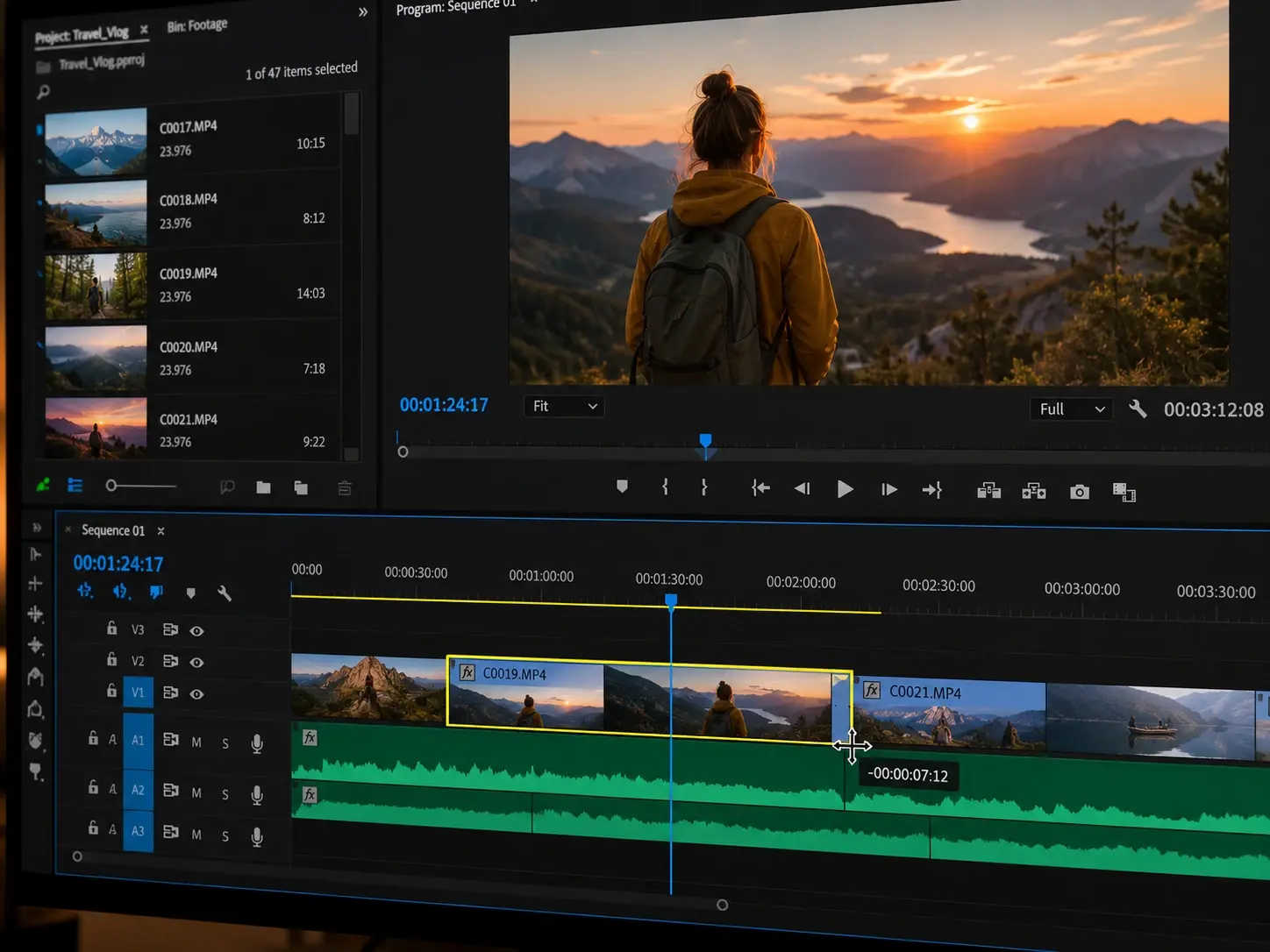
Taglio al frame preciso
L'editor video ai legge il girato e segnala i segmenti piu forti per il taglio. Trascini le maniglie nella timeline e lo strumento di taglio blocca ogni modifica su timestamp di frame esatti. La sequenza resta pulita senza frame vaganti prima dell'export.
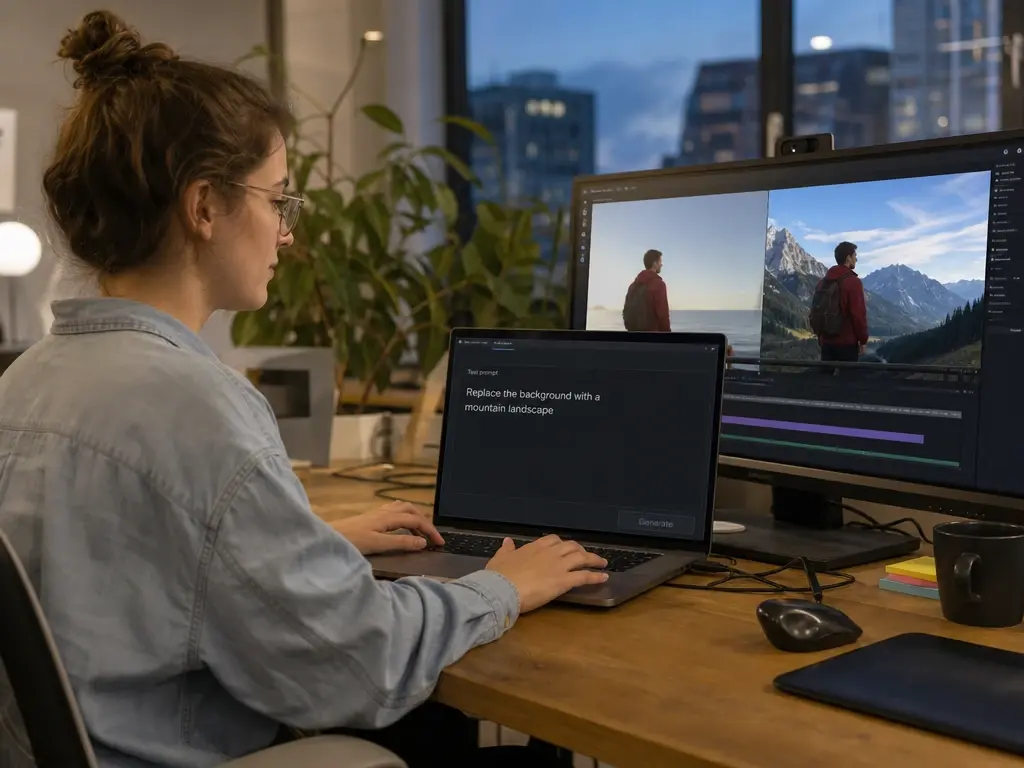
Modifiche guidate dal testo
Descrivi una modifica in parole semplici e la scena si aggiorna di conseguenza. La funzione testo in video ai sostituisce uno sfondo, elimina un oggetto o ricolora la ripresa senza una selezione manuale. Ogni modifica arriva in anteprima cosi confermi il risultato prima del render.
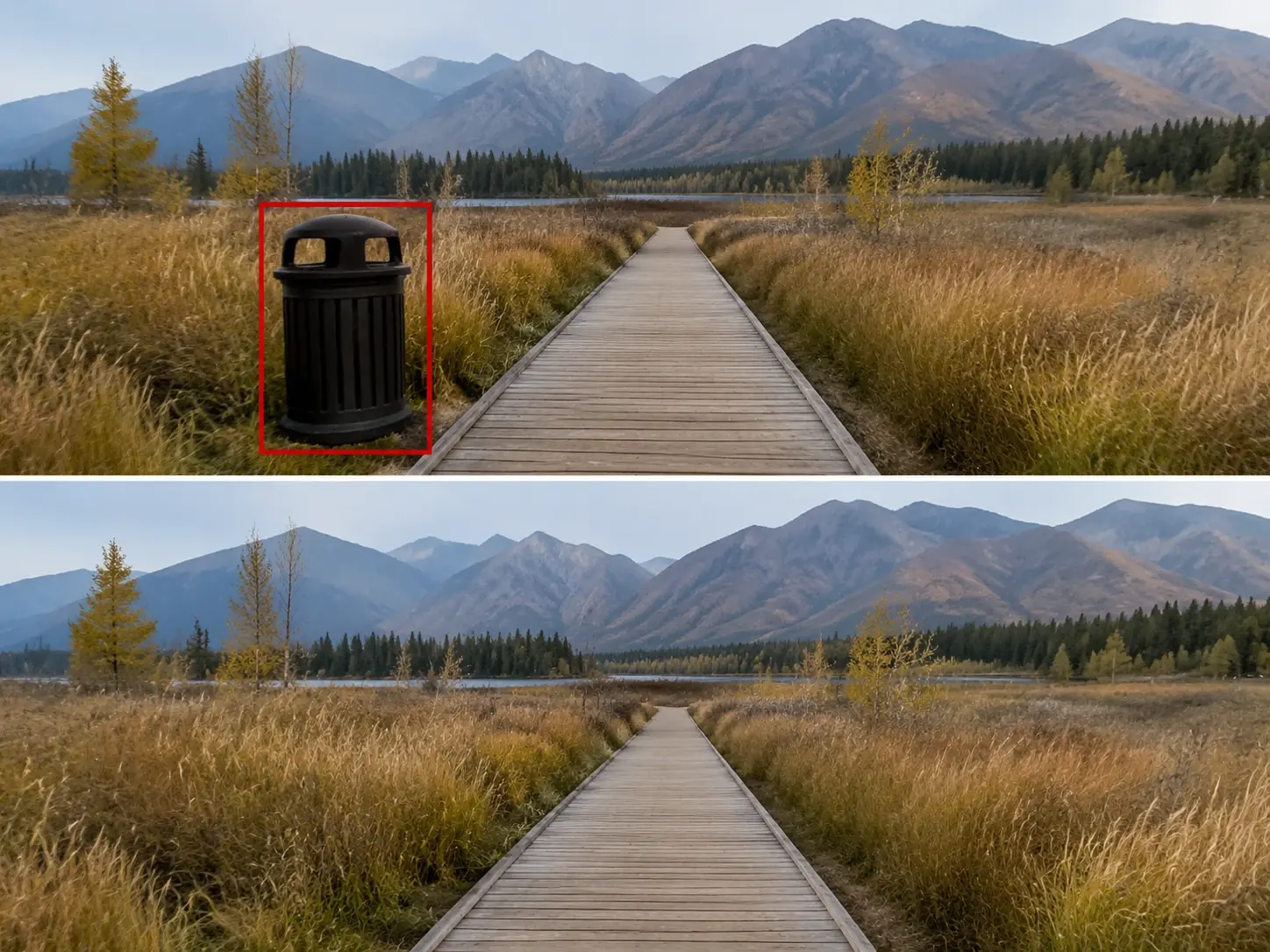
Pulizia oggetti mirata
Punti su un elemento indesiderato e l'editor video ai lo cancella da ogni frame in cui compare. Il riempimento segue il movimento, cosi la zona corretta resta stabile mentre la camera si muove. Il risultato si legge come se l'oggetto non fosse mai stato nella ripresa.
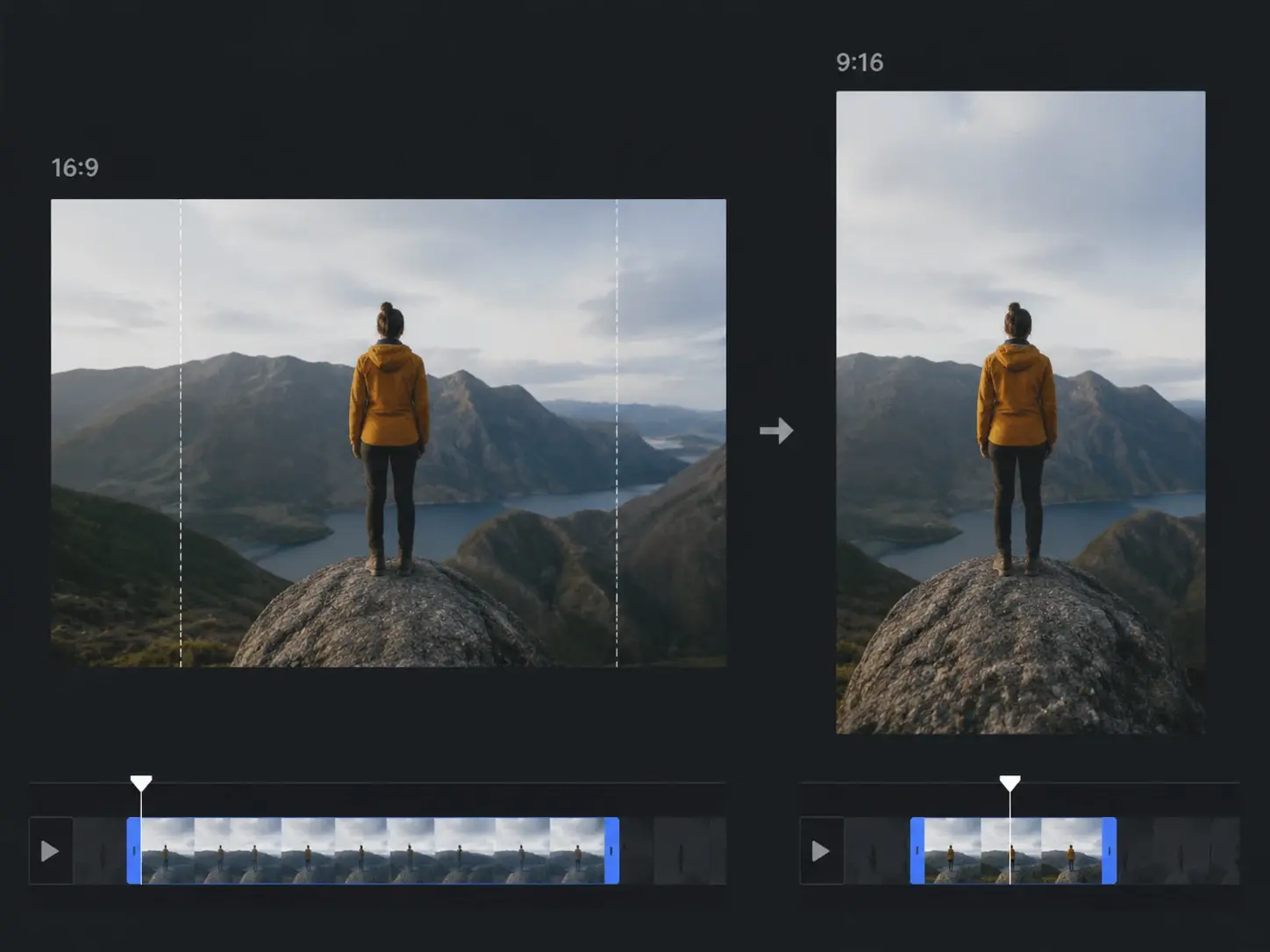
Riformato verticale
Ridimensioni un taglio orizzontale in un frame verticale senza perdere il soggetto. L'editor video ai segue l'azione e la tiene centrata mentre cambia il rapporto. Esporti una clip verticale adatta ai feed brevi dalla stessa timeline.
Come funziona l'editor video ai
Tre passaggi dal girato grezzo a un taglio finito da pubblicare.
Carica e taglia
Trascini la clip nella timeline e l'editor video ai segna per te i momenti forti. Usi lo strumento di taglio per togliere i frame morti, trascini le maniglie e tieni solo le prese che reggono. Il primo passaggio e pronto prima di toccare un keyframe.
Modifica scrivendo
Scrivi una breve istruzione e lo strumento applica la modifica alla scena. La funzione testo in video ai cambia uno sfondo, rimuove un oggetto o sposta il look senza una maschera manuale. Confermi ogni modifica in anteprima e la timeline si aggiorna sul posto.
Anteprima ed esporta
Guardi il taglio nel player di anteprima e controlli ritmo, colore e movimento su ogni frame. L'editor video ai regola la durata o rigenera una sezione senza ripartire dal render. Esporti alla risoluzione target, pronto da pubblicare o da consegnare a un revisore.
Domande sull'editor video ai

Trasforma il girato grezzo in un taglio finito
Apri l'editor video ai in veme, carica la clip, taglia e modifica scrivendo ed esporta un taglio finito pronto per ogni canale.