

Generatore immagini da testo
Il generatore immagini da testo in VEME parte da un prompt e, se vuoi, da riferimenti.
Scrivi cosa vuoi in “Prompt”, eventualmente tocca “Aggiungi” in “Riferimenti”, poi controlla “Crea”.
Sul pulsante “Crea” vedi il numero 3.
La casetta blu accanto al campo “Prompt” è il risultato: parti da “Prompt” e, se serve, tocca “Aggiungi” in “Riferimenti”.
Prova ora
Le immagini di questa pagina sono esempi, non risultati di VEME.
- Prompt
- Riferimenti
- 1K
Come usare lo strumento
Cosa ti serve
- Una descrizione chiara della scena (il prompt).
- Opzionale: un riferimento in “Riferimenti” (0/16 all'inizio).
- Un momento per controllare il numero sul pulsante.
Passaggi
- Scrivi in “Prompt” (segnaposto: “Descrivi l'immagine che vuoi creare...”).
- Se serve, in “Riferimenti” tocca “Aggiungi”.
- Controlla Impostazioni (all'apertura: auto | 1K).
- Controlla il 3 su “Crea” prima di confermare.
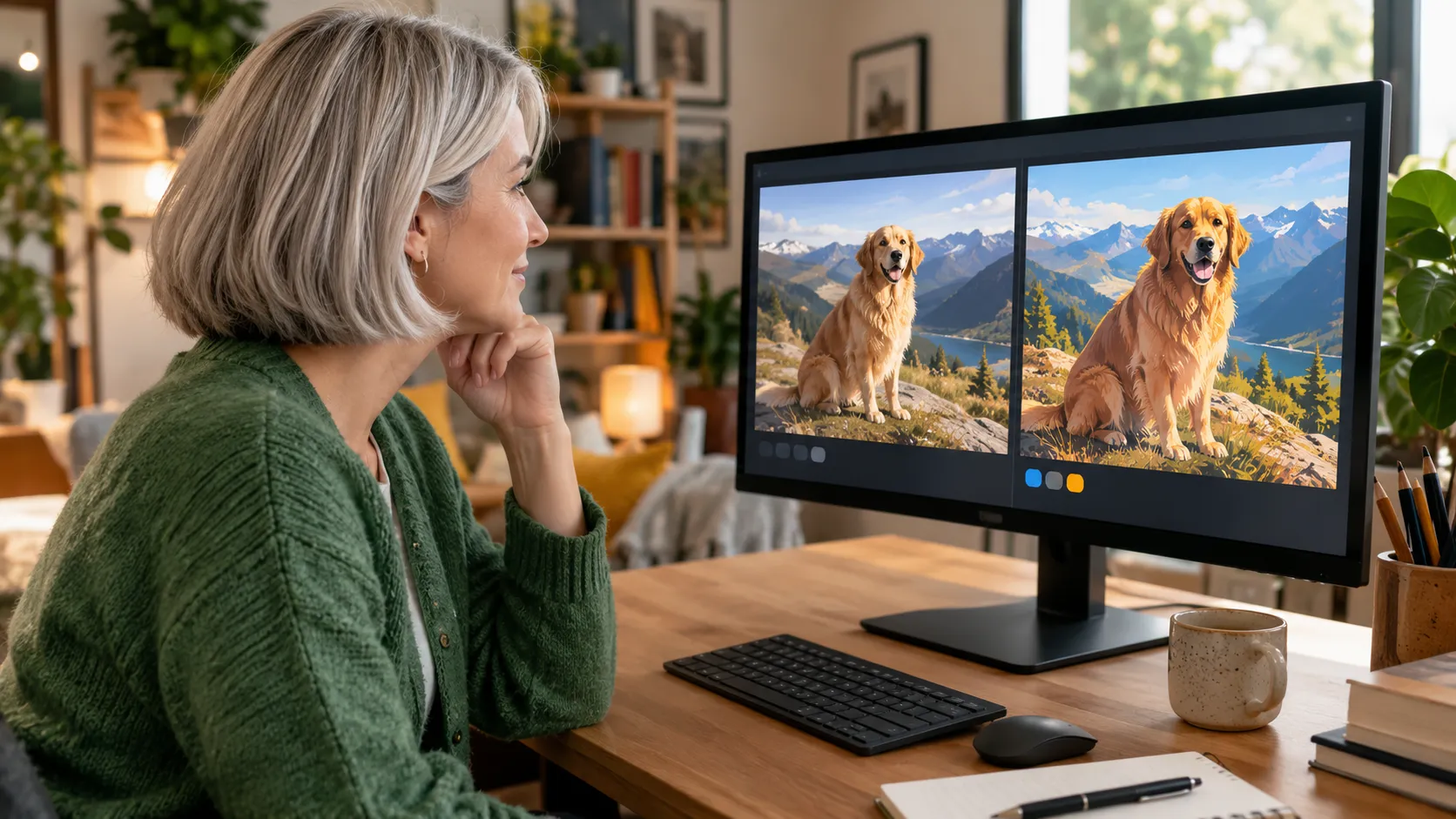
Su due schermate affiancate, chi confronta le immagini generate vede due versioni della stessa scena prima di scegliere quale tenere.
Cosa scrivere nel prompt

Il moodboard in terracotta e le varianti sul tablet ricordano che “Crea” parte da poche linee chiare nel testo.
Descrivi soggetto, luce, inquadratura e stile in frasi brevi. Il prompt (la descrizione di ciò che vuoi) guida il render.
Quando apri la pagina, il modello gpt-image-2 è già selezionato.
Qui non c'è un'opzione per esportare in 4K. Questo vale per il pannello “Generatore Foto”, così come appare all'apertura della pagina.
Il risultato può variare. Parti semplice, poi affina. Lo strumento non sostituisce i diritti sulle immagini di riferimento.
Crediti
I crediti e gli eventuali bonus dipendono dall’account e dalle impostazioni attuali. Verifica il costo mostrato nello strumento prima di iniziare.
Il numero sul pulsante indica quanti crediti usi. Controlla prima di confermare.
Domande frequenti su generatore immagini da testo
Come funziona il generatore immagini da testo?
Scrivi un prompt, eventualmente aggiungi un riferimento, poi tocchi “Crea”. Il modello all'apertura è gpt-image-2.
Serve usare crediti?
Sì. Il numero su “Crea” indica quanti crediti usi. Vedi Crediti.
Posso caricare un riferimento?
Sì. In “Riferimenti” tocca “Aggiungi”. All'inizio leggi 0/16.
Quale risoluzione vedo all'apertura?
In Impostazioni compare “1K” insieme ad “auto”. Controlla prima di confermare.
Posso usare il risultato in un catalogo?
Dipende dal tuo piano. Leggi Prima di pubblicare.
Hai una scena chiara in mente? Apri il pannello e prova il generatore immagini da testo.
Prova ora