


ai videogenerator
Gjør et stillbilde om til et klipp
veme er en ai videogenerator som gjør et stillbilde eller en tekst om til et ferdig klipp med naturlig bevegelse, kamerabevegelse og eksport i måloppløsning.
ai videogenerator
Gjør et stillbilde om til et klipp
veme er en ai videogenerator som gjør et stillbilde eller en tekst om til et ferdig klipp med naturlig bevegelse, kamerabevegelse og eksport i måloppløsning.
Funksjoner i denne ai videogenerator
Hver funksjon er bygget for å gi deg mer kontroll over hva en ai videogenerator leverer.
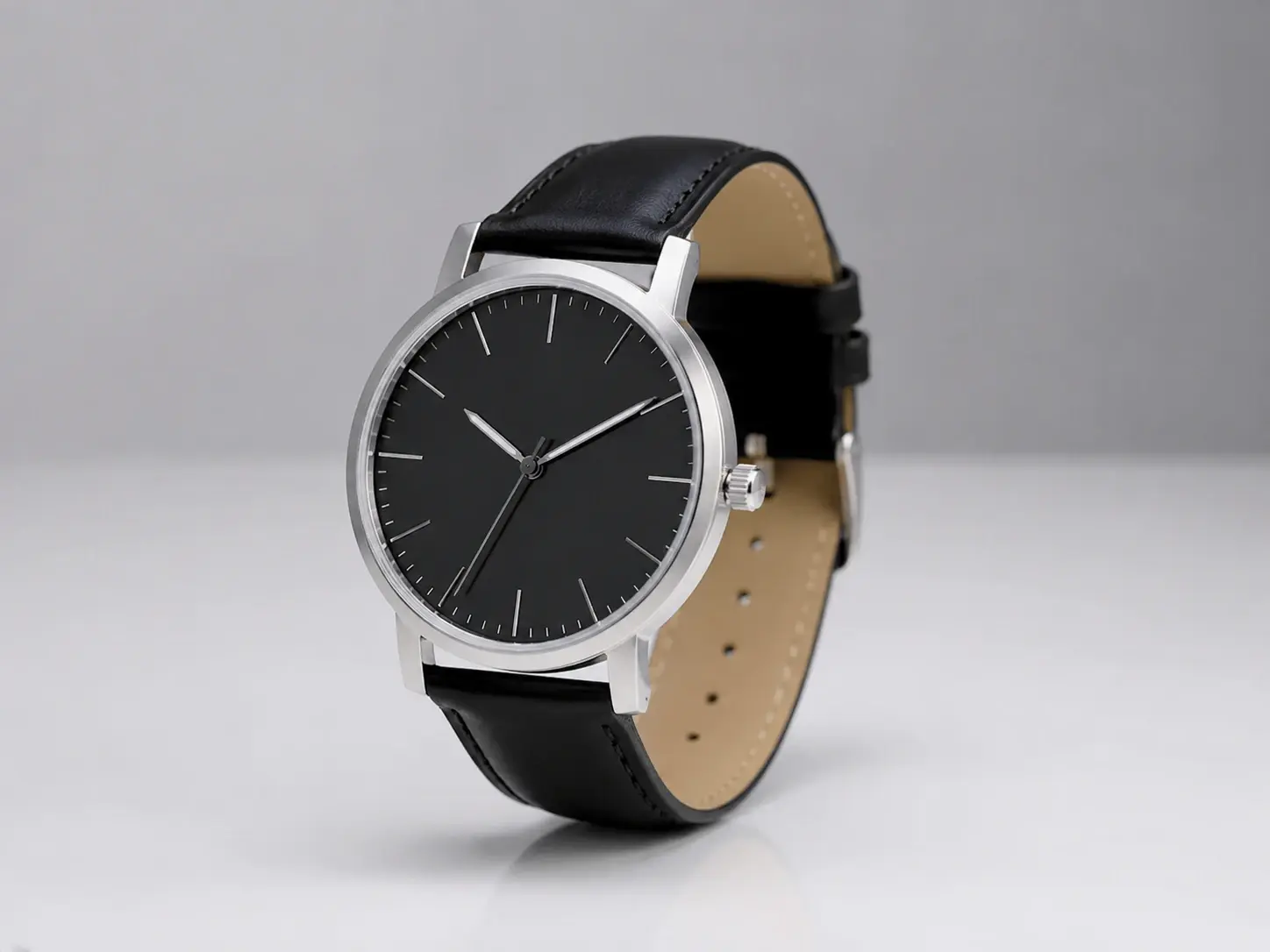
Bilde til bevegelse
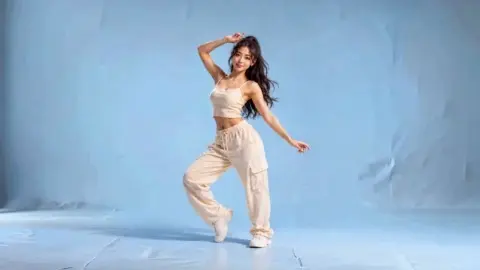
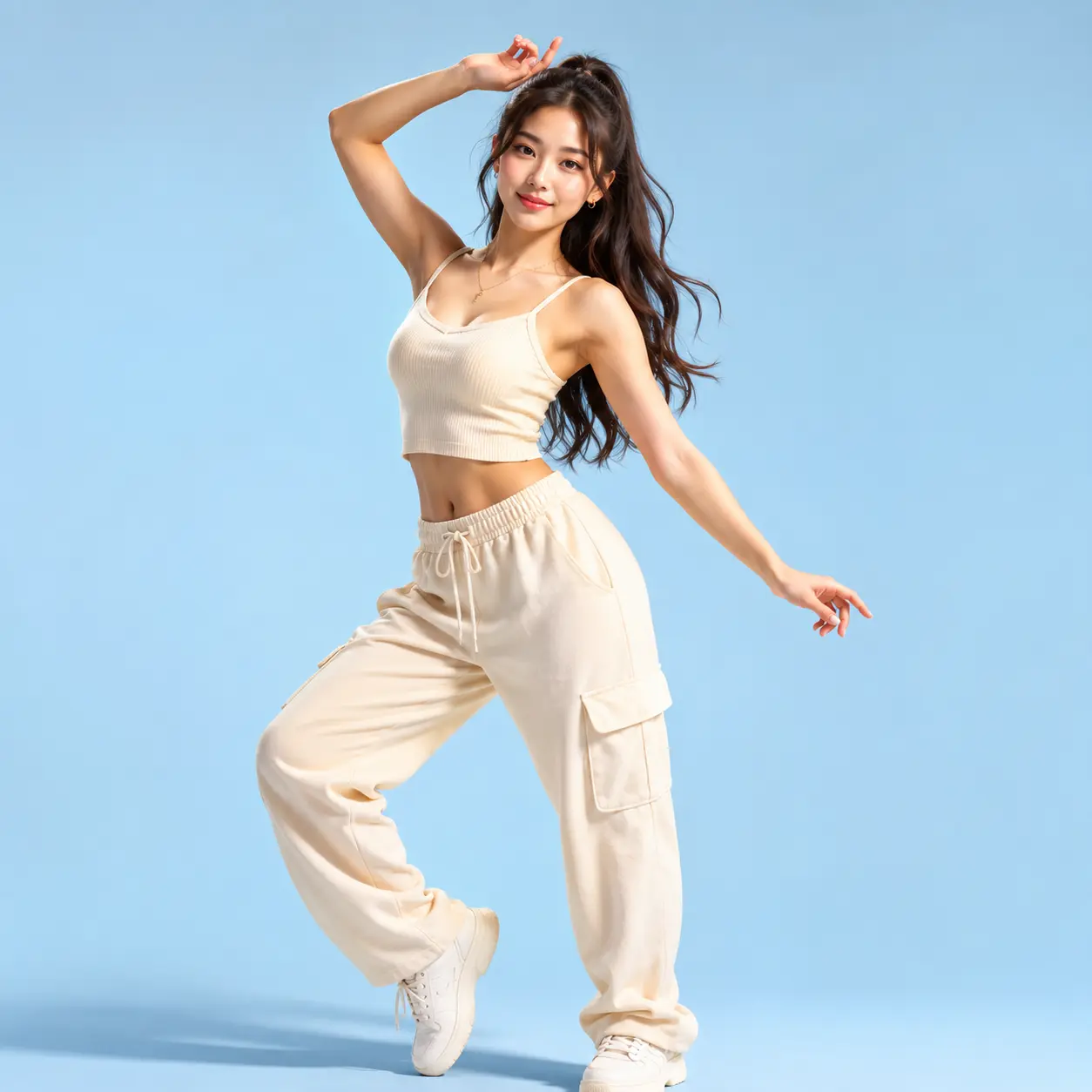
veme leser stillbildet ditt som åpningsramme og bygger naturlig bevegelse derfra. Last opp ett bilde, og en bilde til video ai tegner de etterfølgende rammene rundt motivet. Eksporten leser som et opptak, ikke som en montasje.
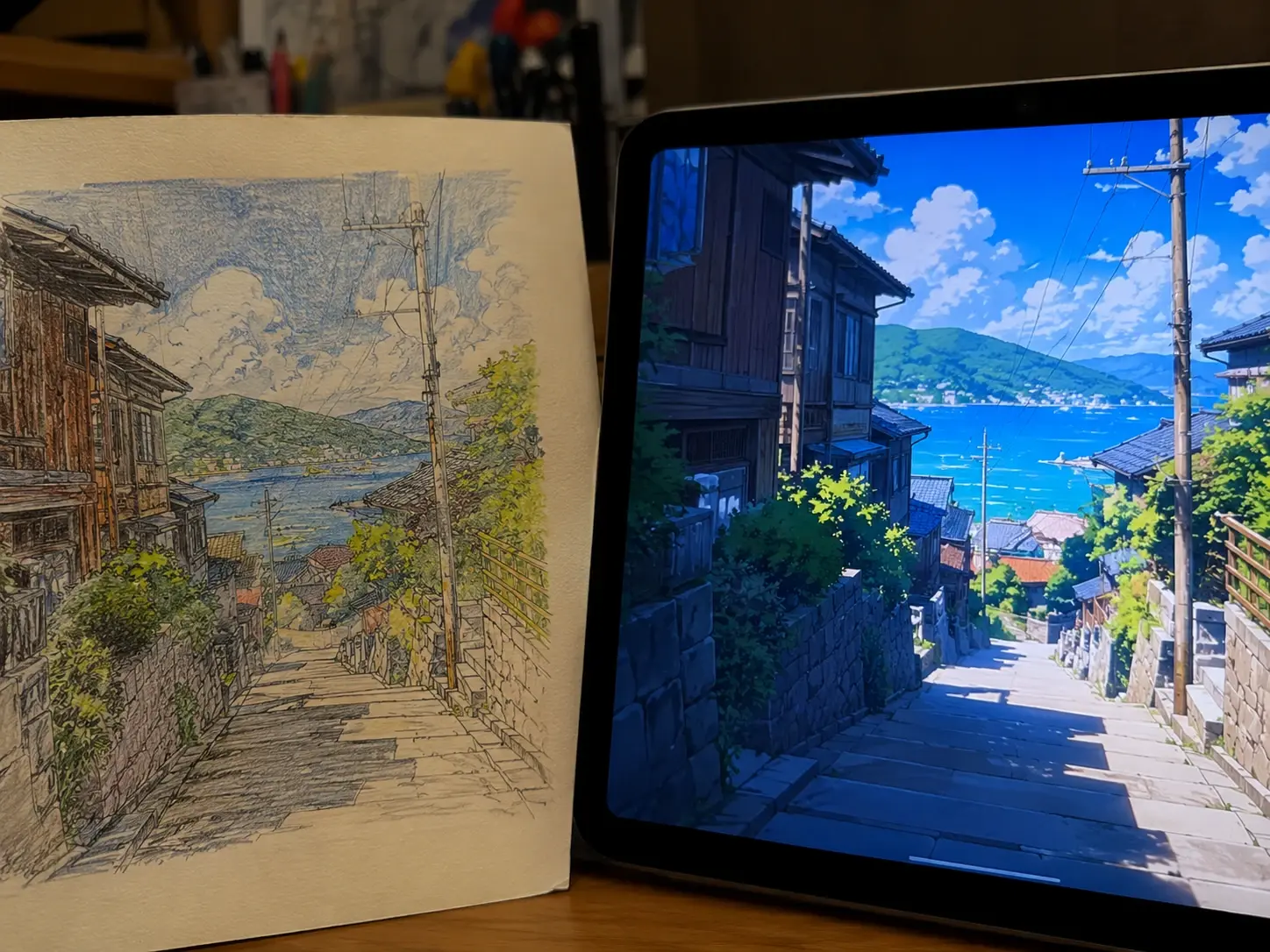
Kontroll over kamera
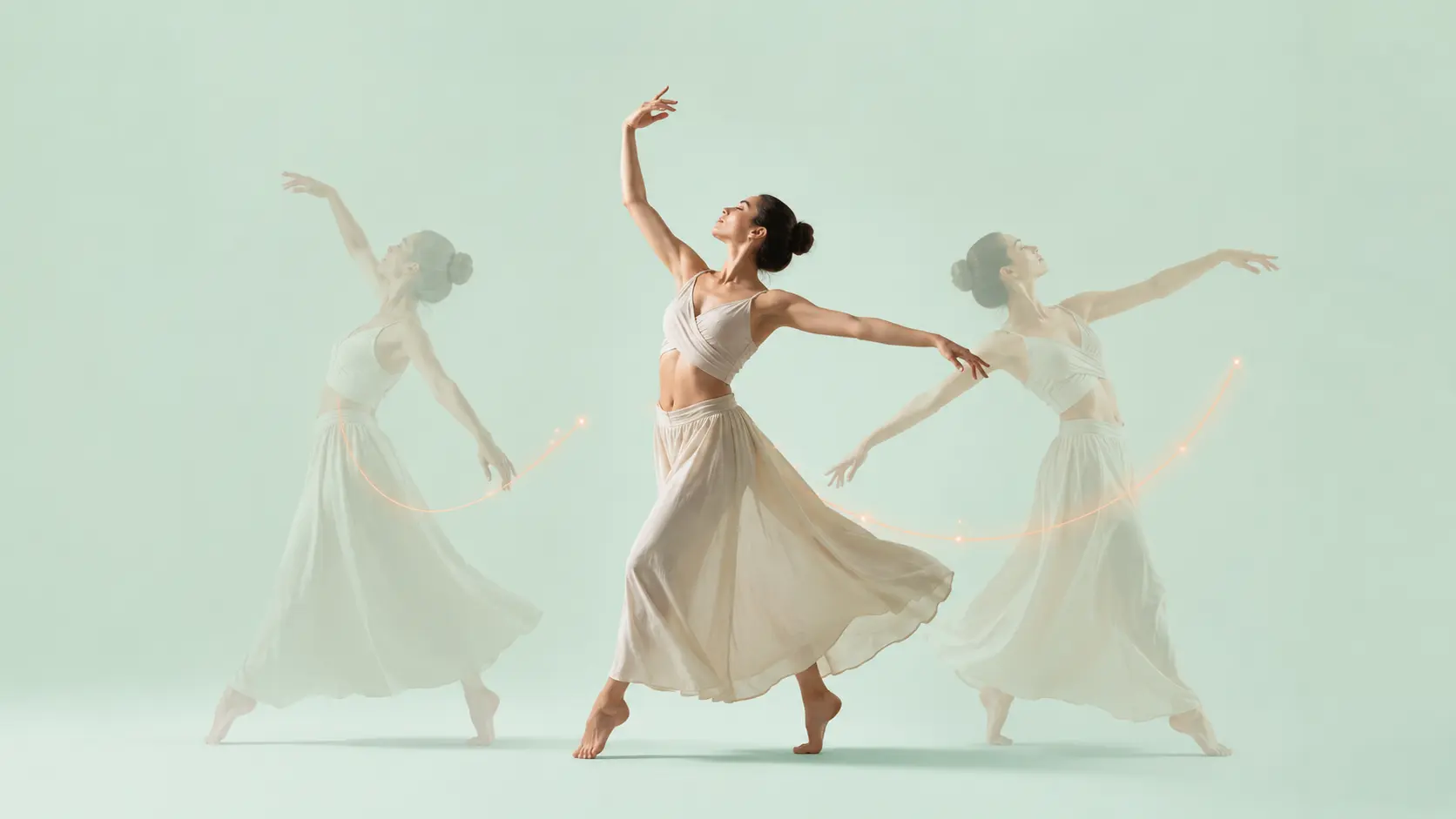
Sett panorering, zoom og rotasjon inne i scenen for å styre hvordan blikket flytter seg. Dra bevegelsesbanen i kontrollene til en ai videogenerator og forhåndsvis den før render. Klippet ditt får en kamerabevegelse som lander på det tempoet du valgte.
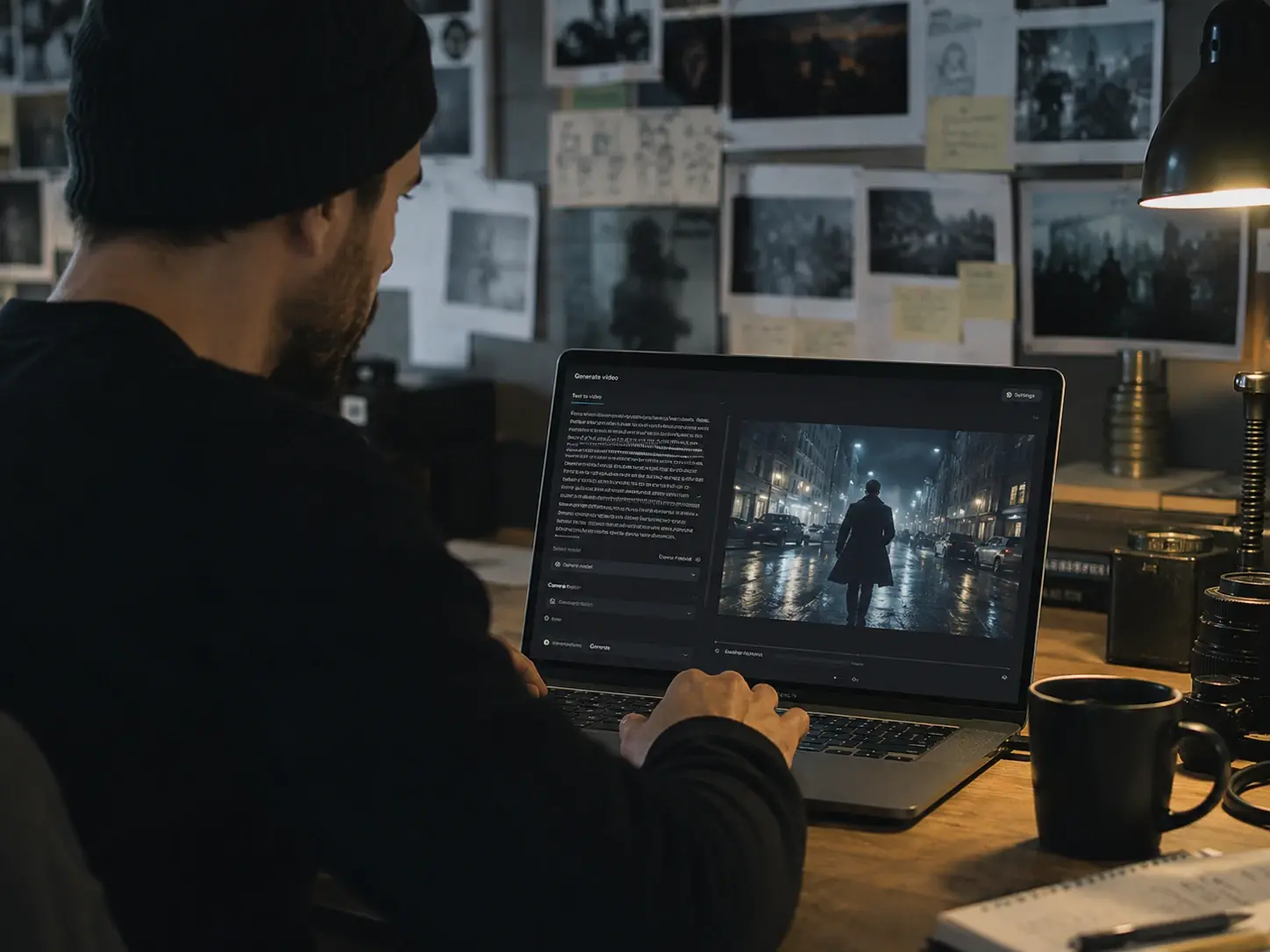
Konsekvente stiler
Velg en filmatisk, anime eller leireanimasjon-look, og stilen holdes i hver ramme. Bytt look mellom versjoner uten å bygge scenen på nytt fra bunnen. En ai generert video beholder den samme signaturen på tvers av hvert klipp.

Eksport i måloppløsning
Når klippet ser riktig ut, eksporterer veme sekvensen i oppløsningen du sikter mot. Bevegelsen er allerede på plass, så filen er klar til publisering. Du kan legge til musikk, lydeffekter eller voiceover senere uten en ny render.
Slik fungerer denne ai videogenerator
Tre steg fra et stillbilde eller en tekst til et ferdig klipp.
Last opp eller beskriv
Start med å laste opp et bilde eller skrive en kort tekst som navngir scenen. En tekst til video ai leser innspillet ditt og tegner et første utkast fra bevegelsesholdepunktene. Når du laster opp et stillbilde, blir den rammen åpningsbildet og en ai videogenerator bygger bevegelse derfra. Se gjennom utkastet før du går videre.
Velg bevegelse og stil
Velg den visuelle stilen og definer kamerabevegelsen inne i scenen. En ai videogenerator gir deg panorering, zoom og rotasjon, så resultatet passer tempoet du trenger. Velg en filmatisk, anime eller leireanimasjon-look, og renderen holder den stilen i hver eneste ramme. Bekreft innstillingene og la sekvensen bygges.
Forhåndsvis og eksporter
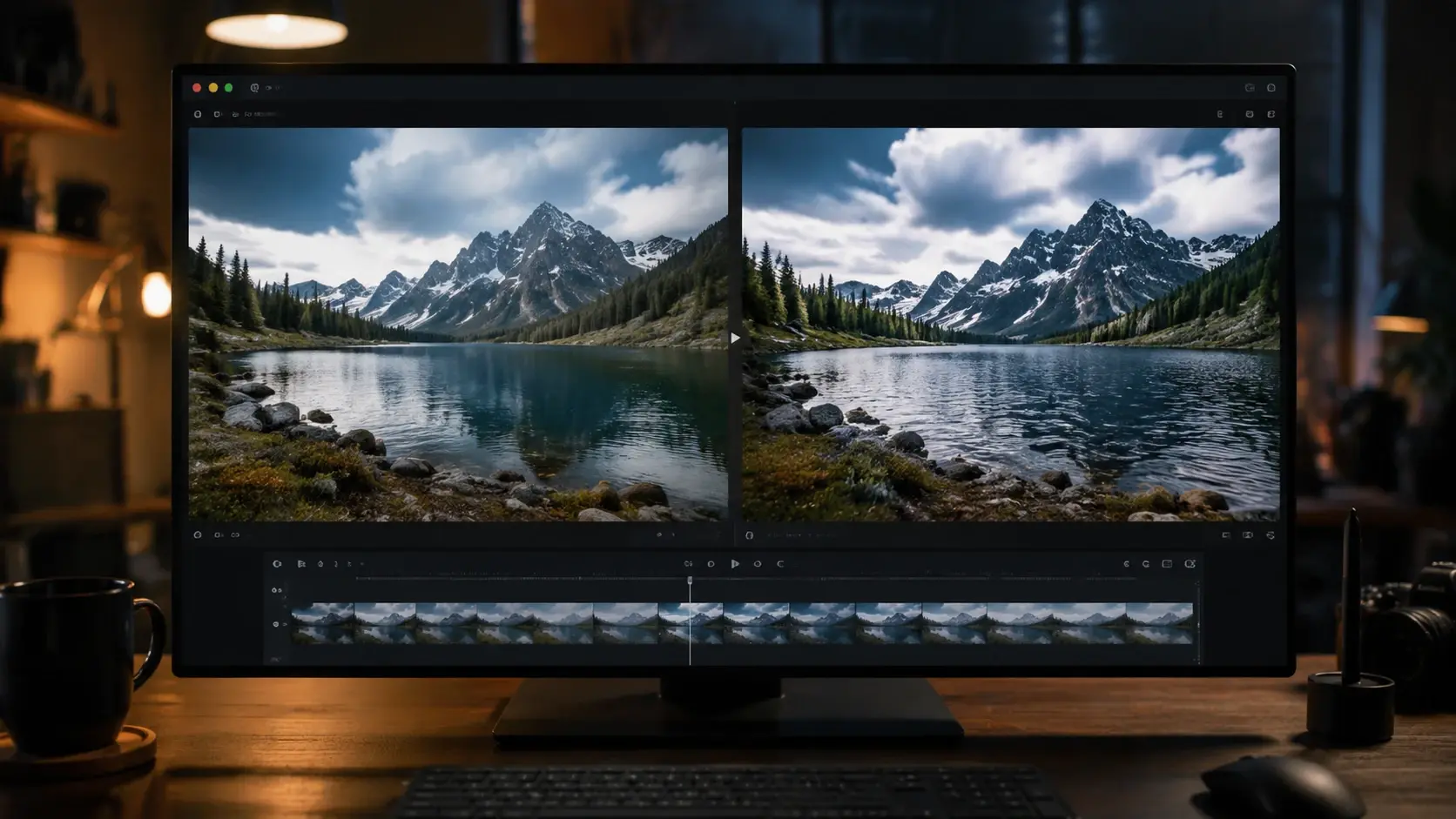
Se det rendrede klippet i forhåndsvisningen og sjekk timing, farge og bevegelse. En ai videogenerator lar deg justere lengden eller regenerere én del uten å starte hele renderen på nytt. Når resultatet ser riktig ut, eksporterer du i måloppløsning og legger til musikk eller voiceover senere.
Spørsmål om denne ai videogenerator
Gjør et stillbilde om til et klipp
Åpne veme, last opp et bilde eller en tekst, og eksporter et ferdig klipp med naturlig bevegelse allerede på plass.