

Tekst til tale
Tekst til tale leser manuset ditt høyt med en valgt stemme i nettleseren.
I VEME heter knappen “Lag voice-over”. Du limer inn teksten, velger en stemme, stiller hastighet og volum, og bekrefter.
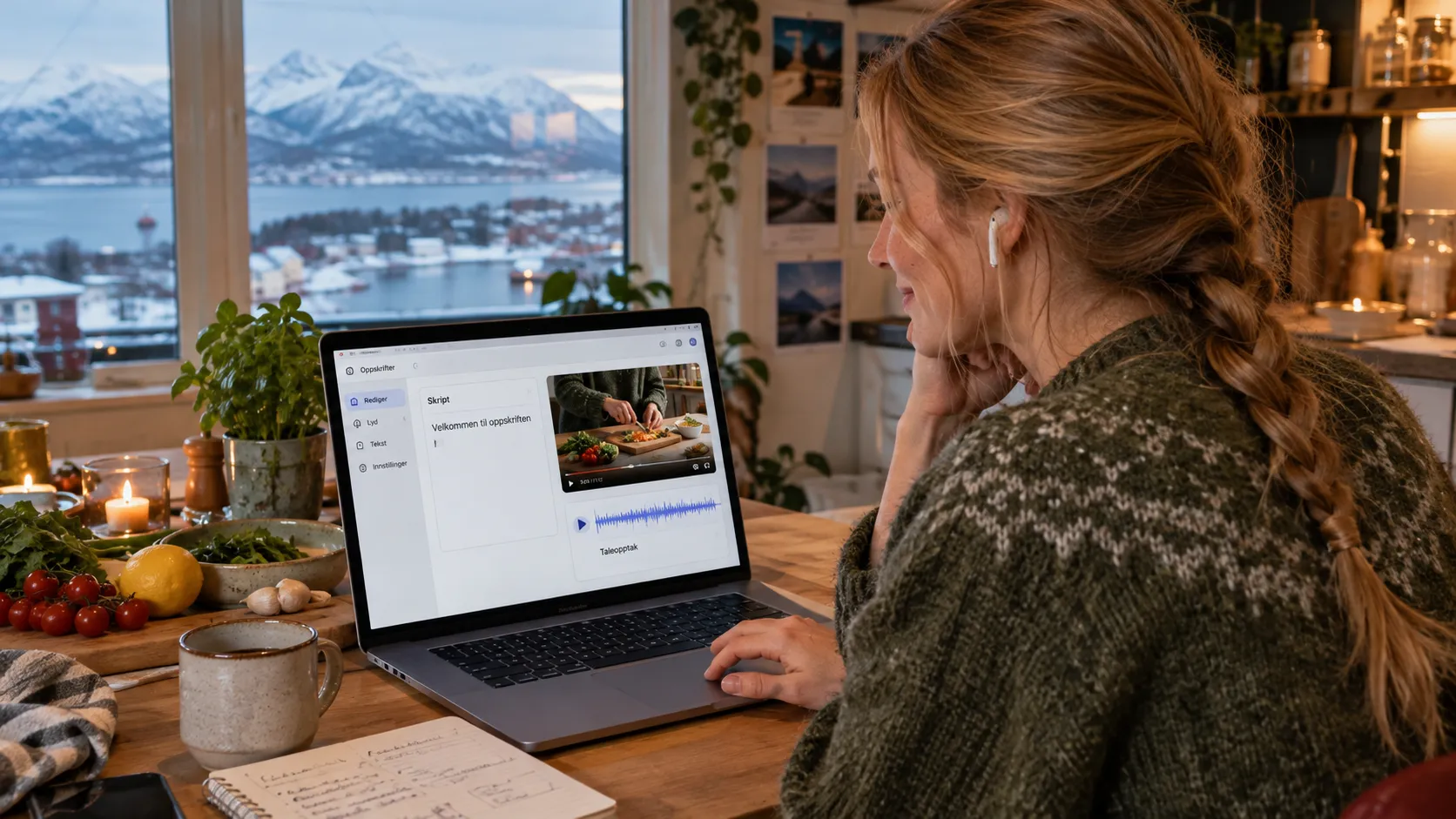
Manuset står klart i panelet før du trykker “Lag voice-over”.
Lim inn et kort avsnitt, velg stemme og lytt til forhåndsvisningen. Juster hastighet og volum til det høres naturlig ut.
Når du er fornøyd, bekrefter du. Filen kan du bruke i video, podcast eller presentasjon.
- Stemme
- 1.00x
- 0 dB
- 3 kreditter
Slik gjør du det
- Skriv teksten. Feltet sier “Skriv inn teksten du vil konvertere til tale...”. Det gjelder panelet “Lag voice-over”, slik det ser ut når siden åpner.
- Velg en stemme. Knappen heter “Velg en stemme”. Ingen stemme er valgt som standard.
- Still kontrollene. Hastighet starter på 1.00x (Langsommere / Raskere). Volum starter på 0 dB (Lavere / Høyere). Uttrykksfullhet og Variasjon starter på 0.70.
- Velg genereringsmodus. Valgene er “Beste kvalitet”, “Balansert” og “Laveste ventetid”. Du kan også styre “Normaliser volum” og “Normaliser tekst” (På / Av).
- Trykk “Lag voice-over”. Knappen viser 3. Sjekk tallet før du bekrefter.
Her er det ikke et alternativ for å klone din egen stemme i dette panelet.
Kontroller i panelet
Hastighet og volum
1.00x og 0 dB er startverdiene. Endene er merket Langsommere/Raskere og Lavere/Høyere.
Uttrykk og variasjon
Uttrykksfullhet går fra Konsistent til Uttrykksfull. Variasjon går fra Fokusert til Variert. Begge starter på 0.70.
Genereringsmodus
Tre valg: Beste kvalitet, Balansert, Laveste ventetid. Normalisering av volum og tekst kan stå På eller Av.

Til et sykkelklipp leser du korte linjer, én per bilde.
Når tekst til tale passer
Bruk det til fortelling, podkastutkast eller presentasjon når du har ferdig manus og trenger en lesning uten studioopptak.
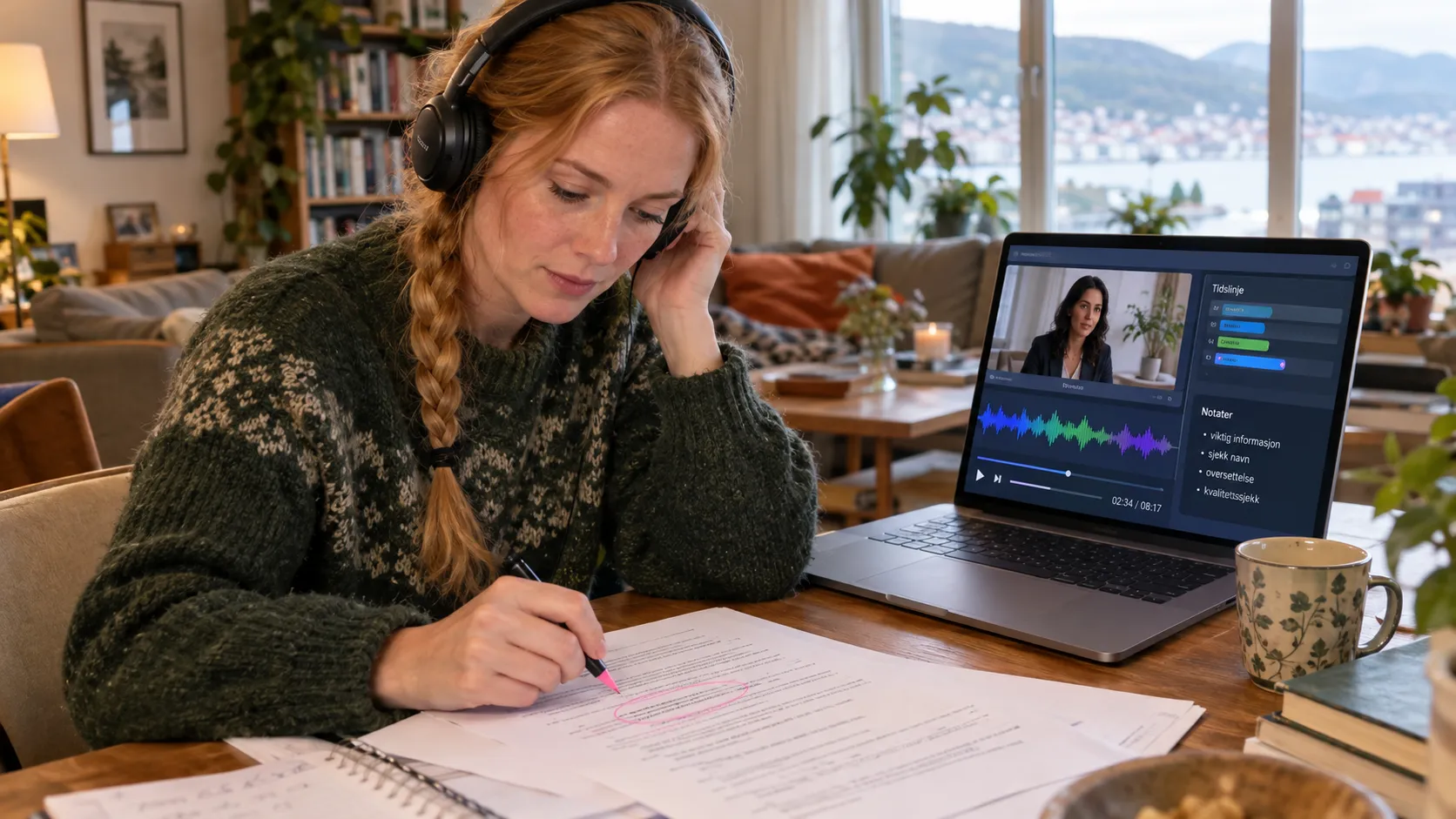
Med hodetelefoner lytter du gjennom resultatet og markerer i manuset før du laster ned.
Ofte stilte spørsmål om tekst til tale
Hva gjør tekst til tale i VEME?
Du limer inn manuset, velger en stemme og får en opplest lydfil via knappen “Lag voice-over”.
Må jeg velge stemme før jeg genererer?
Ja. Knappen “Lag voice-over” er deaktivert til du har tekst og en valgt stemme i den uloggede lesingen.
Kan jeg klone min egen stemme her?
Nei. Dette panelet har “Velg en stemme”, ikke stemmekloning. Kloning ligger i et eget verktøy.
Krever det kreditter?
Kreditter og eventuelle bonuser avhenger av kontoen din og gjeldende innstillinger. Kontroller prisen i verktøyet før du starter.
Hva betyr Normaliser volum?
Du kan sette “Normaliser volum” til På eller Av. Det samme gjelder “Normaliser tekst”.
Finnes det en modellvelger?
Nei. På standardpanelet er det ingen synlig modellvelger.
Kreditter
Kreditter og eventuelle bonuser avhenger av kontoen din og gjeldende innstillinger. Kontroller prisen i verktøyet før du starter.
Tallet på knappen viser hvor mange kreditter du bruker. Sjekk det før du bekrefter.
Lim inn manuset, velg en stemme, og prøv.