

Ansiktsbytte
Face Swap: Eksemplene og den opprinnelige arbeidsflyten nedenfor er veiledende. Handlingsknappene åpner nå Vemes nye arbeidsområde for bilder, ikke et eget Face Swap-panel. Tilgjengelige funksjoner, modeller, grenser og kredittkostnader vises i arbeidsområdet.
Ansiktsbytte i VEME: last opp bildet som skal endres, velg ansiktsbildet, og eksporter resultatet.
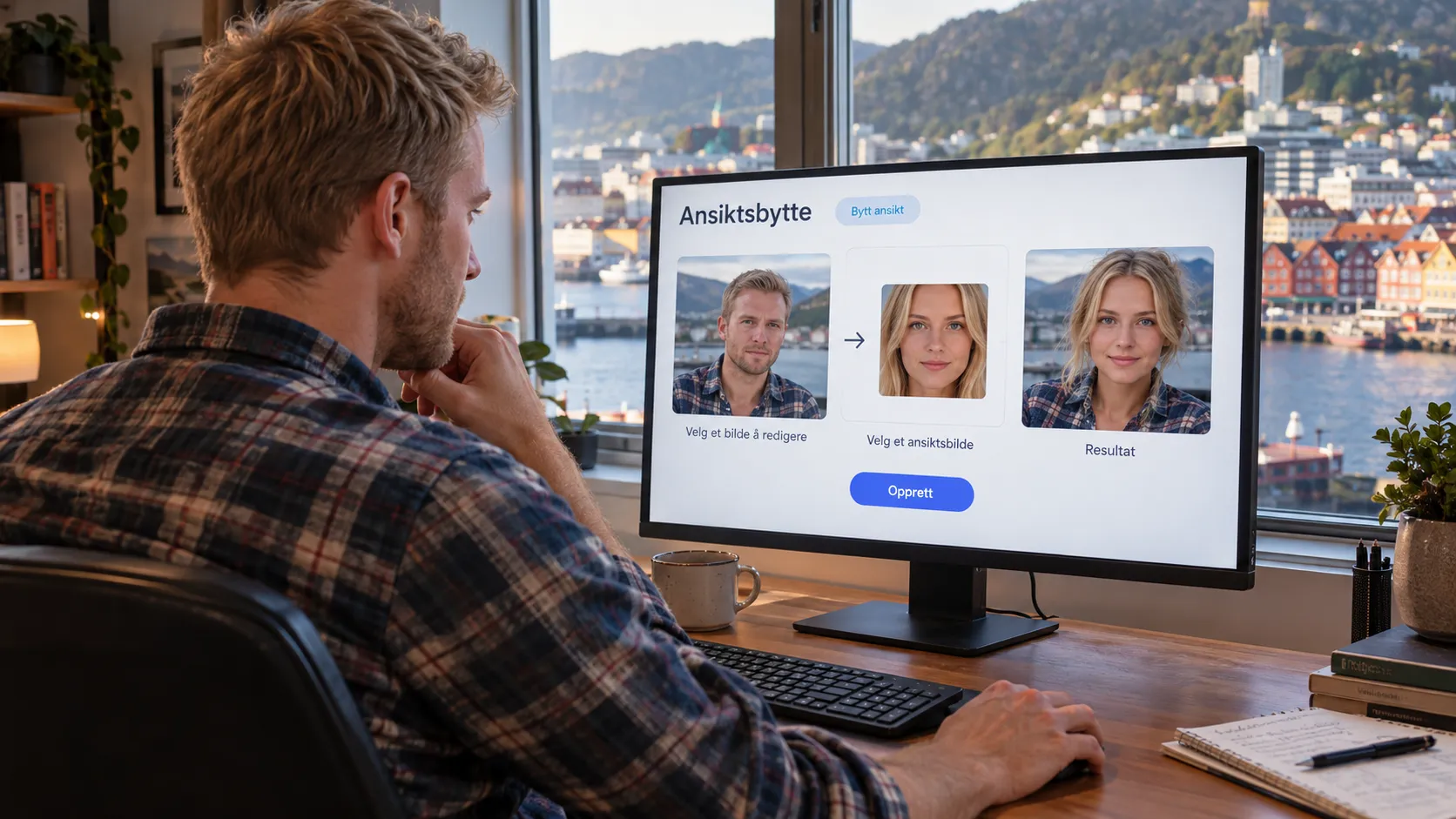
Slik fungerer ansiktsbytte i panelet
Under “Modus” velger du “Bytt ansikt” eller “Bytt hode”. Deretter laster du opp to bilder.
Første felt er “Velg et bilde å redigere” (bildet som får ansiktet erstattet). Andre felt er “Velg et ansiktsbilde” (ansiktet du vil bruke).
Knappen “Opprett” viste 3 kreditter den dagen vi sjekket. Panelet matcher lys og kontur etter beste evne; resultatet kan variere.
Her er det ikke et alternativ for å bytte ansikt i video.
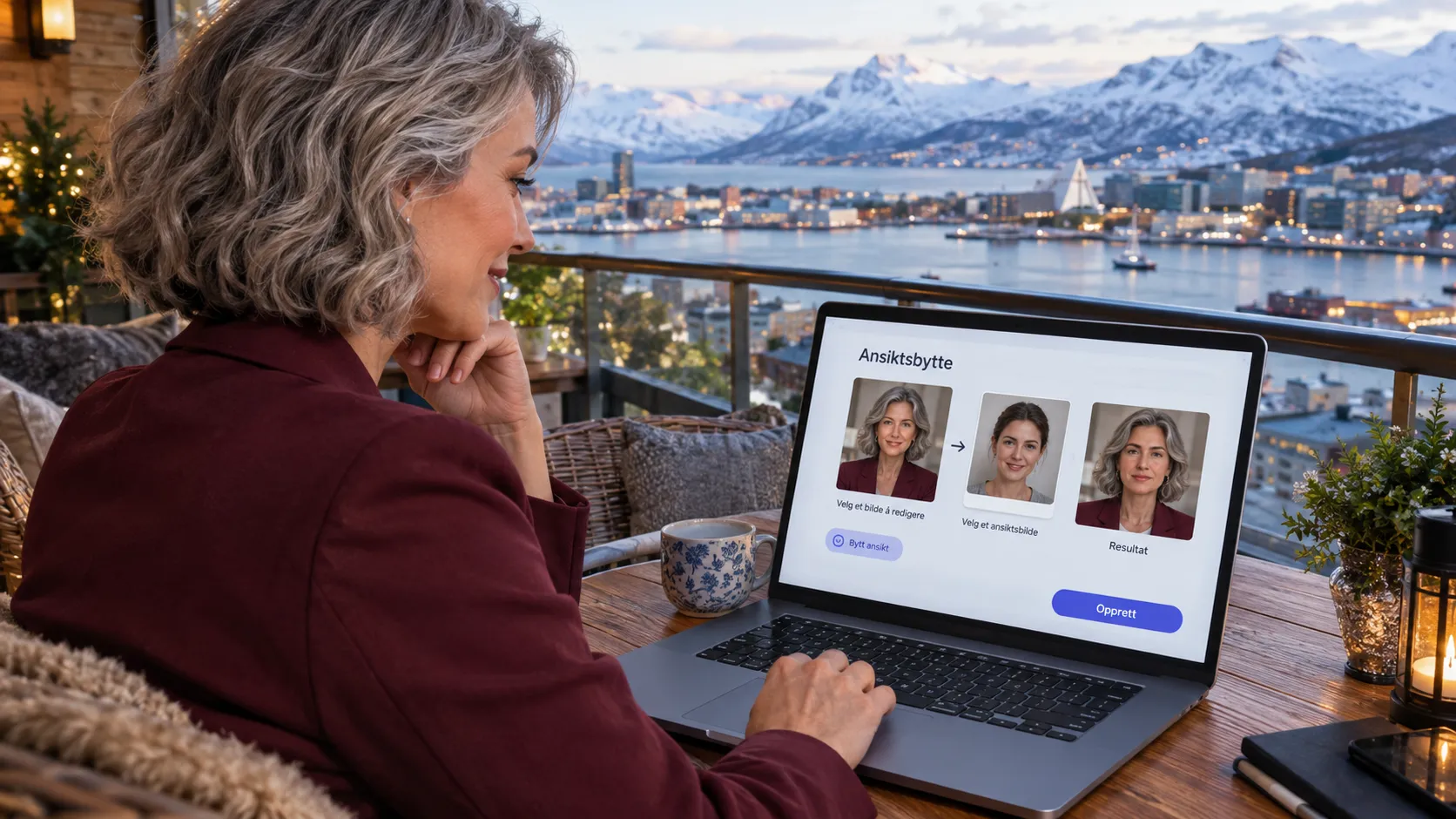
Slik gjør du det
- Velg “Bytt ansikt” eller “Bytt hode” under “Modus”.
- Last opp bildet som skal endres, og deretter ansiktsbildet.
- Les tallet på “Opprett”, og trykk for å starte.
Det gjelder panelet “Ansiktsbytte”, slik det ser ut når siden åpner.
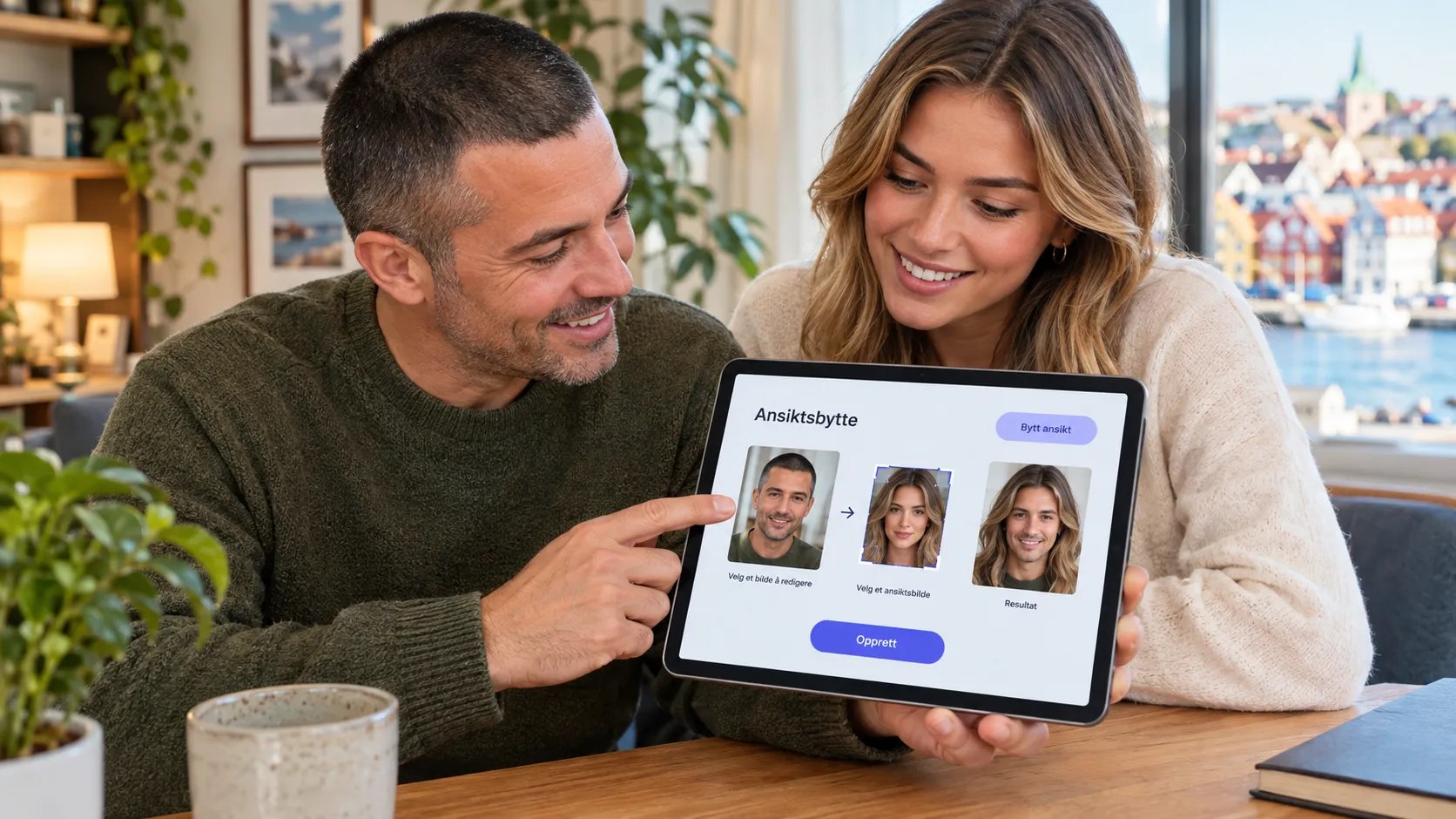
Kreditter
Den 23. oktober 2026 viste knappen “Opprett” tallet 3.
Tallet på knappen viser hvor mange kreditter du bruker. Sjekk det før du bekrefter.
Når du oppretter en konto, får du gratis kreditter til å prøve.
Ofte stilte spørsmål om ansiktsbytte
Hva gjør ansiktsbytte med bildet mitt?
Verktøyet erstatter ansiktet (eller hodet) i bildet du laster opp, ut fra ansiktsbildet du velger.
Beholder ansiktsbytte det originale uttrykket?
Det kommer an på. Panelet prøver å beholde uttrykk og hodevinkel, men resultatet kan variere.
Kan jeg bruke ansiktsbytte uten manuell maskering i et annet program?
Ja. Du jobber i nettleseren med opplasting og “Opprett”. Det er ingen manuell maskering i et annet program her.
Krever ansiktsbytte kreditter?
Ja. Tallet på “Opprett” viser forbruket. Se Kreditter.
Finnes video-modus for ansiktsbytte?
Nei. Dette panelet er for stillbilder.
Last opp to bilder du eier, og prøv ansiktsbytte.
Åpne bildeverktøy