

Endre videostil med AI
Restyle Video: Eksemplene og den opprinnelige arbeidsflyten nedenfor er veiledende. Handlingsknappene åpner nå Vemes nye arbeidsområde for video, ikke et eget Restyle Video-panel. Tilgjengelige funksjoner, modeller, grenser og kredittkostnader vises i arbeidsområdet.
Med endre videostil med AI får et kort klipp et nytt visuelt uttrykk uten ny filming.
I VEME heter knappen “Omstiliser video”. Du laster opp et klipp, velger stil eller egendefinert beskrivelse, og bekrefter.
- Stil
- Egendefinert
- 3–10 sek
- 24 kreditter
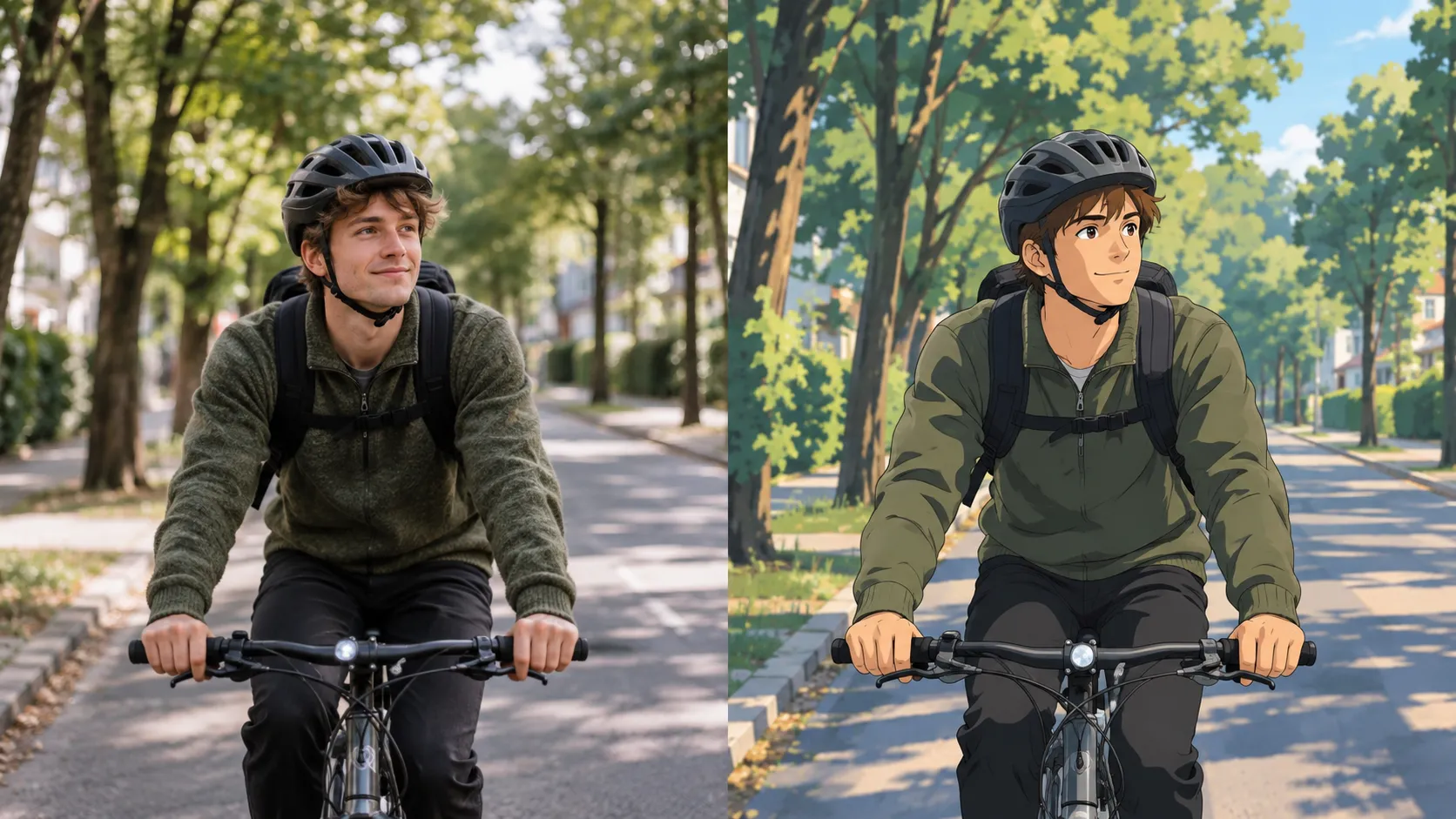
Samme syklist side om side før og etter stil viser hva “Omstiliser video” gjør med samme klipp.
Slik gjør du det
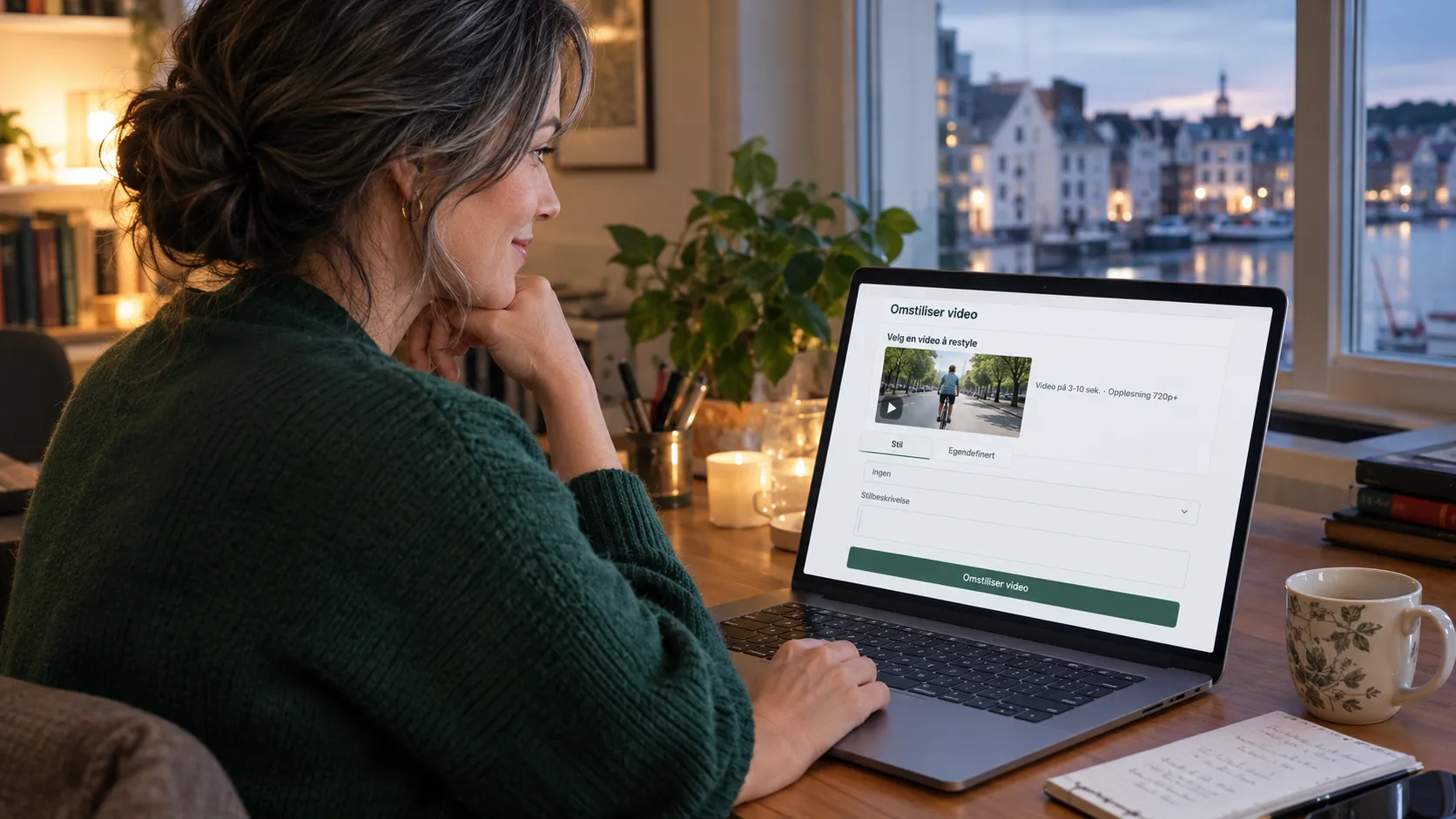
- Last opp videoen. Feltet sier “Velg en video å restyle”. Merk: “Video på 3-10 sek. · Oppløsning 720p+”. Det gjelder panelet “Omstiliser video”, slik det ser ut når siden åpner.
- Velg Stil eller Egendefinert. Under Stil står “Ingen” som start. Du kan også skrive en stilbeskrivelse (valgfritt).
- Trykk “Omstiliser video”. Knappen viser 24. Sjekk tallet før du bekrefter.
Her er det ikke et alternativ for å stille stilstyrke med en merket glidebryter.
Hva du styrer
Kildeklipp
Kort video, 3 til 10 sekunder, gjerne 720p eller høyere. Du kan også velge fra “Historikk”.
Stilfaner
“Stil” og “Egendefinert” ligger side om side. Stilbeskrivelsen er valgfri.
Ingen modellvelger
På standardpanelet er det ingen synlig modellvelger. Du styrer uttrykket via stilfeltene.
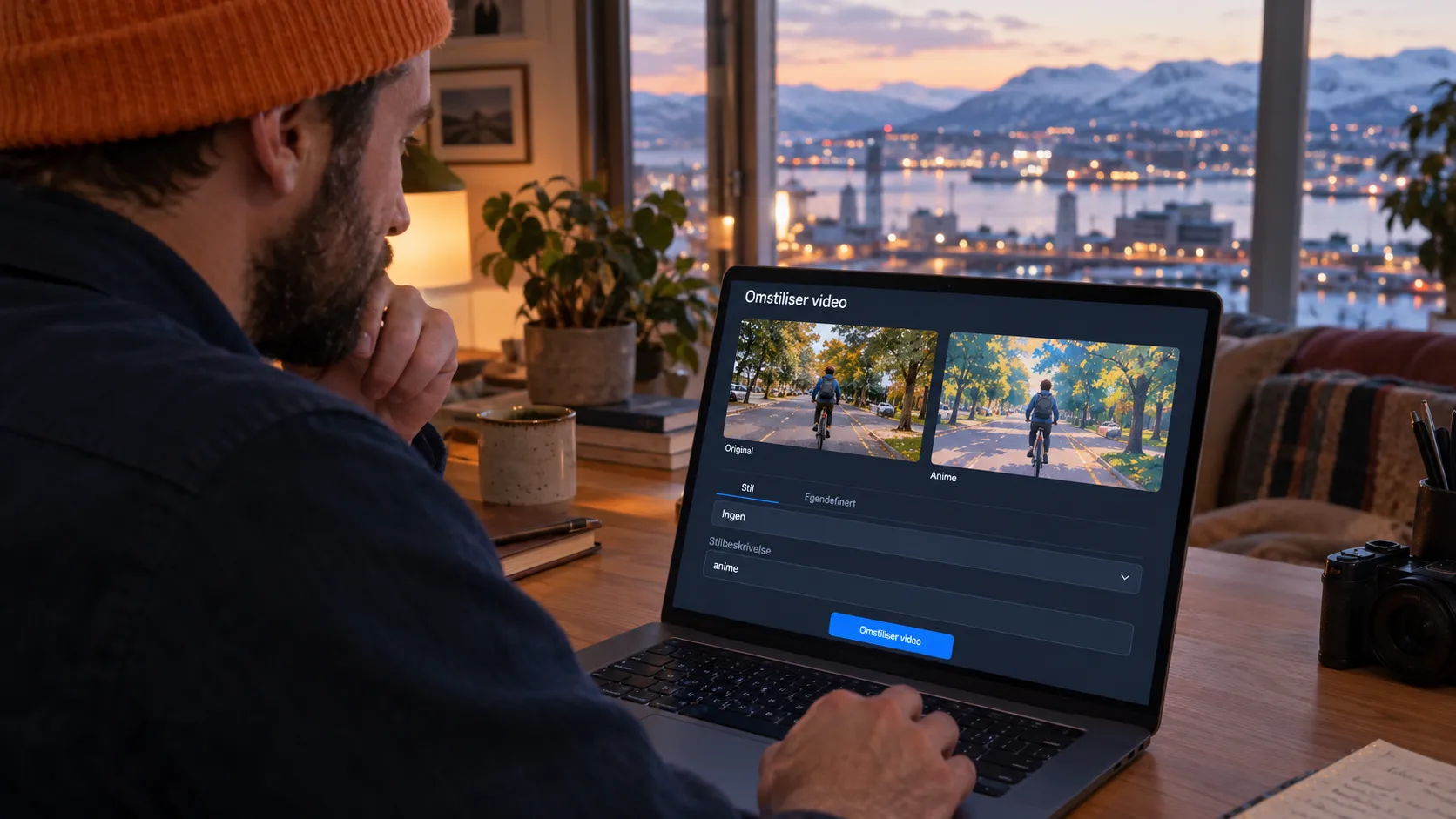
En syklist i en trerik gate kan du bringe over i animestil med samme knapp, og sammenligne original og resultat side om side.
Tips før du endrer videostil med AI
Velg et klipp der motivet er tydelig. Unngå raske kutt hvis du vil holde stilen jevn gjennom hele sekvensen.
Ofte stilte spørsmål om endre videostil med AI
Hva betyr endre videostil med AI i VEME?
Du laster opp et kort klipp og ber panelet “Omstiliser video” om et nytt visuelt uttrykk mens bevegelsen beholdes.
Hvor langt kan klippet være?
Panelet sier “Video på 3-10 sek.” og “Oppløsning 720p+”. Hold deg innenfor det.
Må jeg velge en ferdig stil?
Nei. Du kan la “Stil” stå på “Ingen” og bruke “Egendefinert” med en valgfri stilbeskrivelse.
Krever det kreditter?
Ja. Når du genererer, bruker du kreditter. Når du oppretter en konto, får du gratis kreditter til å prøve.
Finnes det stilstyrke her?
Nei. På dette panelet er det ingen merket stilstyrke-glidebryter i den uloggede lesingen.
Kan jeg hente en tidligere video?
Ja. Opplastingsfeltet lar deg velge fra “Historikk” i tillegg til å slippe inn en ny fil.
Kreditter
Den 23. oktober 2026 viste knappen “Omstiliser video” tallet 24.
Tallet på knappen viser hvor mange kreditter du bruker. Sjekk det før du bekrefter.
Når du oppretter en konto, får du gratis kreditter til å prøve.
Last opp et kort klipp, velg stil, og prøv.