

Bevegelsesoverføring med AI
Bevegelsesoverføring med AI i VEME: panelet kobler en referansevideo til et karakterbilde.
Du velger en video med tydelig bevegelse og kan legge til bildet av figuren som skal følge gestene.
Ved knappen “Motion Sync” står tallet 24.
Danseren i referansevideoen gir bevegelsen, og figuren i karakterbildet gjør den samme bevegelsen.
Prøv nå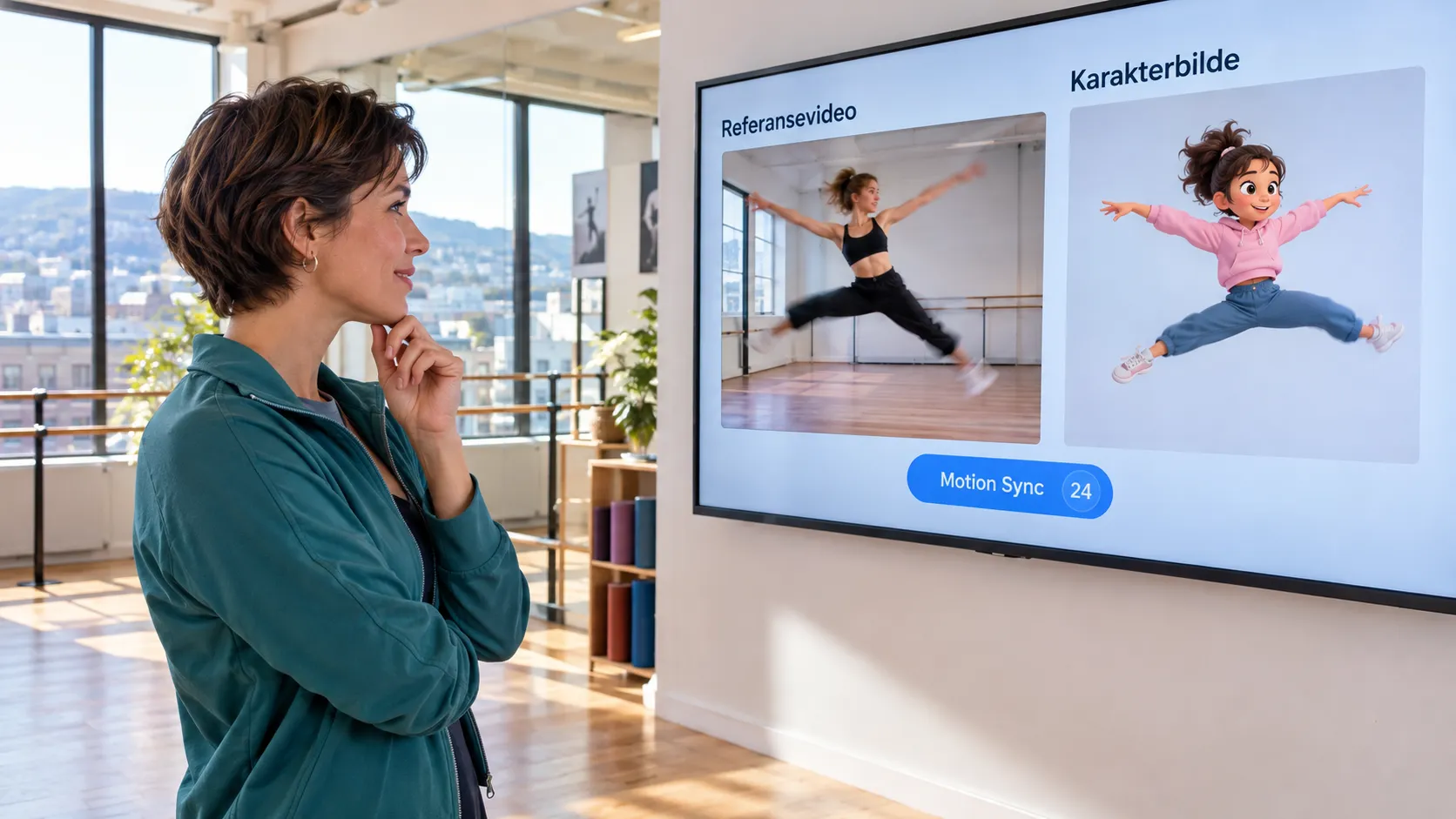
Bildene på denne siden er eksempler, ikke resultater fra VEME.
- Referansevideo
- Karakterbilde
- 16:9
- 5s
Panelet i to deler
Tenk på en marionett: trådene viser gesten, og figuren følger. I panelet står to lignende felt.
Bevegelsen: videoen
“Velg en referansevideo”
Under feltet står: “Videoen må være minst 5 sekunder med tydelig bevegelse”.
Du kan slippe klippet her eller velge fra historikk.
Figuren: bildet
“Velg et karakterbilde” · Valgfritt
Under står: “Bilde av karakteren som skal animeres med referansebevegelsen”.
Du kan laste opp bildet eller velge fra historikk.
Slik gjør du det
Velg videoen
Under “Velg en referansevideo” slipper du et klipp med en tydelig gest, eller velger fra historikk.
Legg til karakteren
Under “Velg et karakterbilde” legger du figuren som skal bevege seg. Feltet er merket Valgfritt.
Beskriv og sjekk
I “Bevegelsesbeskrivelse” forklarer du hvordan rammen skal animeres. Sjekk deretter tallet ved “Motion Sync”.
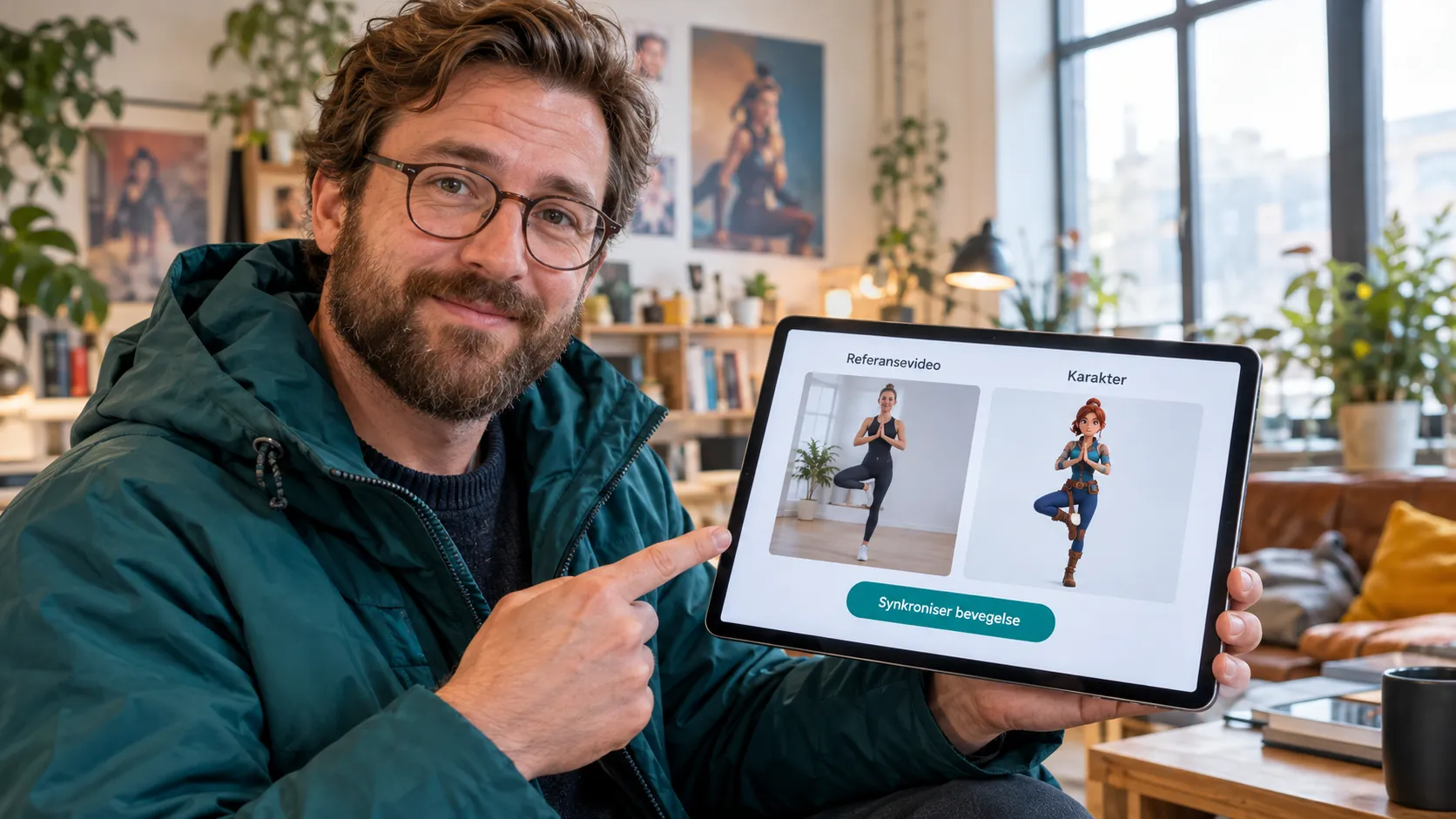
Det du ser når panelet åpner

Referansevideoen og karakteren på skjermen viser den typen tydelig gest du vil overføre.
En god referansevideo ligner en øvelse: én tydelig gest, godt lys og uten klipp midt i bevegelsen.
Når du åpner siden, er modellen Kling 3.0 Omni allerede valgt. Oversikten viser Standard, 16:9 og 5s.
Feltet “Bevegelsesbeskrivelse” foreslår: “Beskriv hvordan rammen skal animeres...”.
Her er det ikke et alternativ for å klippe referansevideoen. Det gjelder panelet, slik det ser ut når siden åpner.
Resultatet kan variere, særlig ved raske gester eller flere personer i videoen. For bevegelsesoverføring med AI hjelper det å starte med ett tydelig motiv.
Kreditter
Kreditter og eventuelle bonuser avhenger av kontoen din og gjeldende innstillinger. Kontroller prisen i verktøyet før du starter.
Tallet på knappen viser hvor mange kreditter du bruker. Sjekk det før du bekrefter.
Ofte stilte spørsmål om bevegelsesoverføring med AI
Hvilken referansevideo passer best?
Det kommer an på gesten du vil overføre. Panelet ber om en video på minst 5 sekunder med tydelig bevegelse. Et klipp med én tydelig figur er ofte lettere å følge. Resultatet kan variere.
Må jeg laste opp et karakterbilde?
Nei, ikke alltid. Feltet er merket Valgfritt. Vil du at en bestemt figur skal bevege seg, legg inn bildet før du trykker på “Motion Sync”.
Hvor mange kreditter koster bevegelsesoverføring med AI?
Tallet ved knappen “Motion Sync” viser det. Den 23. oktober 2026 var tallet 24. Se Kreditter.
Kan jeg bruke en dansevideo fra nettet?
Det kommer an på rettighetene. Viser den en annen person, spør om tillatelse. Les også Før du publiserer.
Hva betyr Standard, 16:9 og 5s?
Det er det innstillingene viste ved åpning den 23. oktober 2026: modus Standard, format 16:9 og varighet 5 sekunder. Sjekk oversikten før du bekrefter.
Har du et klipp med tydelige gester og et klart bilde? Åpne panelet, og prøv bevegelsesoverføring med AI.
Prøv nå