

AI-videogenerator
Med en AI-videogenerator beskriver du scenen i noen setninger, og VEME lager et klipp av det.
Med AI-videogenerator er en klar idé nok: hvem som er med, hvor det skjer, og hva som beveger seg. Du velger først en rute, for eksempel tekst til video, og beskriver deretter scenen. Du kan også starte fra et stillbilde.
- Seedance 2.0
- Kling 3.0
- Wan 2.7
- Minimax H3
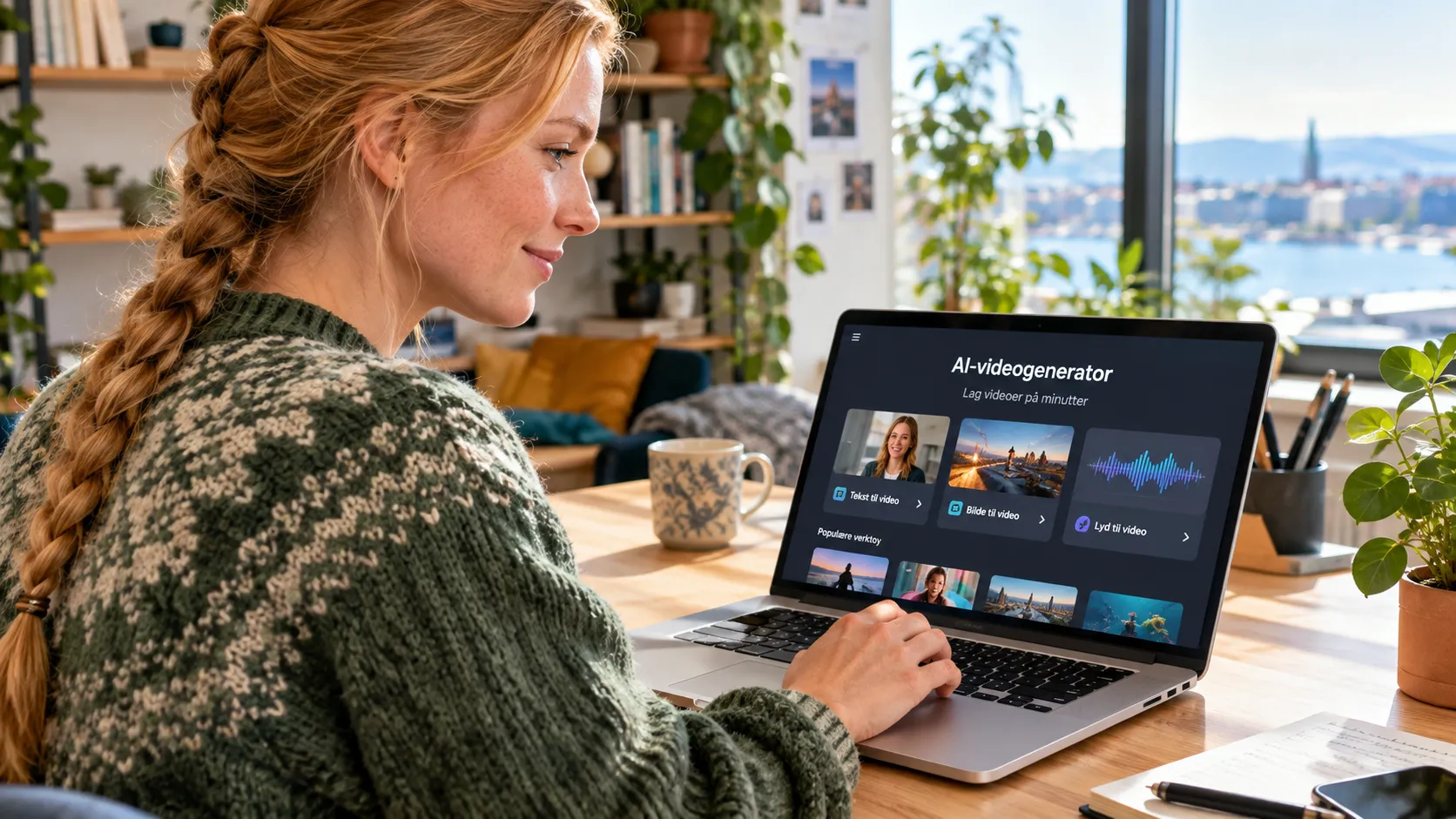
Hva panelet viser ved åpning
Knappen på denne siden åpner panelet for å lage video. Den 23. oktober 2026 så det slik ut.
Det gjelder panelet “Tekst med referanse”, slik det ser ut når siden åpner. Her er det ikke et alternativ for å klippe videoen.
Slik beskriver du en scene for en AI-videogenerator
En god beskrivelse svarer på fire spørsmål. Skriv dem i korte setninger, i den rekkefølgen som passer deg.
Hvem som er med
Motiv og utseende. For eksempel en trespinning med fargede ringer.
Hvor det skjer
Stedet og omgivelsene. For eksempel et bord i middagslys.
Hvilket lys
Tidspunkt og lysretning. For eksempel skrått sollys fra siden.
Hva som beveger seg
Handlingen og kameraet. For eksempel et telys som blaftrer ved vinduet, mens kameraet kommer nærmere.
Videoverktøy på VEME
Dette er verktøyene på videosiden, i samme rekkefølge som på nettstedet.
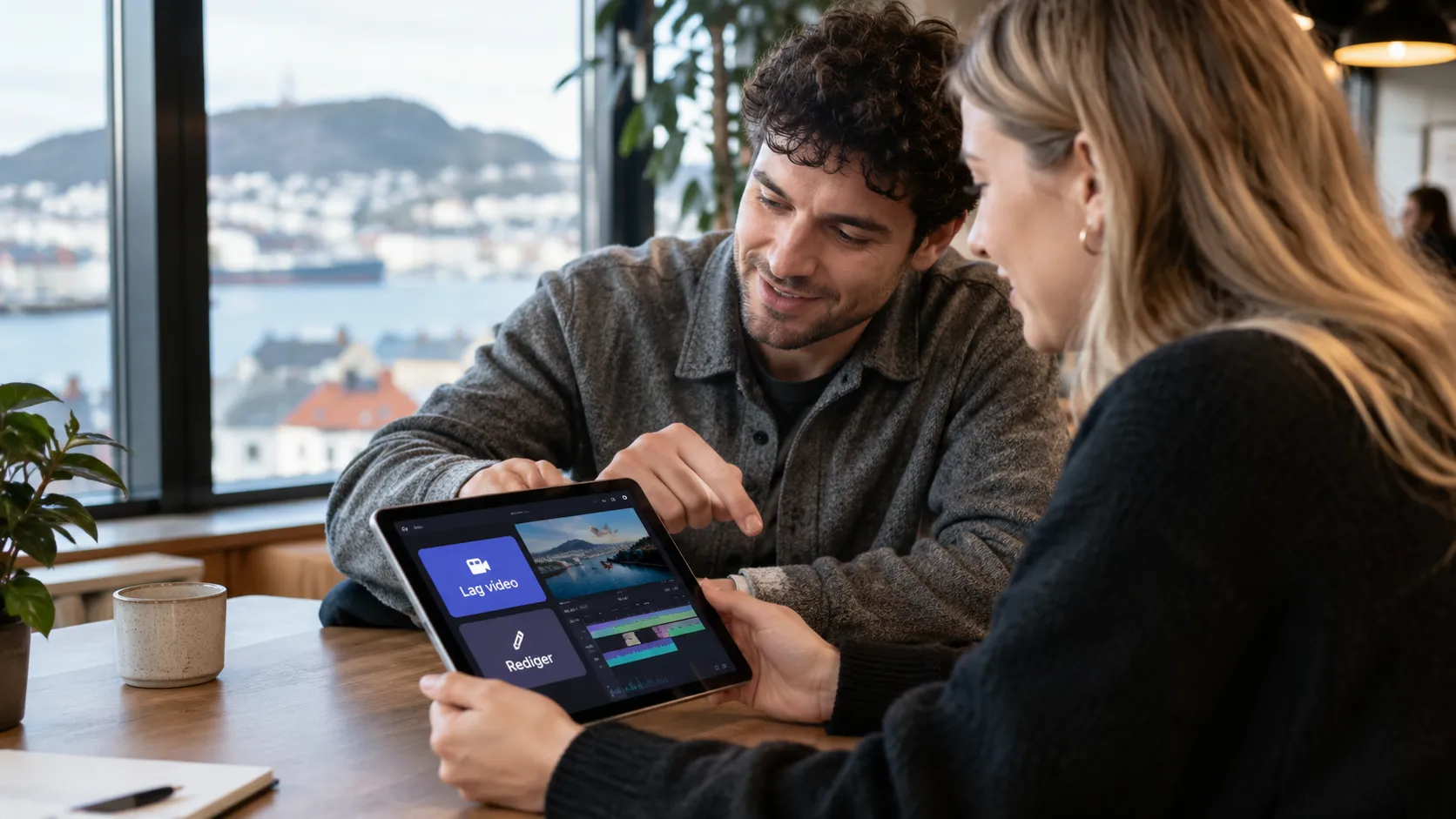
Ideer til et første klipp
Enkle scener lykkes bedre i starten med en AI-videogenerator. Ett objekt, ett sted og én handling er nok.
- Et produkt i bevegelseEn kopp som damper, eller en eske som åpner seg på bordet. Be om en lett kamerabevegelse rundt.
- En stemning for sosiale medierEn vinduskarm med planter i skumringen, eller et rolig gatehjørne om kvelden. Beskriv også lyden du har i tankene.
- Et foto du allerede harVil du heller starte fra et foto, åpne “Bilde til video”. Si hvilken del som skal bevege seg.
Etter det første klippet
Når AI-videogenerator har laget det første klippet, jobber disse verktøyene videre med det.
Rediger video
Merk et område i klippet for å fjerne eller bytte et objekt.
Lip-Sync
La munnbevegelsene følge et lydspor.
Oppskaler video
Øk oppløsningen og hent frem detaljer i teksturer og ansikter.
Forleng video
Forleng scenen mens bevegelsen i klippet beholdes.
Legg til lydeffekt
Legg til lydeffekter som følger handlingen på skjermen.
Omstiliser video
Endre uttrykket i klippet, for eksempel til en tegnet stil.
Modeller for en AI-videogenerator
Videosiden viser åtte modeller. Hvert kort åpner lag-panelet.
Seedance 2.5
NyTroverdig bevegelse og lyd som lages sammen med bildet.
Seedance 2.0 Fast
Klipp med lyd og flere shots i ett løp.
Kling 3.0 Omni
NyTar flere typer referanser, så hvert shot kan forberedes.
Kling 3.0
Innebygd lyd og shots som henger sammen.
Gemini Omni Flash
Du finjusterer klippet i runder og ber om én endring om gangen.
Wan 2.7
Klipp med lyd, start- og sluttbilde. Personen beholder samme utseende.
Minimax H3
Uttryksfulle personer, naturlige gester og en filmisk stemning.
Seedance 2.0
Følger referansene tett, med stabil bevegelse og lyd.
Slik gjør du det
- Åpne paneletTrykk på “Prøv nå”. Fanen “Tekst med referanse” åpner.
- Beskriv scenenSkriv i “Prompt” hva som skal skje. Har du et bilde, legg det til med “Legg til”.
- Lag klippetSjekk tallet på knappen “Lag video”, og trykk når du er klar.
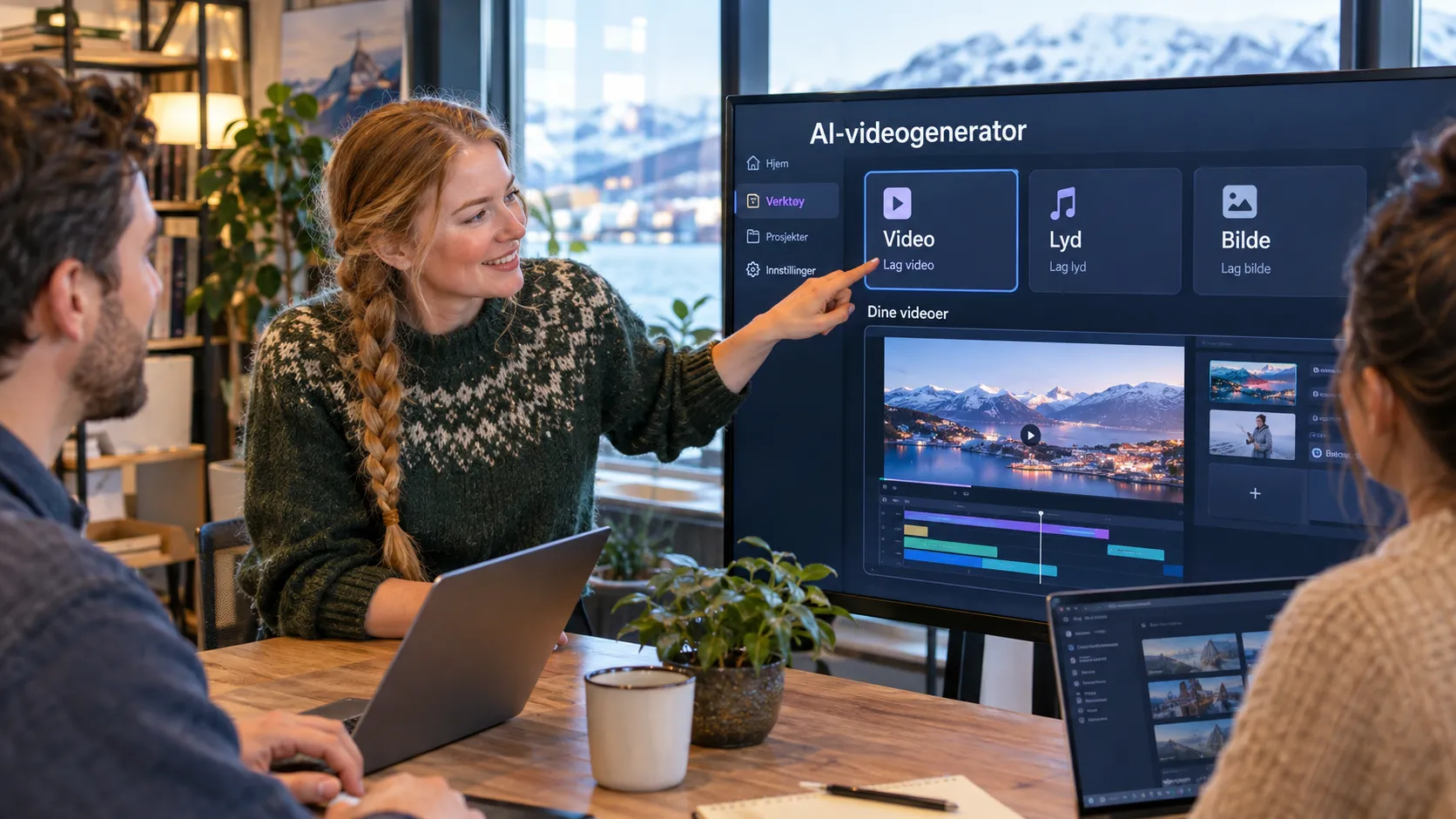
Kreditter
Kreditter og eventuelle bonuser avhenger av kontoen din og gjeldende innstillinger. Kontroller prisen i verktøyet før du starter.Se i verktøyet.
Kreditter og eventuelle bonuser avhenger av kontoen din og gjeldende innstillinger. Kontroller prisen i verktøyet før du starter.
Tallet på knappen viser hvor mange kreditter du bruker. Sjekk det før du bekrefter.
Ansvarlig bruk
- Hvis du publiserer videoer som er laget i VEME, må du oppgi at de er laget med AI.
- Bruk bare bilder og stemmer du eier, eller som du har tillatelse til å bruke.
- Ikke bruk kjente personers ansikter eller stemmer, og ikke personer du ikke kjenner.
- Ikke bruk resultatene til å utgi deg for å være noen andre.
- Kommersiell bruk av resultatene avhenger av vilkårene for planen din.
Ofte stilte spørsmål om AI-videogenerator
- Krever en AI-videogenerator kreditter?
- Ja. Hver video bruker kreditter. Før du trykker, sjekk tallet på knappen “Lag video”: det er kredittene du bruker.
- Kan jeg starte fra et foto jeg allerede har?
- Ja. Du har fanen “Bilde til video”, og under “Referanser” kan du legge til et bilde med “Legg til”. Beskriv deretter i “Prompt” hva som skal bevege seg.
- Kan jeg bytte modellen som allerede er valgt?
- Ja. Ved åpning viser “Modell” Seedance 2.0. Videosiden viser åtte modeller, og hvert kort åpner samme lag-panel.
- Kan jeg legge til en stemme i klippet?
- Det kommer an på. Panelet har en bryter “Stemme”, som ved åpning står på “Av”. For lydeffekter bruker du verktøyet “Legg til lydeffekt”.
- Kan jeg forlenge en video jeg allerede har laget?
- Ja. Åpne “Forleng video” fra videosiden. Verktøyet forlenger scenen og følger bevegelsen som allerede er der.
- Kan jeg bruke ansiktet til en kjent person?
- Nei. Bruk bare bilder og stemmer du eier, eller som du har tillatelse til å bruke.