

Forbedre videokvalitet
Forbedre videokvalitet i VEME: last opp klippet, velg oppskaleringsgrad, og eksporter en skarpere fil.
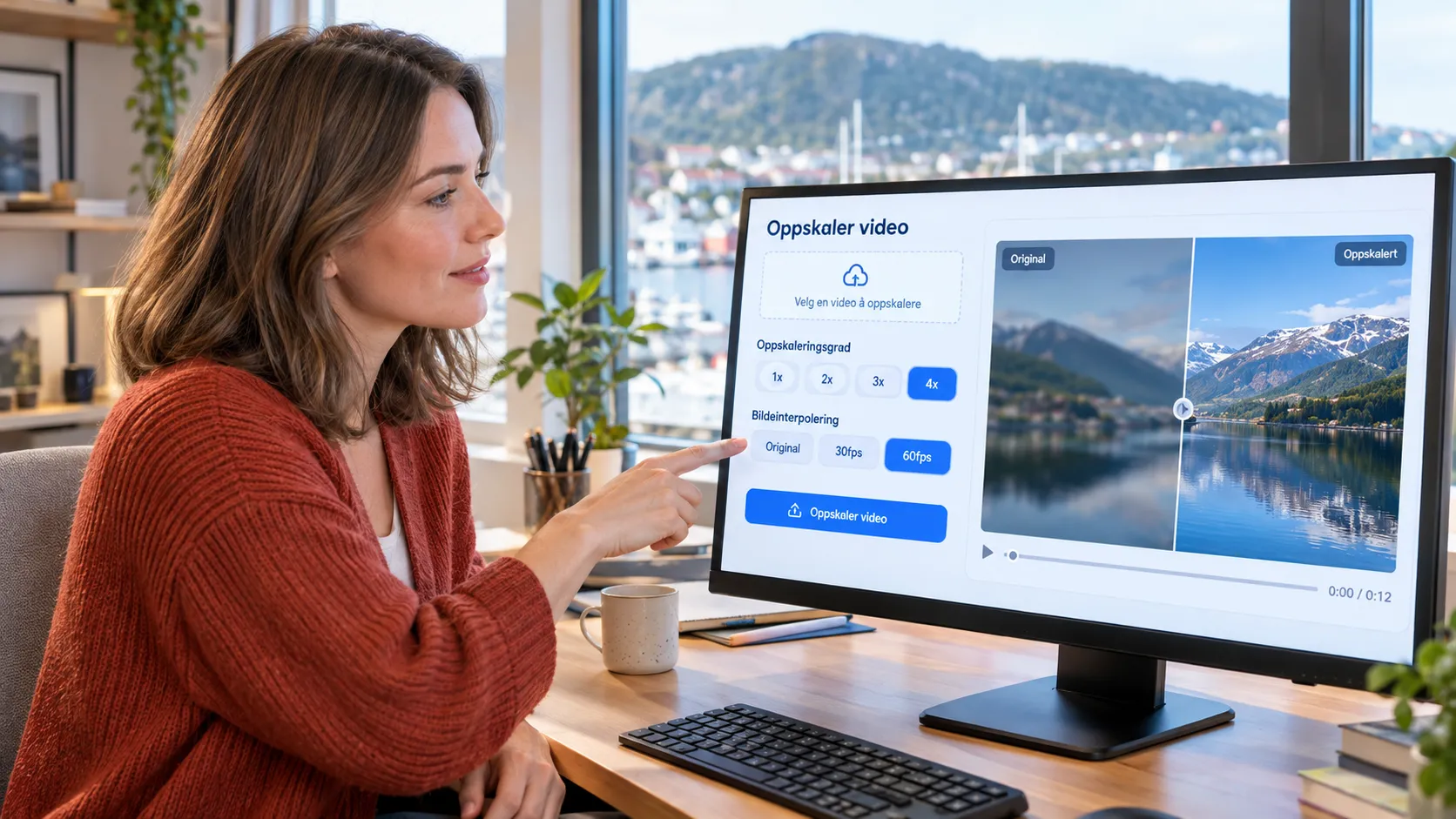
Hva forbedre videokvalitet styrer
Under “Oppskaleringsgrad” velger du 1x, 2x, 3x eller 4x. Under “Bildeinterpolering” står Original, 30fps eller 60fps.
Det finnes ingen modellvelger på dette panelet. Knappen “Oppskaler video” viste 6 kreditter den dagen vi sjekket.
Verktøyet passer til myke arkivklipp og leksjonsopptak der du vil heve detalj og jevnhet, ikke til å finne opp nye scener.
Her er det ikke et alternativ for å endre innholdet i scenen.

Slik gjør du det
- Last opp under “Velg en video å oppskalere”, eller velg fra historikk.
- Sett “Oppskaleringsgrad” og “Bildeinterpolering”.
- Les tallet på “Oppskaler video”, og trykk for å starte.
Det gjelder panelet “Oppskaler video”, slik det ser ut når siden åpner.
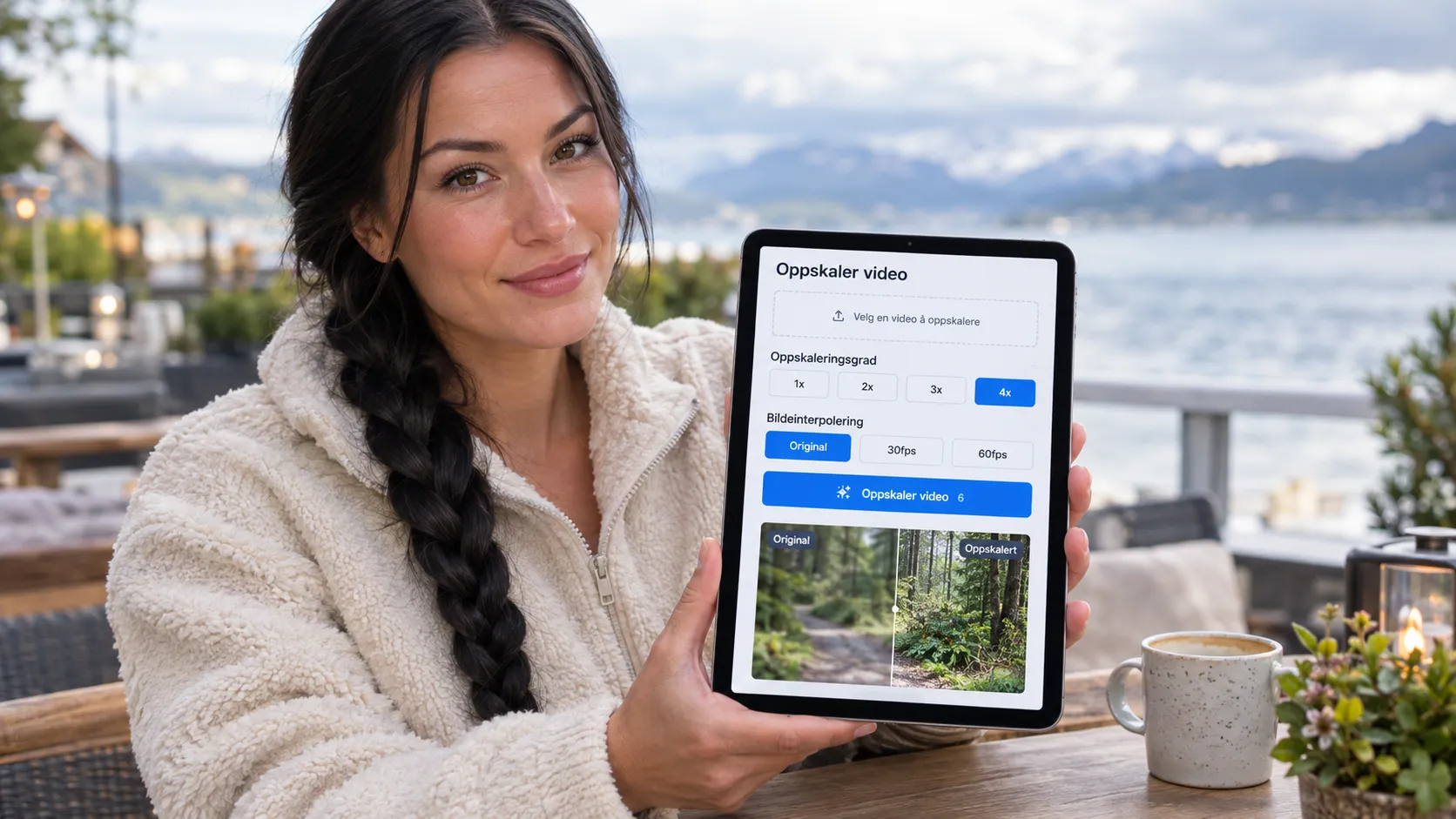
Kreditter
Kreditter og eventuelle bonuser avhenger av kontoen din og gjeldende innstillinger. Kontroller prisen i verktøyet før du starter.
Tallet på knappen viser hvor mange kreditter du bruker. Sjekk det før du bekrefter.
Ofte stilte spørsmål om forbedre videokvalitet
Hva gjør forbedre videokvalitet med klippet mitt?
Verktøyet hever detalj og kan jevne bevegelse via bildeinterpolering. Det skriver ikke om handlingen i scenen.
Hvor langt kan jeg oppskalere?
Panelet lar deg velge 1x til 4x. Resultatet kan variere med kilden.
Hjelper 60fps mot hakkete bevegelse?
Det kommer an på. “Bildeinterpolering” tilbyr 30fps og 60fps. Sjekk forhåndsvisningen før du eksporterer.
Krever forbedre videokvalitet kreditter?
Ja. Tallet på “Oppskaler video” viser forbruket. Se Kreditter.
Finnes det en modellvelger her?
Nei. Dette panelet har ingen modellvelger.
Last opp et mykt klipp og prøv oppskaleringen.
Prøv nå