

Narzędzie do ulepszania wideo
Skaluj miękki klip do 4K i wyeksportuj czysty plik.
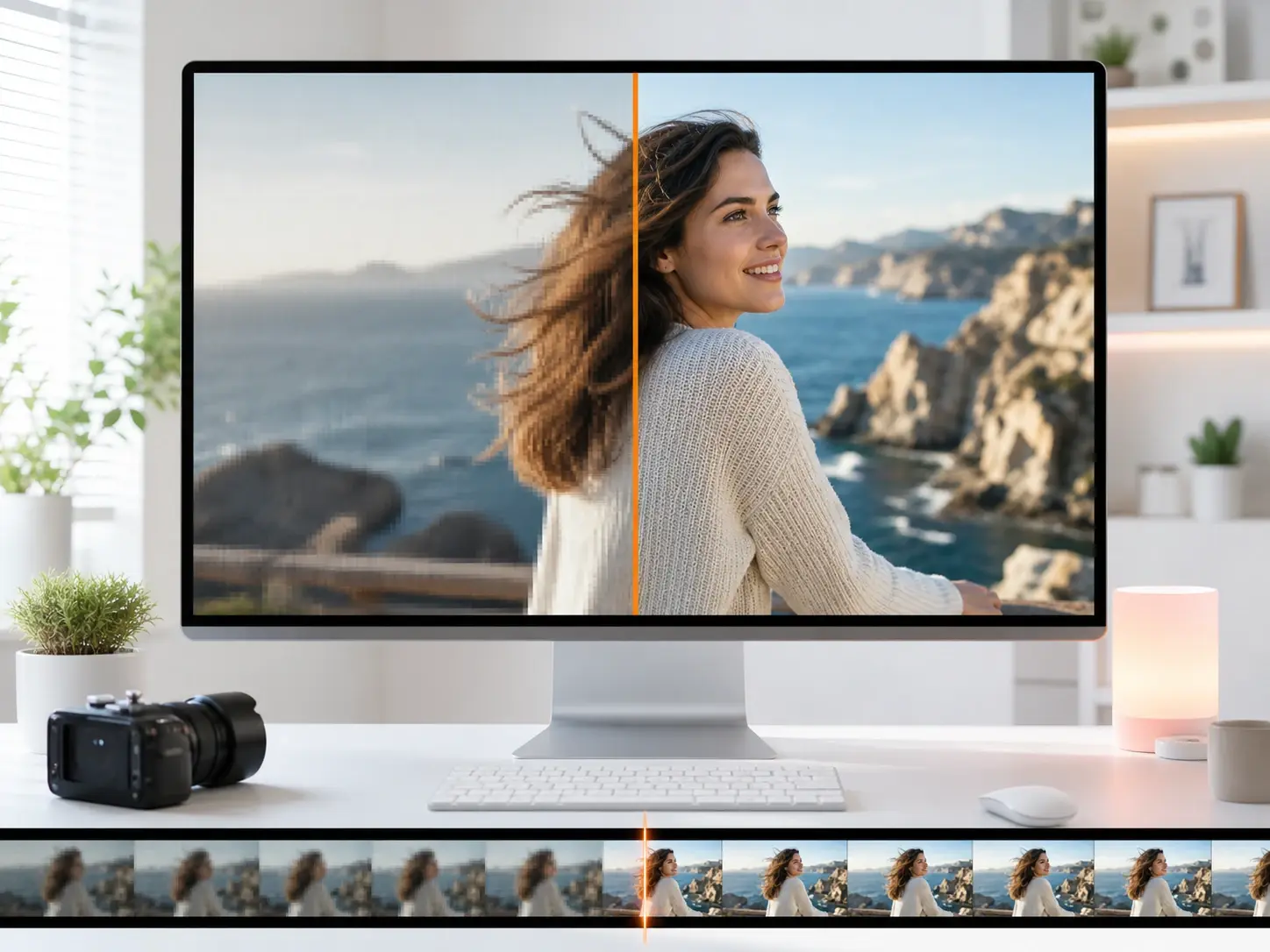
veme to narzędzie do ulepszania wideo, które odbudowuje detale w skompresowanym klipie. Wgraj plik, ustaw docelową rozdzielczość, a narzędzie wyostrza krawędzie, usuwa szum i koryguje kolor. Twój eksport utrzymuje ostrość od źródła 240p do mastera 4K.
Narzędzie do ulepszania wideo
Skaluj miękki klip do 4K i wyeksportuj czysty plik.
veme to narzędzie do ulepszania wideo, które odbudowuje detale w skompresowanym klipie. Wgraj plik, ustaw docelową rozdzielczość, a narzędzie wyostrza krawędzie, usuwa szum i koryguje kolor. Twój eksport utrzymuje ostrość od źródła 240p do mastera 4K.
Kto korzysta z tego ulepszacza wideo
Redaktor treści społecznościowych
Redaktor treści społecznościowych
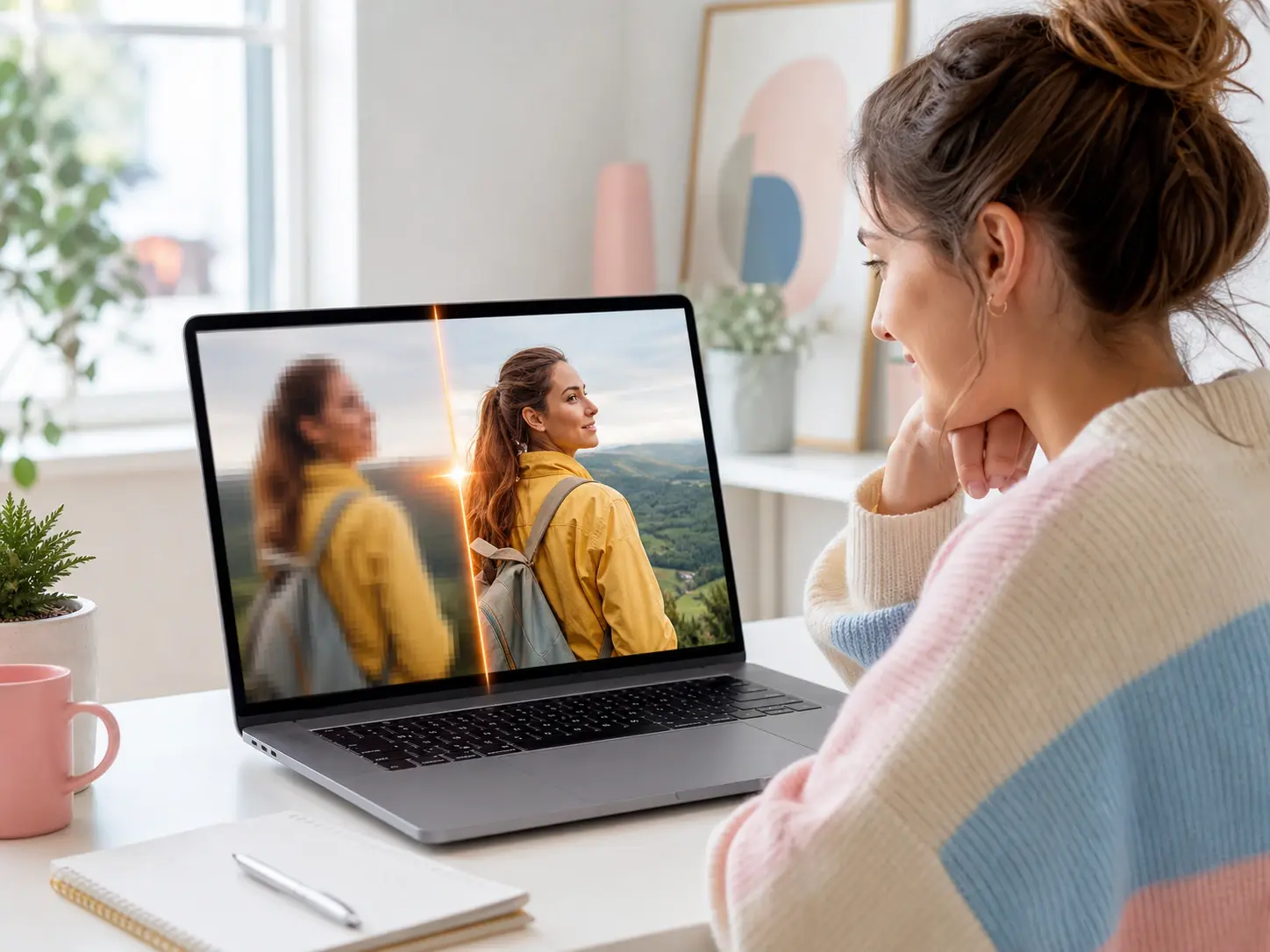
Ponownie publikujesz archiwalne klipy, które wyglądają miękko na ekranie telefonu. Narzędzie do poprawy jakości wideo analizuje każdą klatkę, wyostrza krawędzie i podnosi rozdzielczość do czystego 1080p. Wgraj stary eksport i opublikuj ostry klip tego samego dnia.

Menadżer e-commerce
Menadżer e-commerce
Twoje klipy produktów przychodzą skompresowane od dostawcy i tracą detal krawędzi. To narzędzie do ulepszania wideo przywraca teksturę i skaluje plik do 4K dla strony produktu. Załaduj źródło i wyślij klip pasujący do wyglądu Twojego sklepu.
Twórca kursów
Twórca kursów
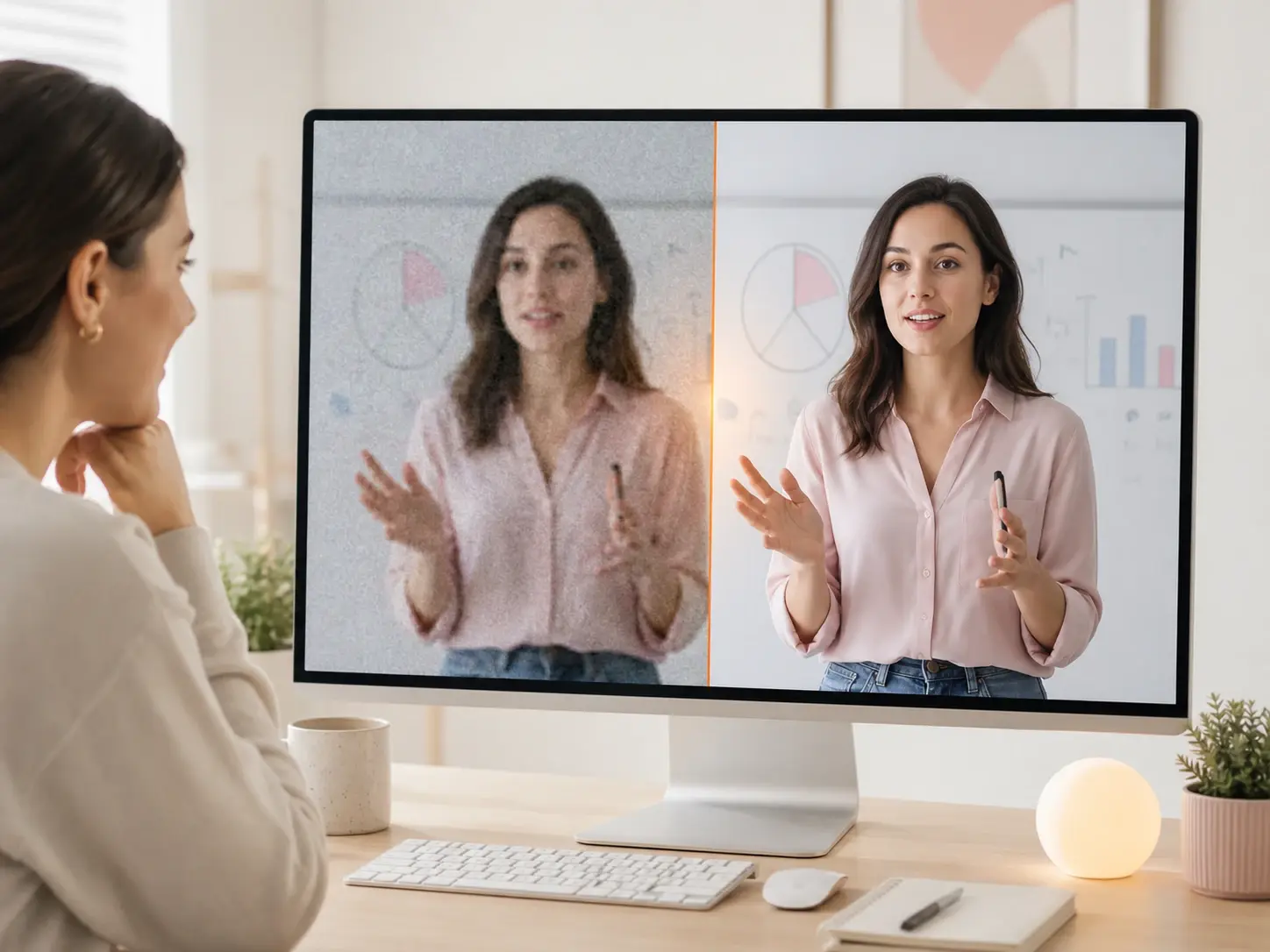
Twoje nagrania lekcji niosą ziarno i niski frame rate z podstawowej kamery. AI narzędzie do ulepszania wideo odszumia obraz i podnosi ruch do płynnych 60fps. Wgraj surowe ujęcie i wyeksportuj lekcję, która czyta się jako profesjonalna.
Jak działa narzędzie do ulepszania wideo
Trzy kroki od miękkiego pliku źródłowego do ostrego klipu gotowego do eksportu.
Wgraj klip
Zacznij od wgrania pliku źródłowego, który chcesz naprawić – od archiwalnego klipu 240p do skompresowanego eksportu 1080p. Narzędzie analizuje rozdzielczość, frame rate i poziom szumu w materiale. Mapuje utratę detali przez każdą klatkę przed uruchomieniem jakiejkolwiek zmiany. Zatwierdź źródło i przejdź do ustawień.
Ustaw cele jakości
Wybierz rozdzielczość wyjściową i włącz poprawki, których potrzebuje klip. Narzędzie do ulepszania wideo daje Ci skalowanie do 4K, odszumianie, usuwanie ziarna i korekcję koloru jako osobne kontrole. Dodaj wygładzanie frame rate do 60fps, gdy ruch wygląda nierówno. Zatwierdź cele i uruchom render, by zbudować czyste przejście.
Podgląd i eksport
Obejrzyj wynik w podglądzie bok do boku i porównaj z oryginalnym źródłem. Sprawdź detal krawędzi, poziom szumu i kolor przed zatwierdzeniem. Dostosuj jedno ustawienie i ponownie uruchom jedną sekcję bez restartowania pełnego renderu. Wyeksportuj w docelowej rozdzielczości, gdy klip wygląda dobrze.
Pytania o narzędzie do ulepszania wideo

Wyostrz swój następny klip
Otwórz narzędzie do ulepszania wideo w veme, wgraj miękki lub skompresowany klip i wyeksportuj ostry plik z przywróconymi detalami i skorygowanym kolorem już na miejscu.