

Stylizacja wideo AI
Restyle Video: Poniższe przykłady i pierwotny przebieg pracy służą jako odniesienie. Przyciski otwierają teraz nowy obszar Veme do pracy z wideo, a nie osobny panel Restyle Video. Dostępne funkcje, modele, limity i koszty w kredytach są podane w tym obszarze.
Wgraj klip i nadaj mu nowy wygląd, zachowując ruch oryginału.
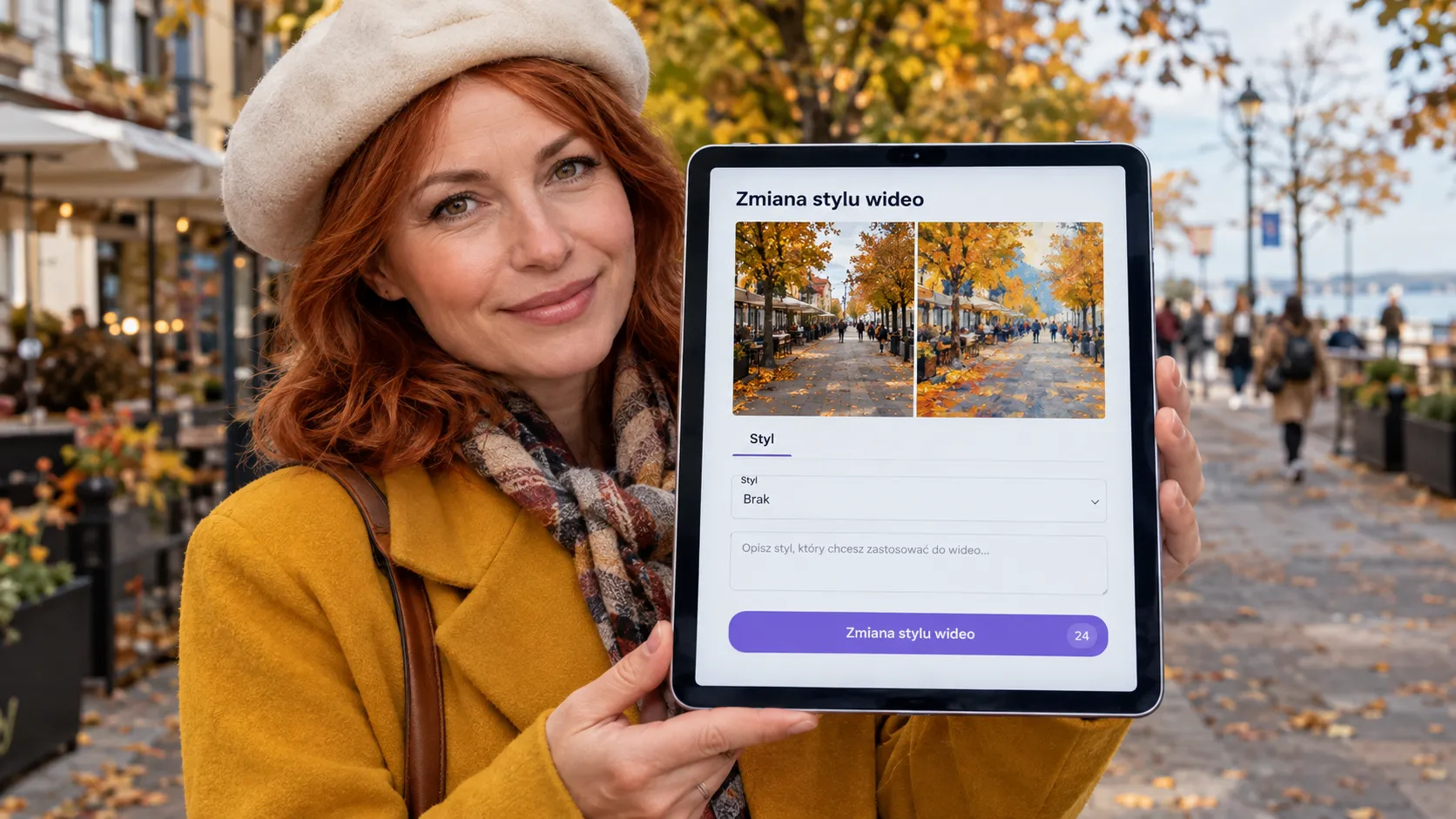
W VEME panel nazywa się „Zmiana stylu wideo”. Wybierz wideo do zmiany stylu, ustaw styl, potem dotknij „Zmiana stylu wideo”.
Stylizacja wideo AI zmienia wygląd klipu, a nie fabułę. Zaczynasz od materiału, który już masz.
Możesz wybrać gotowy styl albo opis. Wartość początkowa „Styl” to „Brak”.
Jeśli chcesz, dodaj opcjonalny opis. Sprawdź kredyty na przycisku przed potwierdzeniem.
- Styl
- 3–10 s
- 720p+
- 24 kredyty
Jak to działa
- Wgraj wideo. Obszar mówi „Wybierz wideo do zmiany stylu”. Wskazówka: Film 3-10 s · Rozdzielczość 720p+. To dotyczy panelu „Zmiana stylu wideo”, takiego jak przy otwarciu strony.
- Wybierz Styl. Selektor „Styl” zaczyna od „Brak”.
- Opisz styl (opcjonalnie). Placeholder mówi „Opisz styl, który chcesz zastosować do wideo...”.
- Dotknij „Zmiana stylu wideo”. Przycisk pokazuje liczbę 24. Sprawdź liczbę przed potwierdzeniem.
Tutaj nie ma opcji, żeby zmienić audio klipu w tym panelu.
Co kontroluje panel
Upload wideo
Przeciągnij plik albo wybierz z historii. Trzymaj się limitu czasu i rozdzielczości.
Styl
Przechodzisz między presetem a opisem. Zaczynasz od „Brak” i wybierasz dopiero, gdy wiesz, jaki look chcesz.
Opis opcjonalny
Dodaj tekst, jeśli preset nie wystarcza. Nie jest wymagany, by uruchomić zmianę stylu.
Kiedy to ma sens
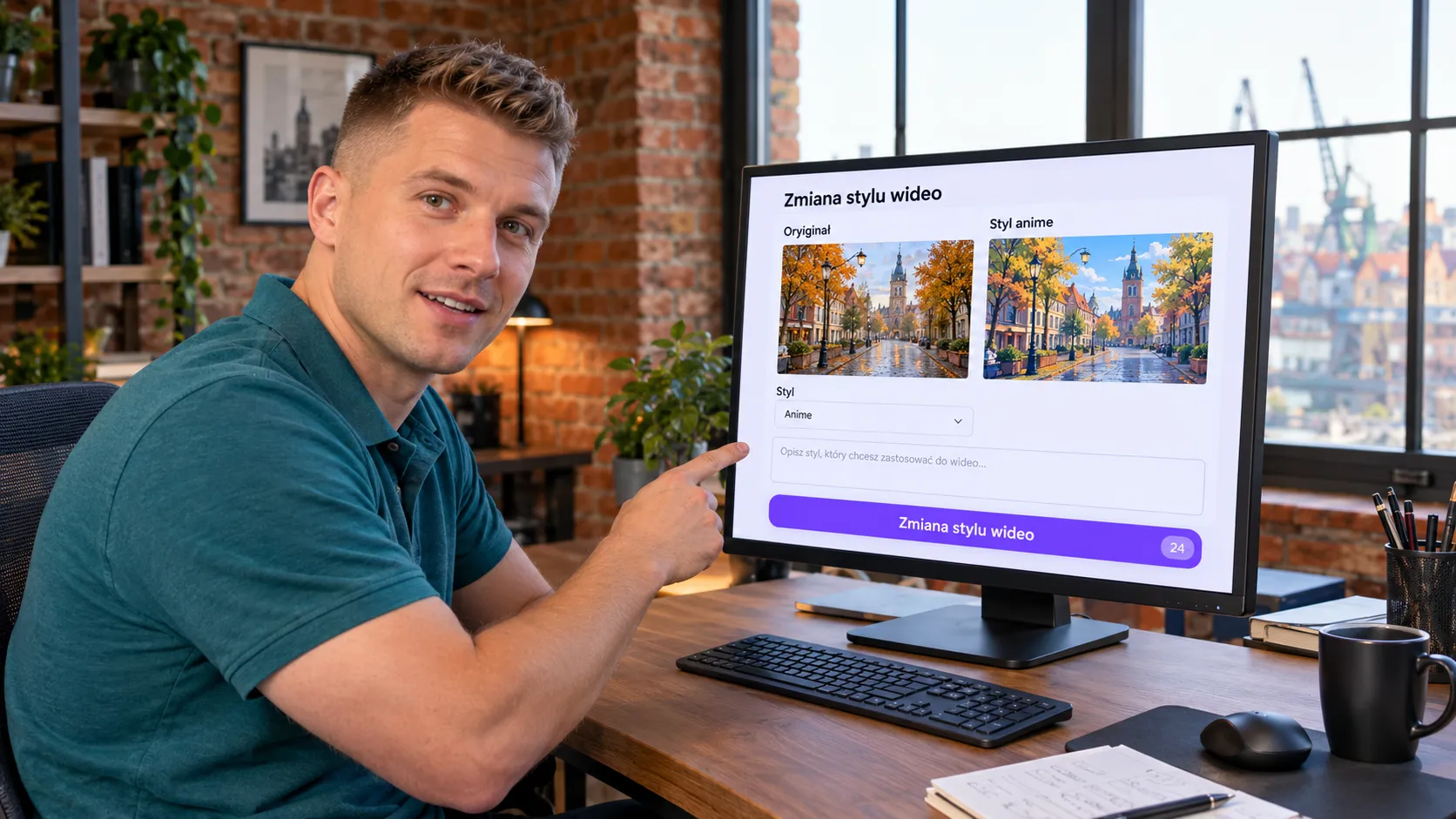
Użyj tego narzędzia, gdy masz już klip i chcesz nowy wygląd bez ponownego nagrywania. Zawsze sprawdź wynik po stylizacji wideo AI.
Częste pytania o stylizacja wideo AI
Jak zrobić stylizację wideo AI w VEME?
Wgraj klip w panelu „Zmiana stylu wideo”, wybierz styl i dotknij „Zmiana stylu wideo”.
Jakie wideo mogę wgrać?
Panel wskazuje Film 3-10 s i rozdzielczość 720p+. Trzymaj się tych limitów.
Czy muszę pisać opis stylu?
Nie. Opis jest opcjonalny. Możesz użyć samego „Styl”.
Czy zużywa kredyty?
Tak. Gdy generujesz wynik, zużywasz kredyty. Jeśli założysz konto, dostajesz darmowe kredyty na start.
Czy ruch oryginału zostaje?
Panel stosuje styl do istniejącego klipu. Sprawdź wynik: efekt może się różnić.
Czy mogę zmienić audio tutaj?
Nie. Ten panel nie daje edycji audio.
Kredyty
23 października 2026 przycisk „Zmiana stylu wideo” pokazuje liczbę 24.
Liczba na przycisku pokazuje, ile kredytów zużyjesz. Sprawdź przed potwierdzeniem.
Jeśli założysz konto, dostajesz darmowe kredyty na start.
Wgraj czytelny klip i wypróbuj stylizację wideo AI.