

Edytor zdjęć AI
Edytor zdjęć AI w VEME: prześlij zdjęcie, opisz zmianę i wyeksportuj nową wersję.
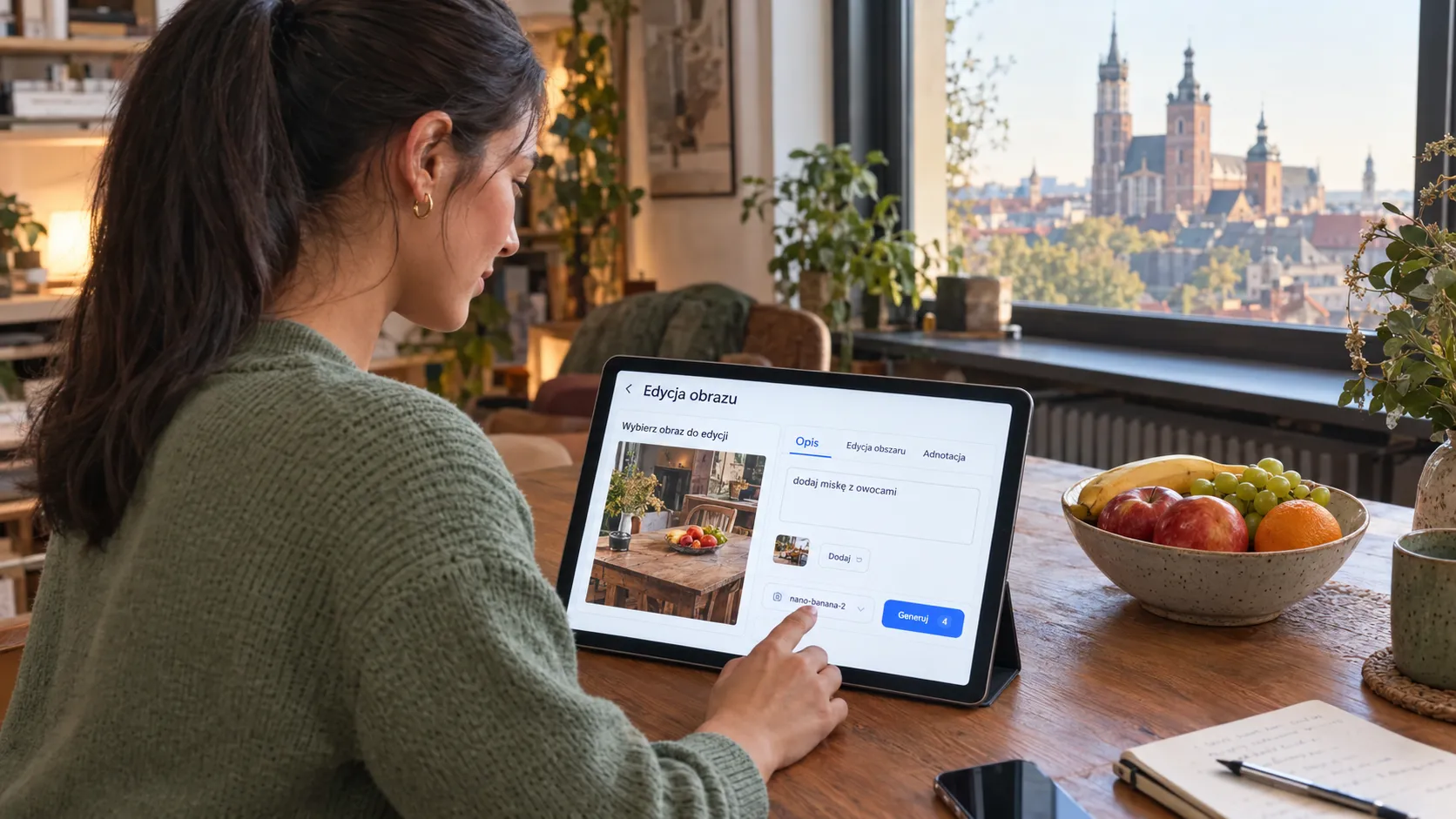
Co oferuje panel
Zakładki to „Opis”, „Edycja obszaru” i „Adnotacja”. Domyślna zakładka to „Opis”.
Wybrany model to nano-banana-2. Możesz dodać referencje przyciskiem „Dodaj”. Przycisk „Generuj” pokazał 4 kredyty w dniu sprawdzenia.
Przykład w polu: zmień kurtkę na czarną skórzaną i zachowaj twarz bez zmian. Piszesz konkretne zmiany, nie ogólniki.
Obrazy obok to przykłady motywu stołu: nie ten sam kadr przed i po.
Tutaj nie ma opcji, żeby edytować wideo w tym panelu.
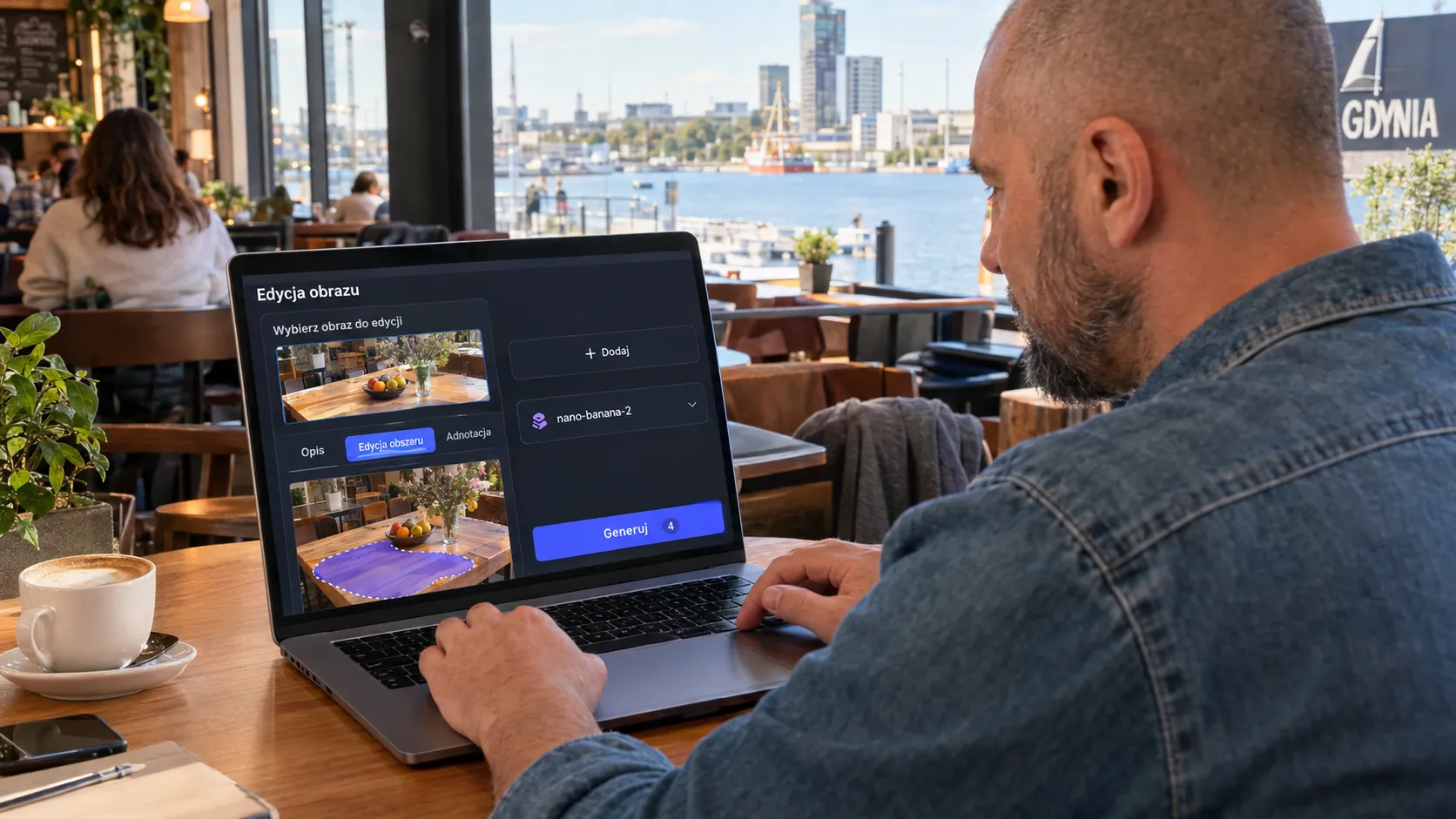
Jak to działa
- Prześlij pod „Wybierz obraz do edycji” albo wybierz z historii.
- Wybierz zakładkę, napisz prompt i dodaj referencje, jeśli potrzebujesz.
- Odczytaj liczbę na „Generuj” i potwierdź.
To dotyczy panelu „Edycja obrazu”, takiego jak przy otwarciu strony.
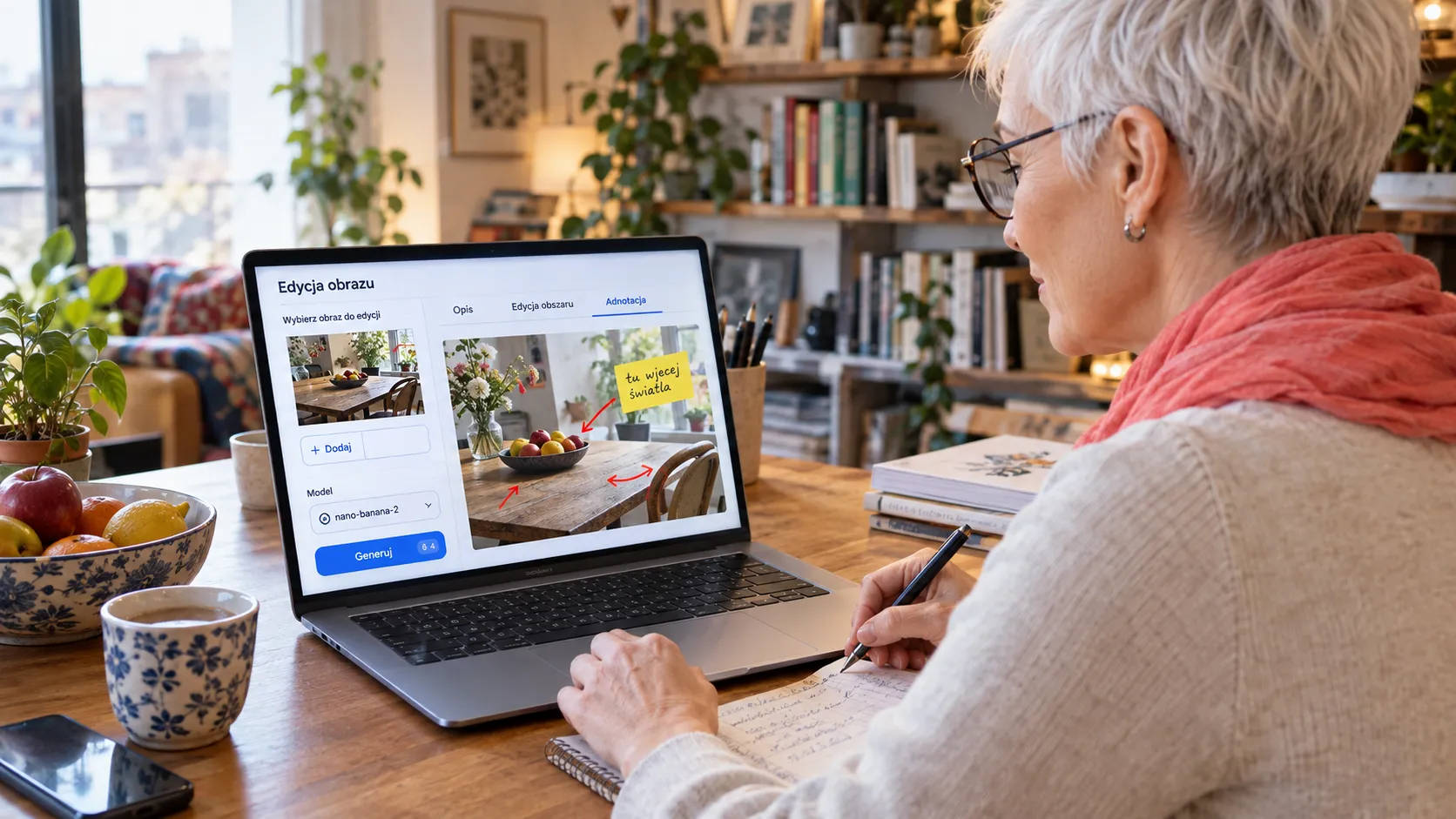
Kredyty
Kredyty i ewentualne bonusy zależą od konta oraz bieżących ustawień. Przed rozpoczęciem sprawdź koszt widoczny w narzędziu.
Liczba na przycisku pokazuje, ile kredytów zużyjesz. Sprawdź przed potwierdzeniem.
Częste pytania o edytor zdjęć AI
Co mogę zmienić w edytorze zdjęć AI?
Możesz zmienić tło, usunąć obiekt, zmienić ubiór albo dopracować kolor, w zakresie, który panel obsługuje.
Czy mogę edytować jeden obszar bez ruszania reszty?
Tak. Użyj „Edycja obszaru”, gdy chcesz ograniczyć zmianę. Wynik i tak może się różnić.
Czy narzędzie utrzymuje wygląd osoby?
To zależy. Napisz wyraźnie, że twarz ma zostać, i sprawdź wynik.
Czy generowanie zużywa kredyty?
Tak. Liczba na „Generuj” pokazuje zużycie. Zobacz Kredyty.
Jaki model jest wybrany domyślnie?
Gdy otwierasz stronę, model nano-banana-2 jest już wybrany.
Prześlij zdjęcie i wypróbuj edycję sterowaną tekstem.
Wypróbuj teraz