

Syntezator mowy
Wklej tekst i uzyskaj lektora gotowego do użycia w Twoich materiałach.
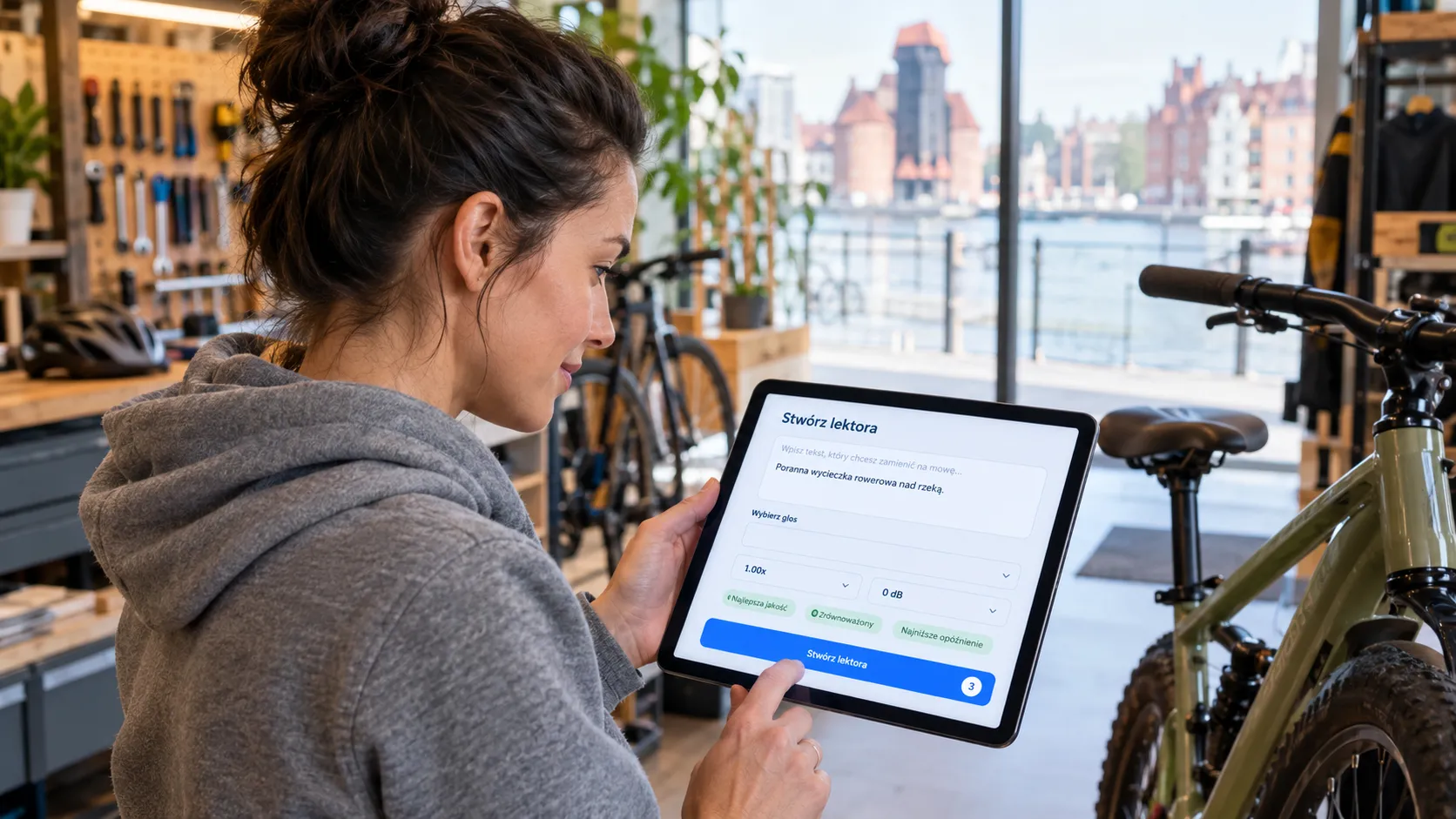
W VEME przycisk nazywa się „Stwórz lektora”. Wklejasz tekst, wybierasz głos, ustawiasz szybkość i głośność, potem potwierdzasz.
Placeholder pola tekstowego mówi „Wpisz tekst, który chcesz zamienić na mowę...”. Stąd startuje syntezator mowy.
Szybkość standardowa 1.00x i głośność 0 dB. Tryb generowania pokazuje „Najlepsza jakość”, „Zrównoważony” i „Najniższe opóźnienie”.
Sprawdź liczbę kredytów na przycisku przed dalszym krokiem. Obowiązuje tylko liczba na przycisku.
- Głos
- 1.00x
- 0 dB
- 3 kredyty

Jak to działa
- Wklej tekst. Pole „Tekst” jest gotowe. To dotyczy panelu „Stwórz lektora”, takiego jak przy otwarciu strony.
- Wybierz głos. Dotknij „Wybierz głos”, potem wybierz dostępną opcję.
- Ustaw szybkość i głośność. Wartości standardowe to 1.00x i 0 dB.
- Sprawdź ekspresyjność i różnorodność. Obie pokazują 0.70 przy otwarciu.
- Dotknij „Stwórz lektora”. Przycisk pokazuje liczbę 3. Sprawdź liczbę przed potwierdzeniem.
Tutaj nie ma opcji, żeby zmienić ton głosu poza widocznymi kontrolkami.
Kontrolki w panelu
Szybkość i głośność
Ustaw tempo czytania i poziom przed generowaniem audio.
Ekspresyjność i różnorodność
Wartość początkowa 0.70 dla obu. Etykiety wskazują zakres od spójnego do ekspresyjnego.
Tryb generowania
Wybierz „Najlepsza jakość”, „Zrównoważony” albo „Najniższe opóźnienie”. Normalizuj głośność i normalizuj tekst mają przełączniki Wł./Wył.
Kiedy to jest przydatne
Użyj syntezatora mowy do narracji wideo, prezentacji, podcastów albo tutoriali, gdy masz gotowy tekst i chcesz ścieżkę audio bez mikrofonu.

Częste pytania o syntezator mowy
Jak działa syntezator mowy w VEME?
Wklejasz tekst, wybierasz głos i dotykasz „Stwórz lektora”. Panel zamienia tekst na audio.
Czy muszę nagrać swój głos?
Nie. Standardowy przepływ używa głosu wybranego w panelu, nie nagrania z mikrofonu.
Jakie ustawienia widać przy otwarciu?
Szybkość 1.00x, głośność 0 dB, ekspresyjność 0.70, różnorodność 0.70, plus tryb generowania i przełączniki normalizacji.
Czy zużywa kredyty?
Tak. Gdy generujesz wynik, zużywasz kredyty. Jeśli założysz konto, dostajesz darmowe kredyty na start.
Czy mogę użyć wyniku w swoich filmach?
Tak. Wiele osób eksportuje ścieżkę do timeline wideo. Prawa użycia zależą od warunków planu.
Czym różni się to od klonowania głosu?
Tutaj wybierasz głos panelu, który czyta tekst. Klonowanie głosu to osobne narzędzie na innej ścieżce.
Kredyty
Kredyty i ewentualne bonusy zależą od konta oraz bieżących ustawień. Przed rozpoczęciem sprawdź koszt widoczny w narzędziu.
Liczba na przycisku pokazuje, ile kredytów zużyjesz. Sprawdź przed potwierdzeniem.
Wklej skrypt, wybierz głos i wypróbuj syntezator mowy.