

Generator filmów AI
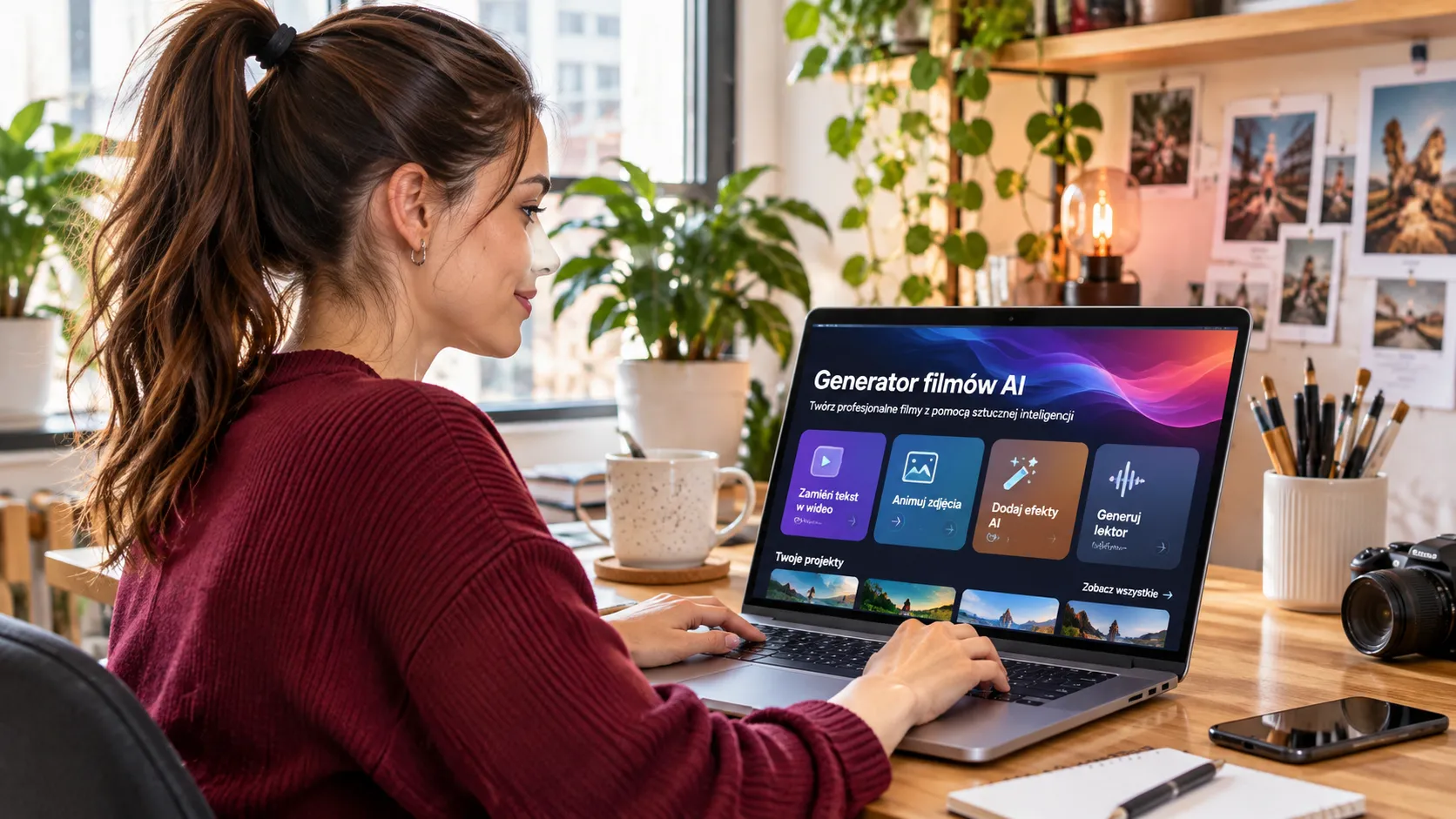
Generator filmów AI w VEME łączy opis sceny z klipem: piszesz kilka zdań, a panel tworzy ruchomy materiał.
Wystarczy jasny pomysł: kto pojawia się w kadrze, gdzie jest scena i co się rusza. Najpierw wybierasz ścieżkę, na przykład tekst na wideo, a potem opisujesz scenę. Możesz też zacząć od nieruchomego zdjęcia.
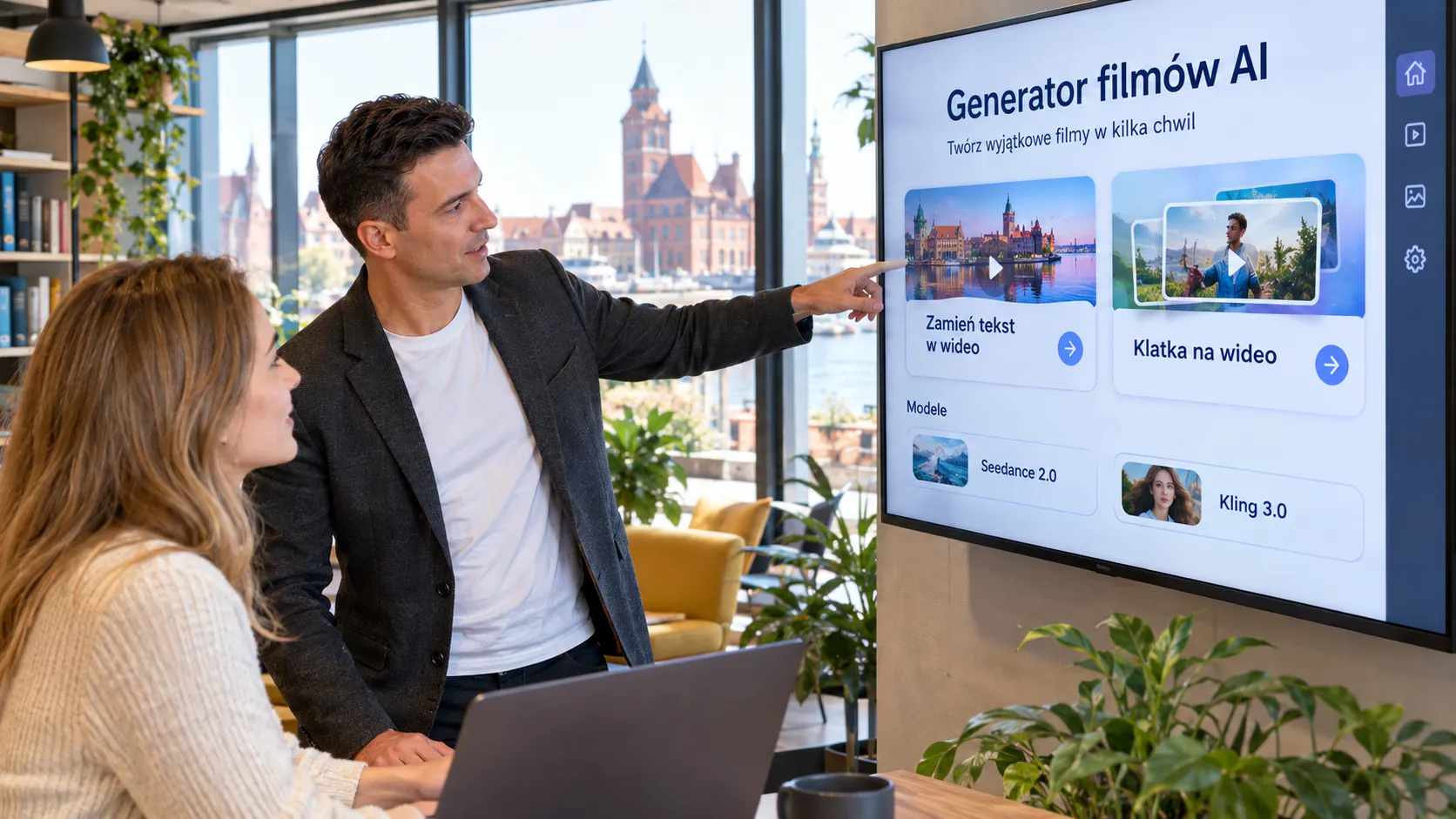
- Seedance 2.0
- Kling 3.0
- Wan 2.7
- Minimax H3
Co widać w panelu po otwarciu
Przycisk na tej stronie otwiera panel tworzenia wideo. 23 października 2026 wyglądał tak.
To dotyczy panelu “Tekst z referencją”, takiego jak przy otwarciu strony. Tutaj nie ma opcji, żeby przycinać wideo na osi czasu.
Jak opisać scenę
Dobry opis odpowiada na cztery pytania. Pisz krótkie zdania, w kolejności, która Ci pasuje.
Prosta scena jest łatwa do opisania: obiekt, miejsce, światło, potem ruch.
Kto się pojawia
Obiekt i jego wygląd. Przykład: drewniany bączek z kolorowymi pierścieniami.
Gdzie jest scena
Miejsce i atmosfera. Przykład: drewniany stół w pełnym świetle dziennym.
Jakie światło
Pora i kierunek światła. Przykład: miękkie światło z boku.
Co się rusza
Akcja i kamera. Przykład: mała świeca drży na parapecie, a kamera się zbliża.
Złóż cztery odpowiedzi w krótkie zdania. Kolejność jest dowolna, byle napisać, co rusza się w kadrze.
Narzędzia wideo w VEME
To narzędzia ze strony wideo, w tej samej kolejności co na live.

Pomysły na pierwszy klip
Proste sceny działają lepiej na start, gdy testujesz generator filmów AI. Wystarczy jeden obiekt, miejsce i akcja.
- Produkt w ruchuFiliżanka, z której unosi się para, albo pudełko otwierające się na stole. Poproś o lekki ruch kamery wokół.
- Klimat do social mediówKrople wody na szybie albo parapet z roślinami o zmierzchu. Możesz też zasugerować dźwięk, który sobie wyobrażasz.
- Gotowe zdjęcieJeśli chcesz zacząć od zdjęcia, otwórz “Klatka na wideo”. Wskaż, która część ma się ruszać.
Po pierwszym klipie
Gdy generator filmów AI odda pierwszy klip, te narzędzia jeszcze nad nim popracują.
Edycja wideo
Zaznacz obszar w klipie, żeby usunąć lub podmienić obiekty.
Lip-Sync
Ruch ust podąża za ścieżką audio.
Powiększanie wideo
Podnieś rozdzielczość i wyostrz tekstury oraz twarze.
Wydłużanie wideo
Wydłuż scenę, zachowując ruch, który już jest.
Dodaj efekt dźwiękowy
Dodaj efekty dźwiękowe dopasowane do akcji na ekranie.
Zmiana stylu wideo
Zmień styl klipu, na przykład na wygląd ilustracji.
Modele w generatorze filmów AI
Strona wideo pokazuje osiem modeli. Każda karta otwiera panel tworzenia.
Seedance 2.5
NoweWiarygodny ruch i audio generowane razem z obrazem.
Seedance 2.0 Fast
Klip z audio i kilkoma ujęciami w jednym przejściu.
Kling 3.0 Omni
NowePrzyjmuje kilka typów referencji, więc każde ujęcie da się przygotować.
Kling 3.0
Wbudowane audio i powiązane ujęcia.
Gemini Omni Flash
Dopracuj klip turami i proś o jedną zmianę naraz.
Wan 2.7
Klip z audio, klatką startową i końcową. Obiekt zachowuje wygląd.
Minimax H3
Wyraziste osoby, naturalne gesty i kinowa atmosfera.
Seedance 2.0
Pilnuje referencji, ze stabilnym ruchem i audio.
Jak to działa
- Otwórz panelDotknij “Wypróbuj teraz”. Otwiera się zakładka “Tekst z referencją”.
- Opisz scenęW polu “Prompt” napisz, co ma się wydarzyć. Jeśli masz zdjęcie, dodaj je jako referencję.
- Utwórz klipSprawdź liczbę na przycisku “Utwórz wideo”, potem dotknij, gdy jesteś gotowy.
Kredyty
23 października 2026 przycisk “Utwórz wideo” pokazuje liczbę 16.
Wybrany model to Seedance 2.0.
Liczba na przycisku pokazuje, ile kredytów zużyjesz. Sprawdź przed potwierdzeniem.
Jeśli założysz konto, dostajesz darmowe kredyty na start.
Odpowiedzialne użycie
- Jeśli publikujesz wideo utworzone w VEME, musisz zaznaczyć, że wynik powstał z pomocą AI.
- Używaj tylko zdjęć i głosów, do których masz prawo, albo na które masz zgodę.
- Nie używaj twarzy ani głosów celebrytów i nie używaj osób, których nie znasz.
- Nie używaj wyników, żeby podszywać się pod kogoś innego.
- Komercyjne użycie wyniku zależy od warunków Twojego planu.
Częste pytania o generator filmów AI
- Czy generator filmów AI zużywa kredyty?
- Tak. Każdy klip zużywa kredyty. Przed potwierdzeniem sprawdź liczbę na przycisku “Utwórz wideo”.
- Czy mogę zacząć od gotowego zdjęcia?
- Tak. Jest zakładka “Klatka na wideo”, a w “Referencje” możesz dodać obrazy. Potem w “Prompt” napisz, co ma się ruszać.
- Czy mogę zmienić wybrany model?
- Tak. Po otwarciu “Model” pokazuje Seedance 2.0. Strona wideo wymienia osiem modeli, a każda karta otwiera ten sam panel tworzenia.
- Czy mogę dodać dźwięk do klipu?
- To zależy. Do efektów dźwiękowych użyj narzędzia “Dodaj efekt dźwiękowy”.
- Czy mogę wydłużyć już utworzone wideo?
- Tak. Otwórz “Wydłużanie wideo” ze strony wideo. To narzędzie wydłuża scenę i podąża za ruchem, który już jest.
- Czy mogę użyć twarzy celebryty?
- Nie. Używaj tylko zdjęć i głosów, do których masz prawo, albo na które masz zgodę.
Zacznij od prostej sceny
Wybierz jeden obiekt i jedną akcję, potem wypróbuj generator filmów AI w VEME.
Wypróbuj teraz