

Przedłużanie wideo AI
Przedłużanie wideo AI w VEME: dodajesz ciąg dalszy do krótkiego klipu zamiast go zapętlać.
Wybierasz wideo do przedłużenia, opisujesz, co dzieje się dalej, i wybierasz “+5s” lub “+8s”.
Na przycisku “Wydłużanie wideo” widać liczbę 13.
Żaglówka w porcie jest jak klip, który możesz kontynuować chipami “+5s” lub “+8s” przy “Wydłużanie wideo”.
Wypróbuj teraz
Obrazy na tej stronie to przykłady, nie wyniki z VEME.
- +5s
- +8s
- Opisz dalej
Jak działa przedłużanie wideo
Wybierz klip
W “Wybierz wideo do przedłużenia” wgraj plik albo wybierz z historii.
Opisz ciąg dalszy
W polu “Opisz, co dzieje się dalej” napisz krótką kontynuację sceny.
Wybierz czas i potwierdź
Wybierz “+5s” lub “+8s”, potem sprawdź 13 na “Wydłużanie wideo”.
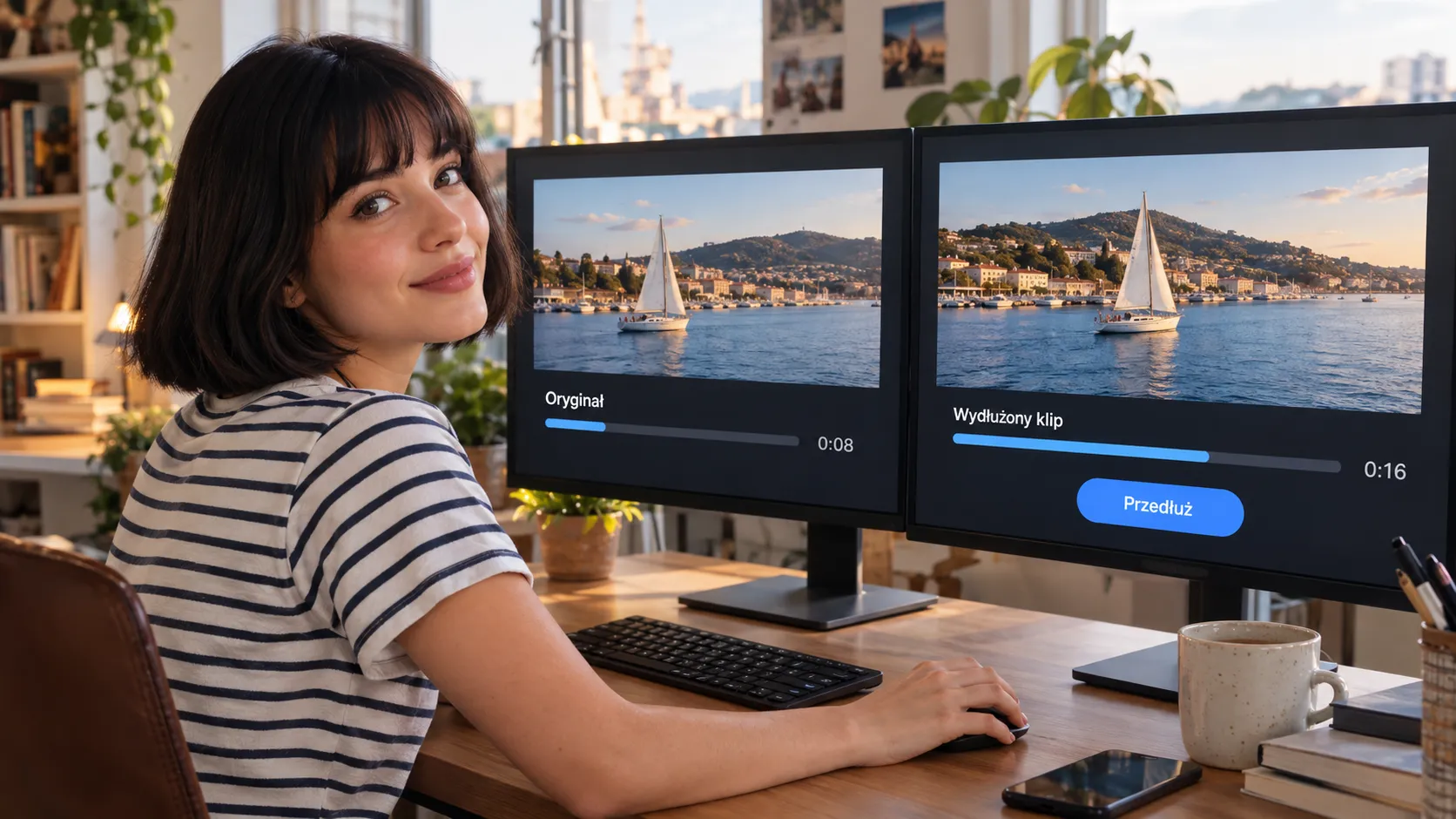
Co dzieje się z klipem w panelu
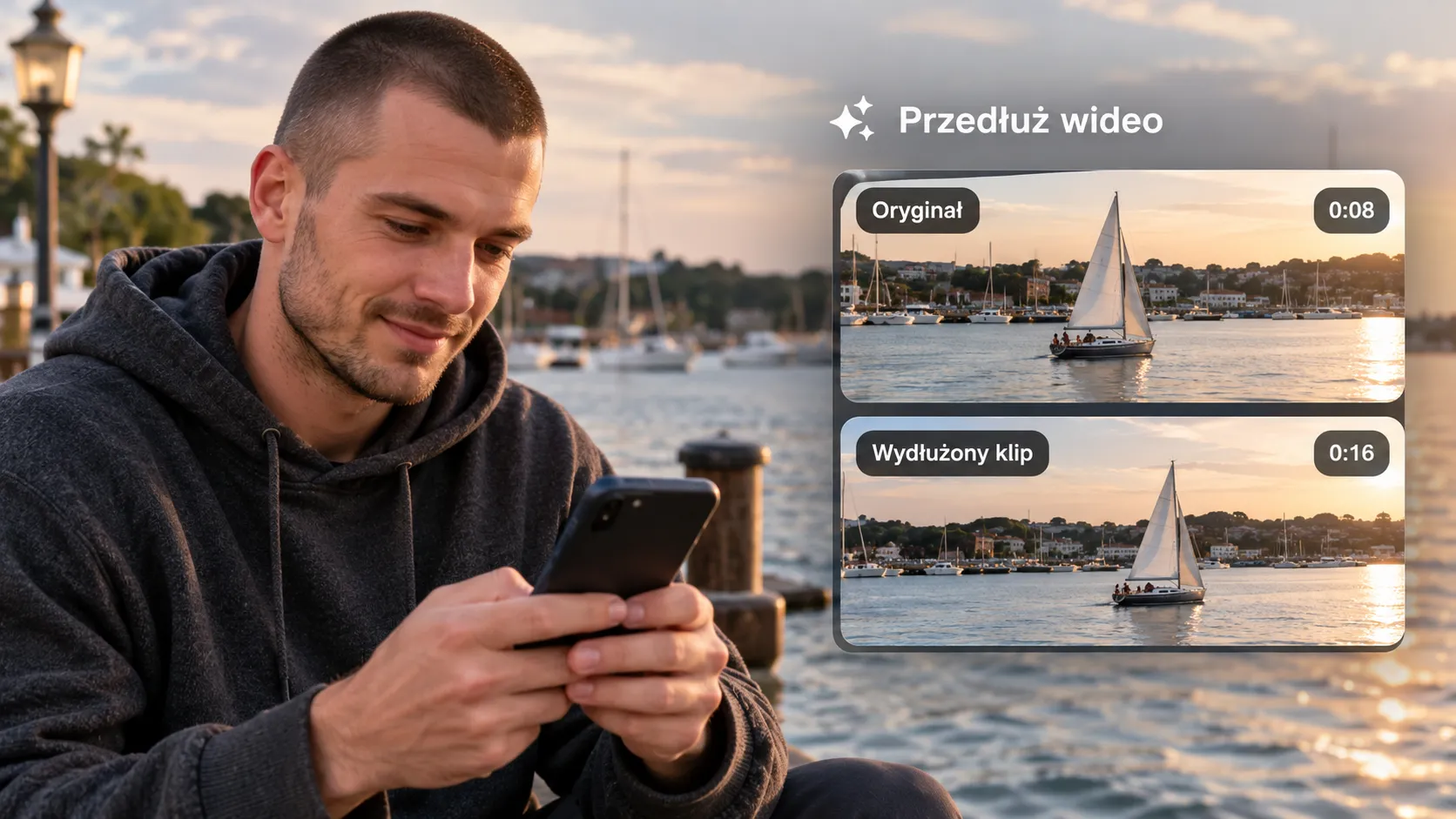
Wydłużony klip żaglówki (0:16 zamiast 0:08) pokazuje dłuższą ścieżkę: dodajesz sekundy bez przepisywania całej sceny.
Panel czyta ruch, światło i kolor źródła, a potem renderuje świeże klatki dalej, bez prostego zapętlenia ostatnich sekund.
Przy otwarciu nie widać osobnego wyboru modelu. Czas trwania wybierasz chipami “+5s” i “+8s”.
Tutaj nie ma opcji, żeby ręcznie ustawić dokładną liczbę klatek. To dotyczy panelu “Wydłużanie wideo”, takiego jak przy otwarciu strony.
Wynik może się różnić. Czytelny ruch w źródle często pomaga. Spokojne światło i stabilna kamera też bywają pomocne.
Używaj tylko klipów, do których masz prawo. Przed publikacją sprawdź, czy ciąg dalszy wygląda naturalnie w całym ujęciu.
Kredyty
Kredyty i ewentualne bonusy zależą od konta oraz bieżących ustawień. Przed rozpoczęciem sprawdź koszt widoczny w narzędziu.
Liczba na przycisku pokazuje, ile kredytów zużyjesz. Sprawdź przed potwierdzeniem.
Częste pytania o przedłużanie wideo AI
Czy panel tylko zapętla klip?
Nie. Buduje ciąg dalszy: opisujesz, co dzieje się dalej, i wybierasz “+5s” lub “+8s”. Wynik może się różnić.
Czy zużywa kredyty?
Tak. Liczba na “Wydłużanie wideo” pokazuje, ile kredytów zużyjesz. Zobacz Kredyty.
Czy mogę przedłużyć klip z telefonu?
To zależy od formatu, który panel przyjmie. Wgraj plik w “Wybierz wideo do przedłużenia” i sprawdź podgląd.
Ile sekund mogę dodać?
Przy otwarciu widać “+5s” i “+8s”. Sprawdź chipy przed potwierdzeniem.
Czy styl oryginału zawsze zostaje?
Nie zawsze. Wynik może się różnić. Czytelny ruch i spokojne światło często pomagają.
Masz krótki klip i pomysł na ciąg dalszy? Otwórz panel i wypróbuj przedłużanie wideo AI.
Wypróbuj teraz