

Obraz na obraz AI
Obraz na obraz AI w VEME: dodajesz referencję i opisujesz, co ma powstać.
W “Referencje” dotykasz “Dodaj”, a w “Prompt” opisujesz nową wersję.
Na przycisku “Twórz” widać liczbę 3.
Budka dla ptaków to punkt startu: piszesz w “Prompt” i, jeśli trzeba, dotykasz “Dodaj” w “Referencje”.
Wypróbuj teraz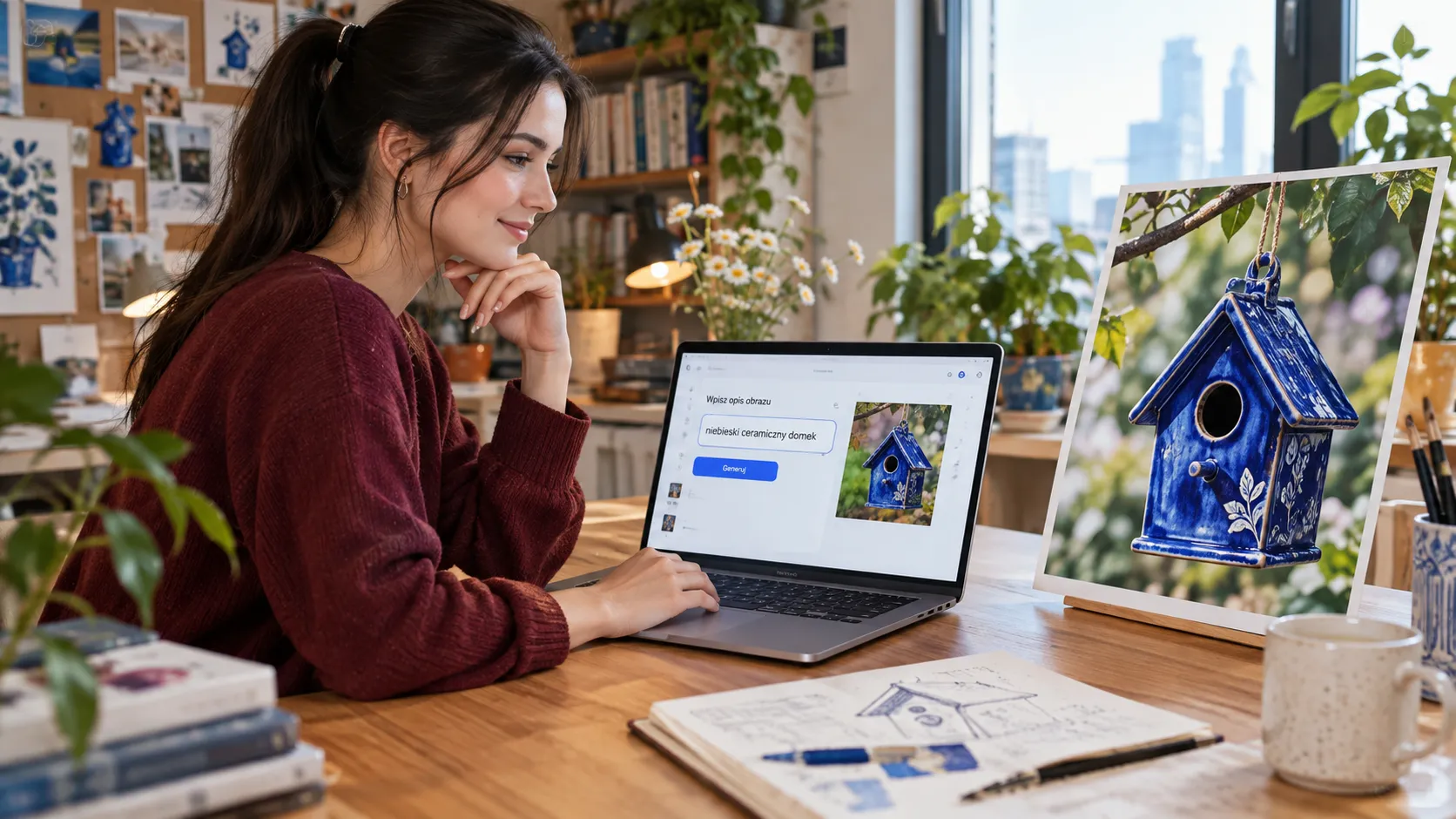
Obrazy na tej stronie to przykłady, nie wyniki z VEME.
- Referencje
- Prompt
- 1K
Jak to działa
Co przygotujesz
- Obraz referencyjny, do którego masz prawo albo zgodę.
- Krótki opis zmian w “Prompt”.
- Szybkie sprawdzenie liczby na “Twórz”.
Kroki
- W “Referencje” dotknij “Dodaj” (0/16 przy starcie).
- W “Prompt” opisz obraz, który chcesz stworzyć.
- Sprawdź “Ustawienia” (auto | 1K) i potwierdź “Twórz”.
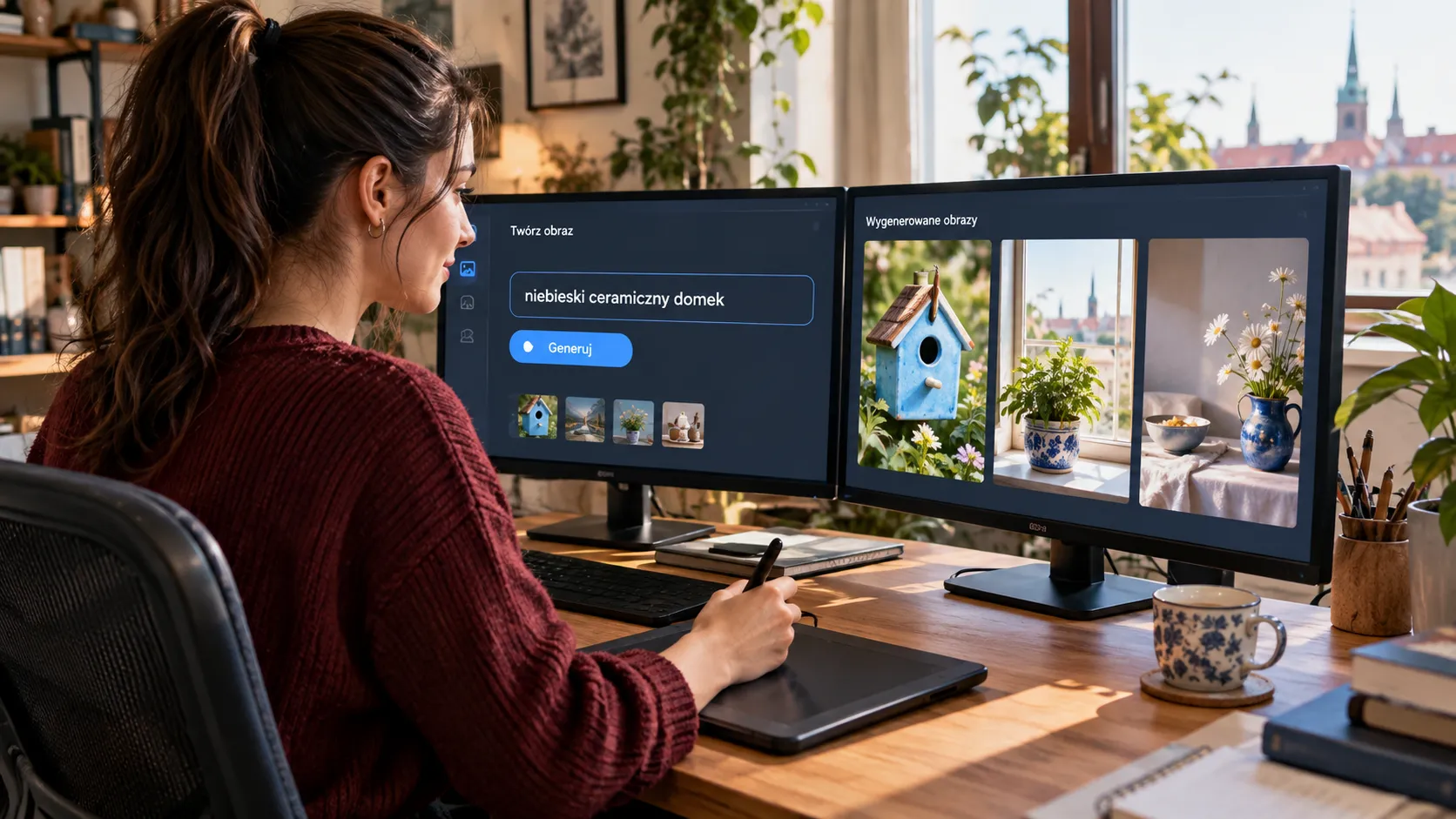
Referencja i “Prompt”
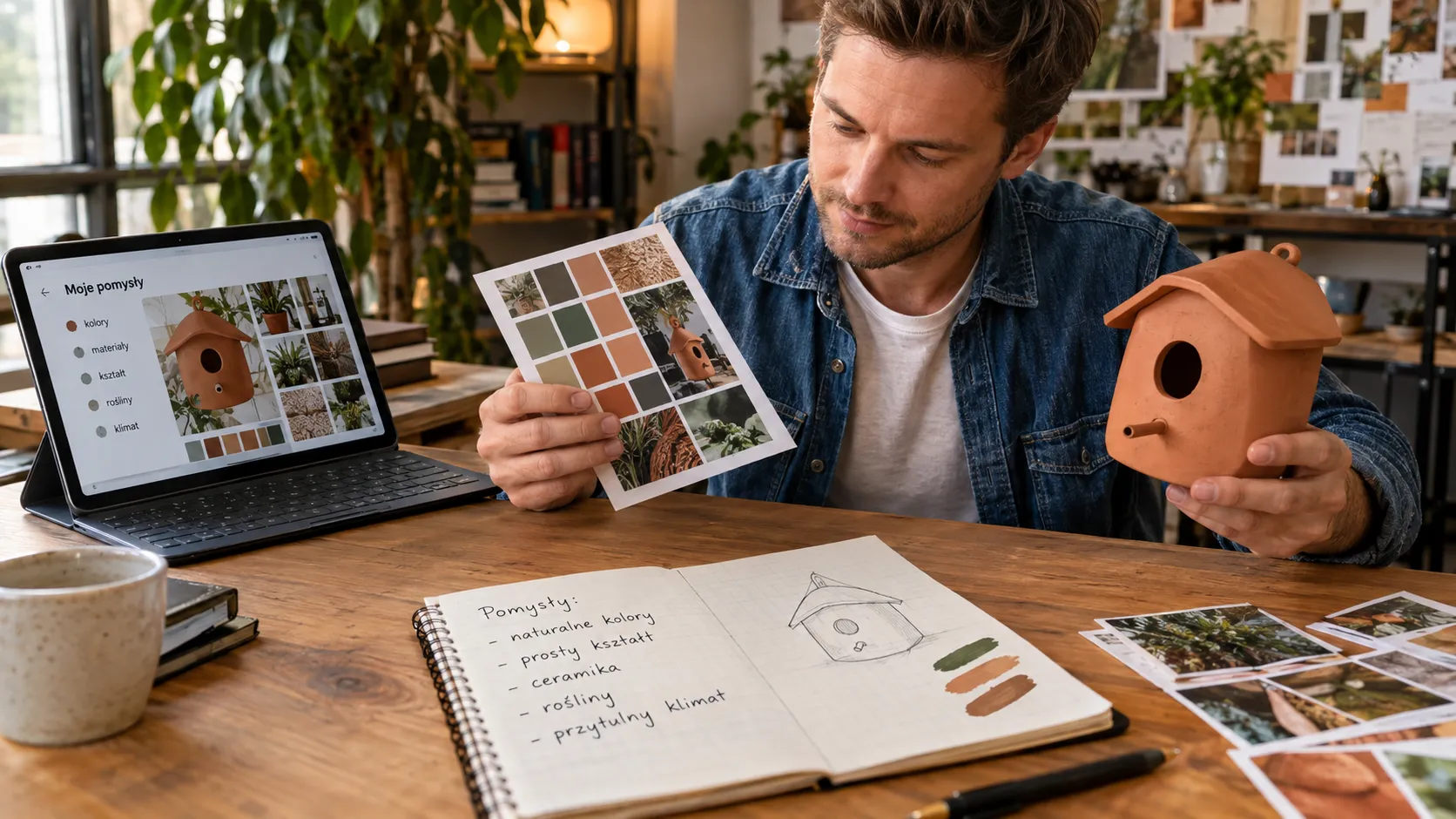
Węgiel na czystej kartce przypomina, że “Twórz” zaczyna się od kilku jasnych wskazówek w tekście.
Panel łączy referencję z opisem. Najpierw wgrywasz punkt wyjścia, potem doprecyzowujesz zmiany w polu tekstowym.
Placeholder w “Prompt” brzmi: “Opisz obraz, który chcesz stworzyć...”. Obok “Referencje” widać też “Styl”, “Postać” i “Elementy”.
Gdy otwierasz stronę, model gpt-image-2 jest już wybrany. W “Ustawienia” widać auto i 1K.
Tutaj nie ma opcji, żeby edytować warstwy jak w klasycznym edytorze. To dotyczy panelu “Generator obrazów”, takiego jak przy otwarciu strony.
Wynik może się różnić. Jasna referencja i konkretny opis często pomagają.
Zanim potwierdzisz, sprawdź podgląd referencji i treść “Prompt”. Dzięki temu mniej razy poprawiasz ten sam wariant.
Kredyty
Kredyty i ewentualne bonusy zależą od konta oraz bieżących ustawień. Przed rozpoczęciem sprawdź koszt widoczny w narzędziu.
Liczba na przycisku pokazuje, ile kredytów zużyjesz. Sprawdź przed potwierdzeniem.
Częste pytania o obraz na obraz AI
Jak działa ta funkcja?
Dodajesz referencję w “Referencje”, opisujesz zmiany w “Prompt” i potwierdzasz “Twórz”. Wynik może się różnić.
Czy zużywa kredyty?
Tak. Liczba na “Twórz” pokazuje, ile kredytów zużyjesz. Zobacz Kredyty.
Czy mogę generować tylko z tekstu?
Tak, jeśli nie dodasz referencji. Główna intencja tej strony to praca z obrazem referencyjnym, ale panel przyjmuje też sam opis.
Jaki model jest wybrany?
Gdy otwierasz stronę, gpt-image-2 jest już wybrany. Sprawdź przycisk “Model” przed potwierdzeniem.
Czy mogę zmienić rozdzielczość?
To zależy od “Ustawienia”. Przy otwarciu widać auto i 1K. Sprawdź panel przed generowaniem.
Masz referencję i krótki opis? Otwórz panel i wypróbuj obraz na obraz AI.
Wypróbuj teraz