

AI bilde til video
Når du åpner panelet, starter bilde til video med AI i fanen “Tekst med referanse”.
Du legger et bilde under “Referanser” og beskriver bevegelsen i “Prompt”.
Ved knappen “Lag video” står tallet 16, så du ser kredittene før du bekrefter.
Et stillbilde av en vindmølle kan settes i bevegelse når du i “Prompt” beskriver hvordan den spinner.
Prøv nå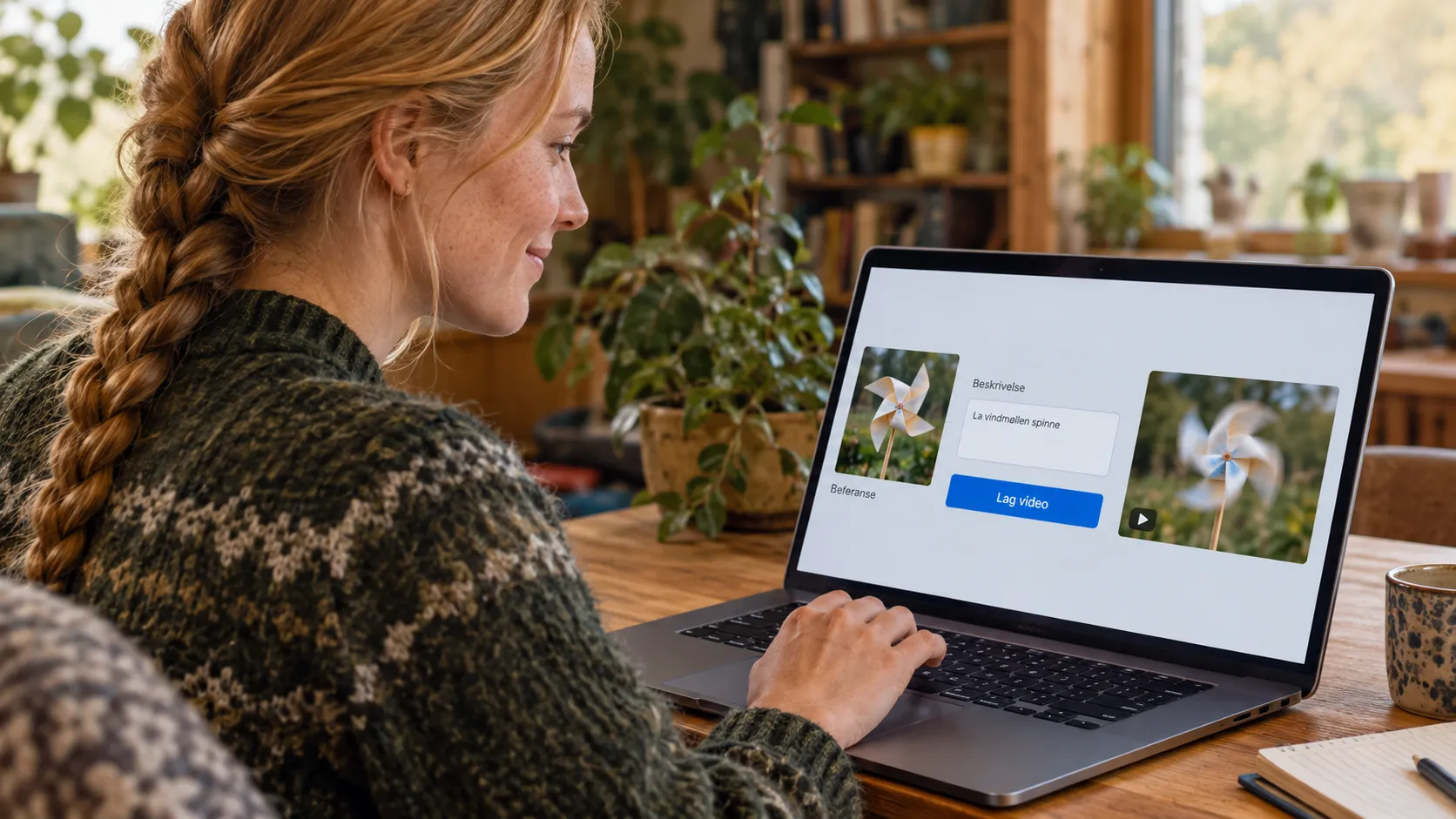
Bildene på denne siden er eksempler, ikke resultater fra VEME.
- Referanser
- Prompt
- 16:9
- 480p
Slik gjør du det
Tenk på en kort oppskrift: noen få felt og fire steg ovenfra og ned i panelet.
Det du trenger
- Et bilde du eier, eller som du har tillatelse til å bruke.
- Én eller to setninger om hva som skal bevege seg.
- Et øyeblikk til å sjekke tallet på knappen.
- Tålmodighet: resultatet kan variere.
Steg
- La fanen “Tekst med referanse” stå åpen.
- Under “Referanser” trykker du på “Legg til”.
- I “Prompt” beskriver du bevegelsen i korte setninger.
- Sjekk tallet ved “Lag video” før du bekrefter.
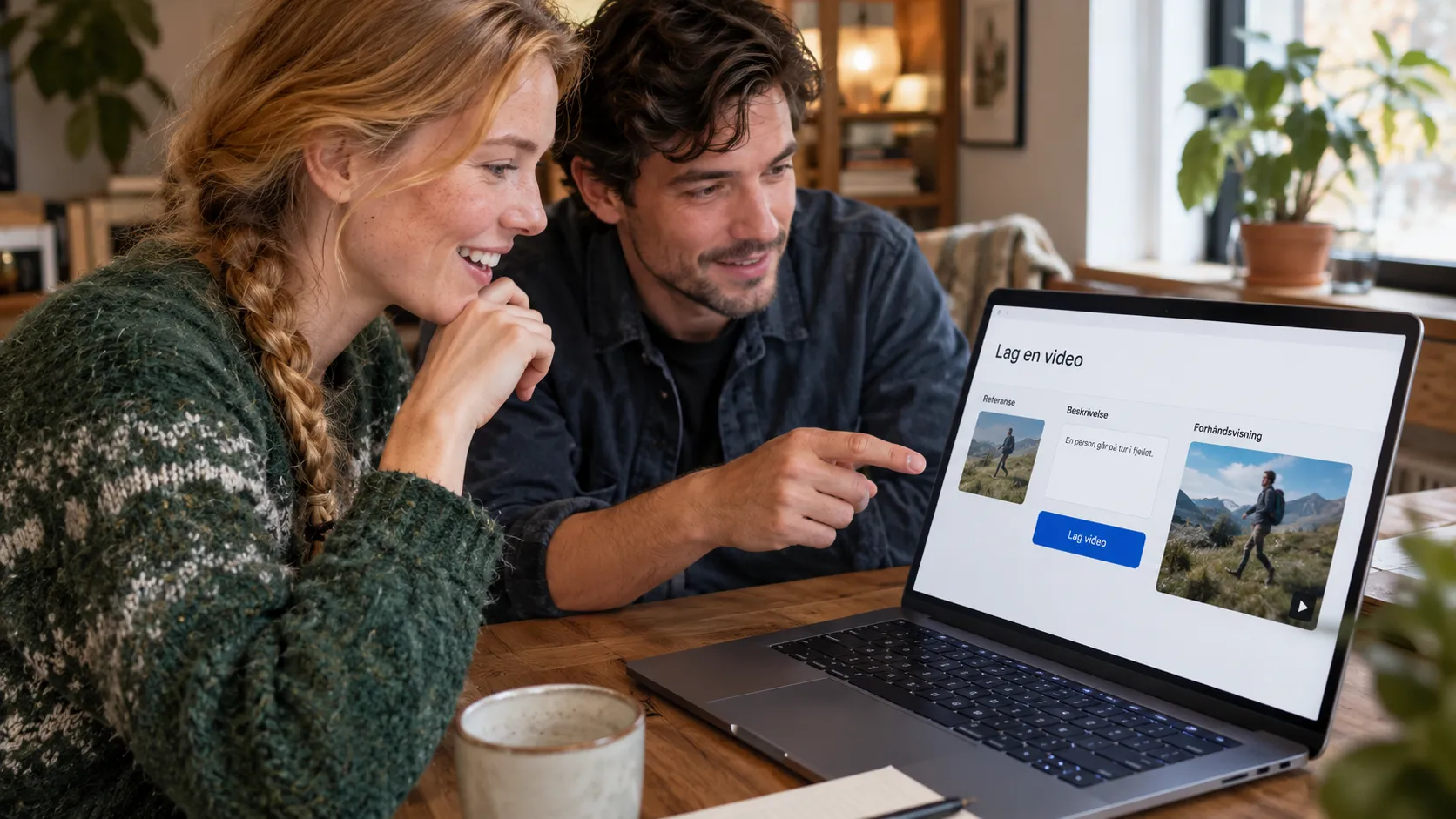
Hva du skriver i “Prompt”
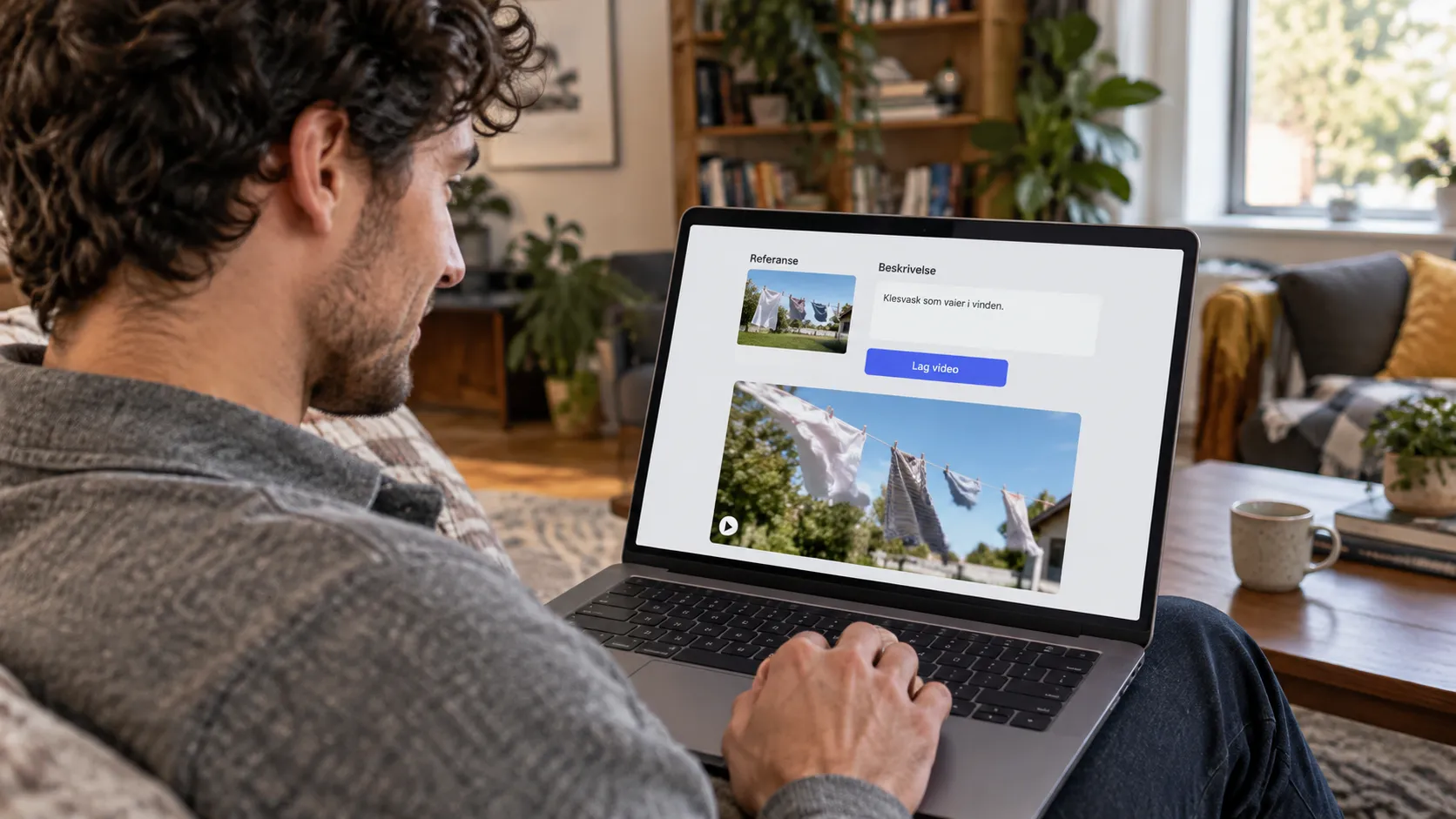
På referansebildet henger klesvasken i ro. I en video kan den bevege seg i et lite vindpust.
Skriv hva som beveger seg, i hvilken retning og i hvilket tempo. For eksempel:
- Vindspillet rører seg lett i et vindpust.
- Lys glir sakte over rørene.
- Skygger skifter litt på veggen bak.
Resultatet kan variere. Her er det ikke et alternativ for å endre bildefrekvens i panelet “Tekst med referanse”.
Ved åpning er Seedance 2.0 valgt. “Stemme” står på “Av”. Innstillinger viser 4, 16:9 Landscape og 480p.
Fanen “Bilde til video” finnes som alternativ når du er utlogget. For AI bilde til video her blir du stående i “Tekst med referanse”.
Kreditter
Kreditter og eventuelle bonuser avhenger av kontoen din og gjeldende innstillinger. Kontroller prisen i verktøyet før du starter.
Tallet på knappen viser hvor mange kreditter du bruker. Sjekk det før du bekrefter.
Ofte stilte spørsmål om AI bilde til video
Hvilken fane bruker jeg for AI bilde til video?
Det kommer an på. Når siden åpner, står “Tekst med referanse” klar, med “Referanser” og “Prompt”. Ved siden av finnes “Bilde til video”. Start med fanen som passer til bildet ditt.
Krever det kreditter?
Ja. Når du lager videoen, bruker du kreditter, og tallet ved “Lag video” viser hvor mange. Se detaljene under Kreditter.
Kan jeg animere et gammelt familiebilde?
Ja, med tillatelse fra familien. På bildet står det ekte personer, så snakk først med dem som er med, eller med etterlatte. Les også Før du publiserer.
Hvordan beskriver jeg bevegelsen?
Med korte setninger i “Prompt”. Si hva som beveger seg og hvordan: blader i vinden eller lys over en vegg. Resultatet kan variere, så start enkelt.
Kan jeg lage en vertikal video?
Det kommer an på innstillingene. Ved åpning viser oversikten “16:9 Landscape”, altså liggende format. Sjekk innstillingene før du lager.
Har du et stillbilde og en tydelig bevegelse? Åpne panelet, og prøv AI bilde til video.
Prøv nå