

사진 동영상 만들기
사진 한 장과 움직임을 적은 글로 짧은 동영상을 만들 수 있어요.
사진 동영상 만들기는 ‘프레임에서 비디오’ 탭에서 해요. ‘시작 프레임’에 사진을 넣어요. 처음 열면 ‘텍스트 + 참조’ 탭이 선택되어 있어요.
- 화면 비율 6가지
- 480p·720p
- 모델 16개
슬라이드쇼와 다른 점
이 화면은 사진 한 장을 움직여 동영상으로 만듭니다.
여러 장을 이어 붙이는 항목은 화면에 없습니다.
사진을 영상으로 만들고 싶을 때 쓰는 화면입니다.
화면 순서대로 채우기
사진으로 AI 영상 만들기는 화면 위에서 아래로 채워 가면 돼요.
- ‘모델’처음에는 Seedance 2.0이 선택되어 있어요.
- ‘시작 프레임’움직일 사진을 넣어요.
- ‘종료 프레임’끝 장면이 될 사진을 넣는 칸이에요.
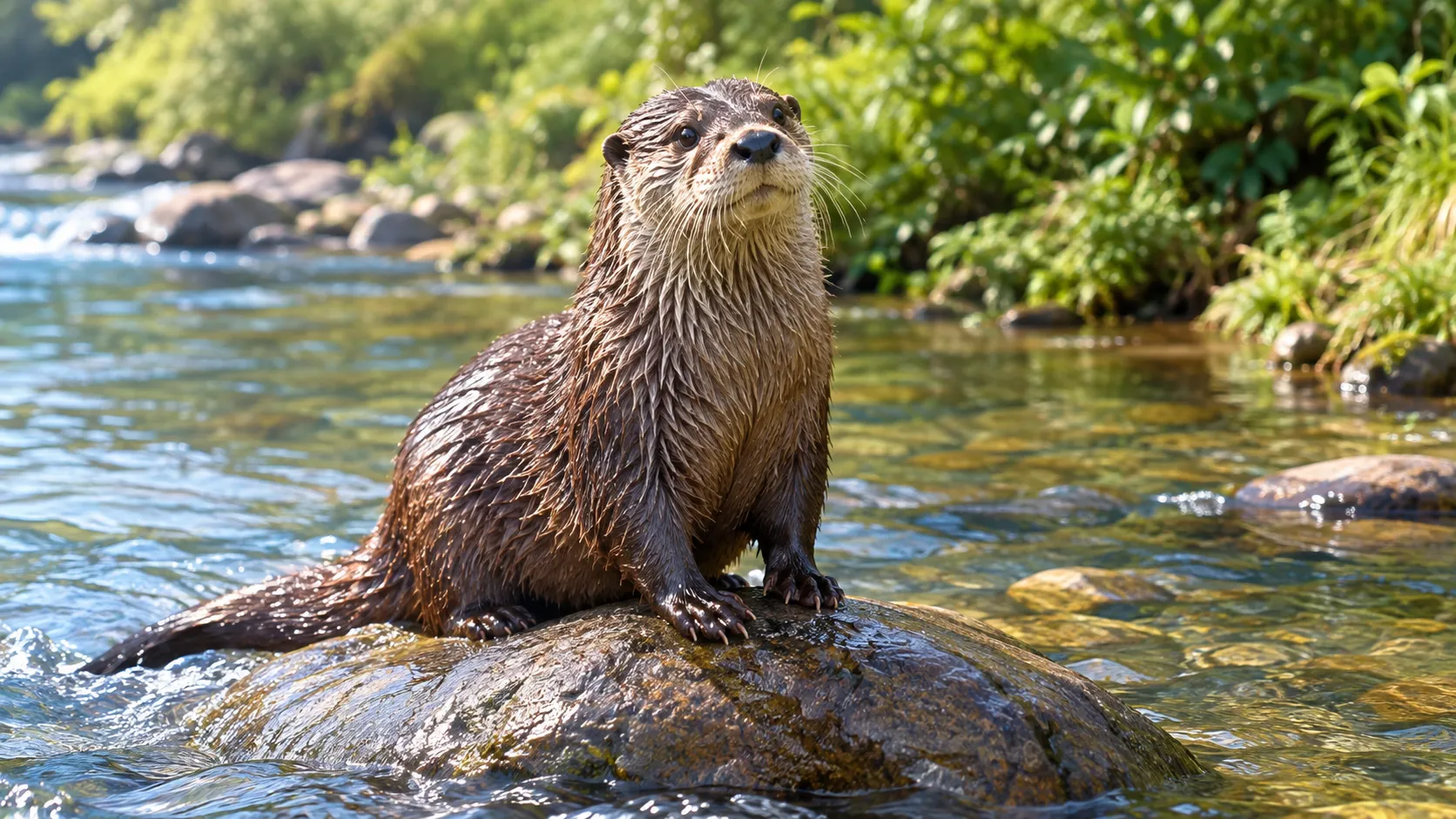
- ‘장면 설명’사진에서 움직일 것을 적어요. 예를 들면 수달이 고개를 돌리는 움직임이에요.
- ‘음성’처음에는 ‘끄기’로 되어 있어요.
- ‘설정’길이, 화면 비율, 해상도를 골라요.
- ‘비디오 생성’누르기 전에 버튼 옆 숫자를 봐요.
시작 프레임과 종료 프레임
‘시작 프레임’에서 출발해 ‘종료 프레임’으로 끝나는 동영상을 만들 수 있어요. 아래 두 쌍은 카메라 위치와 구도가 같은 두 장면이에요.
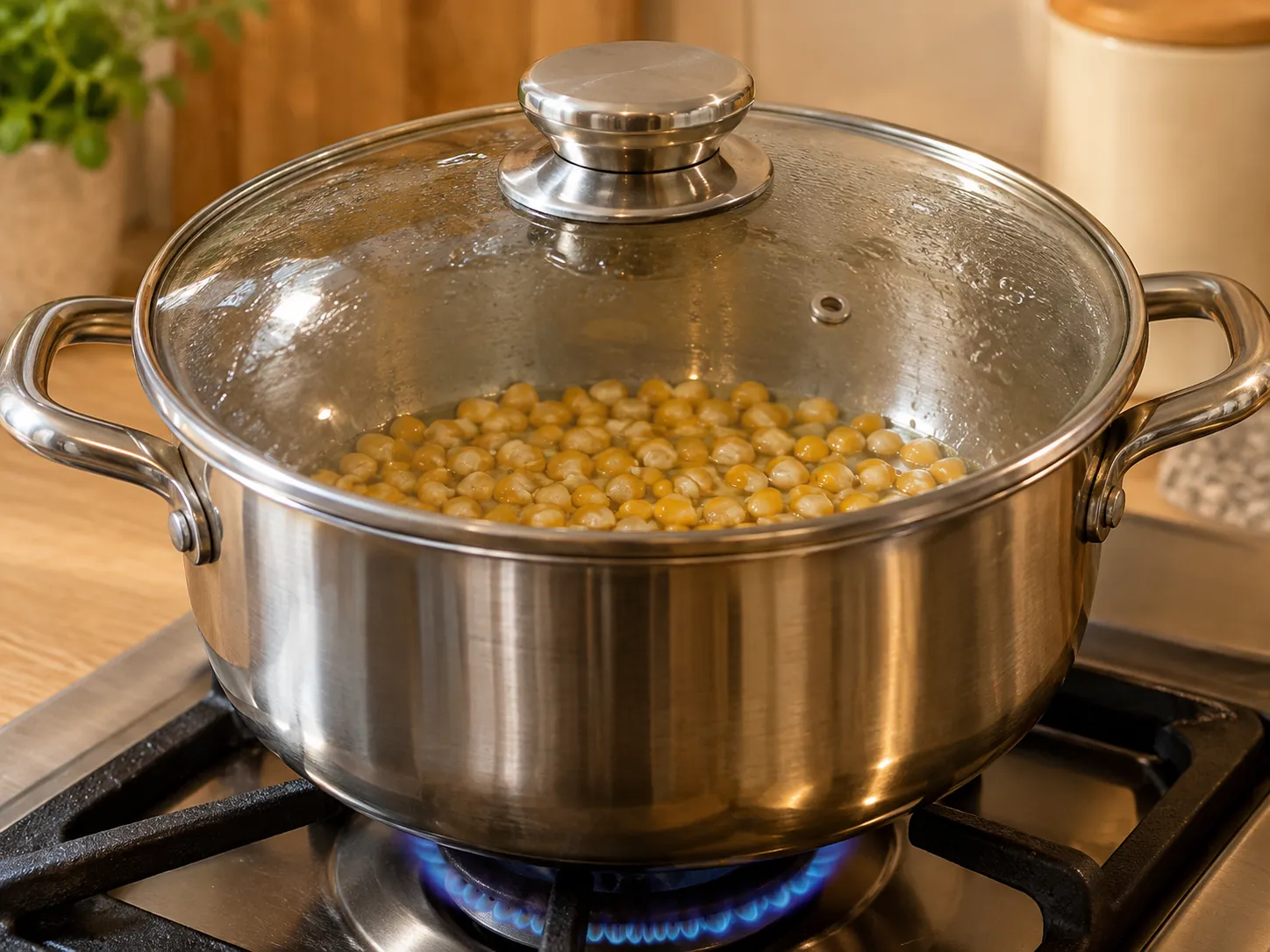
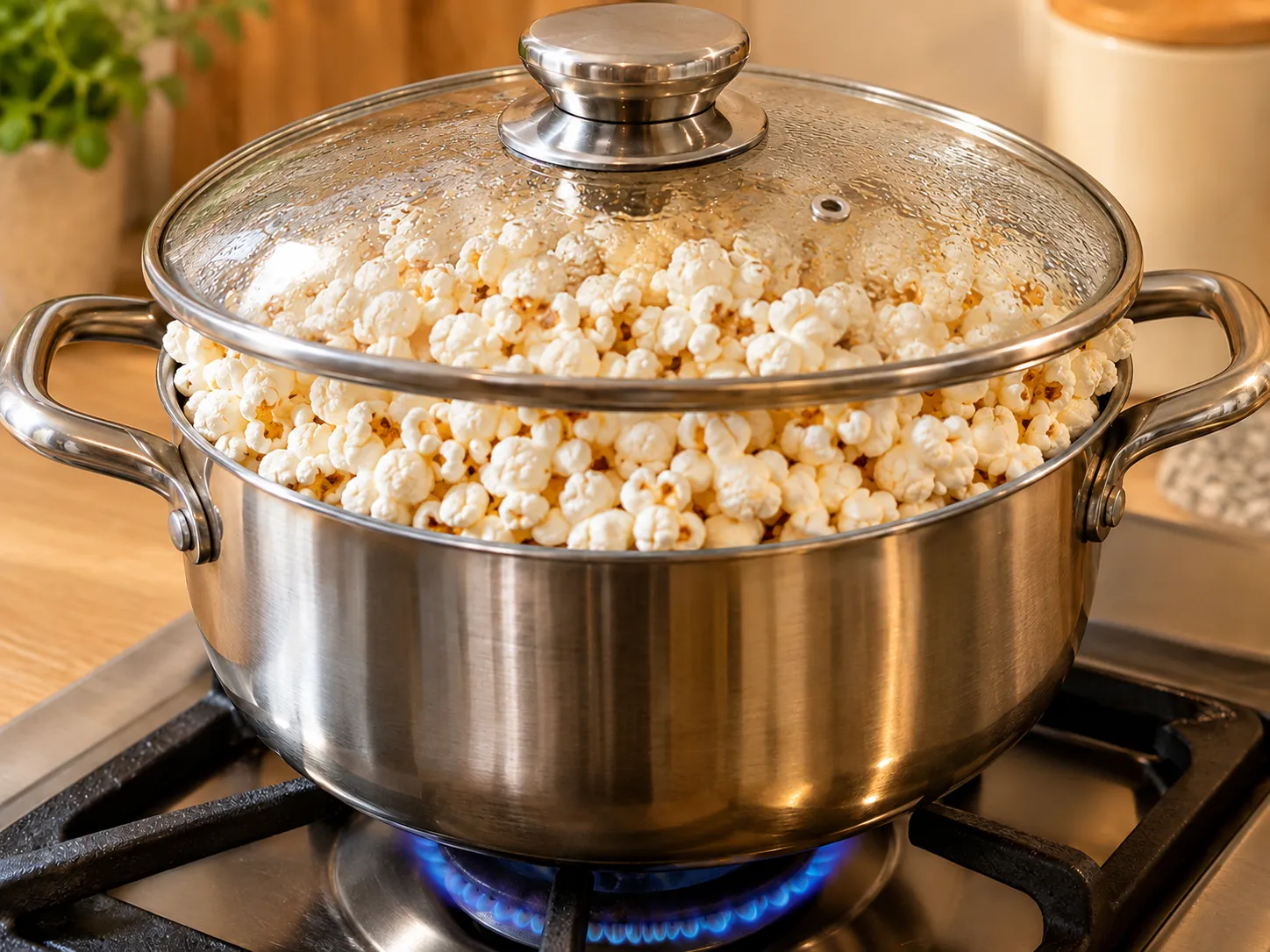
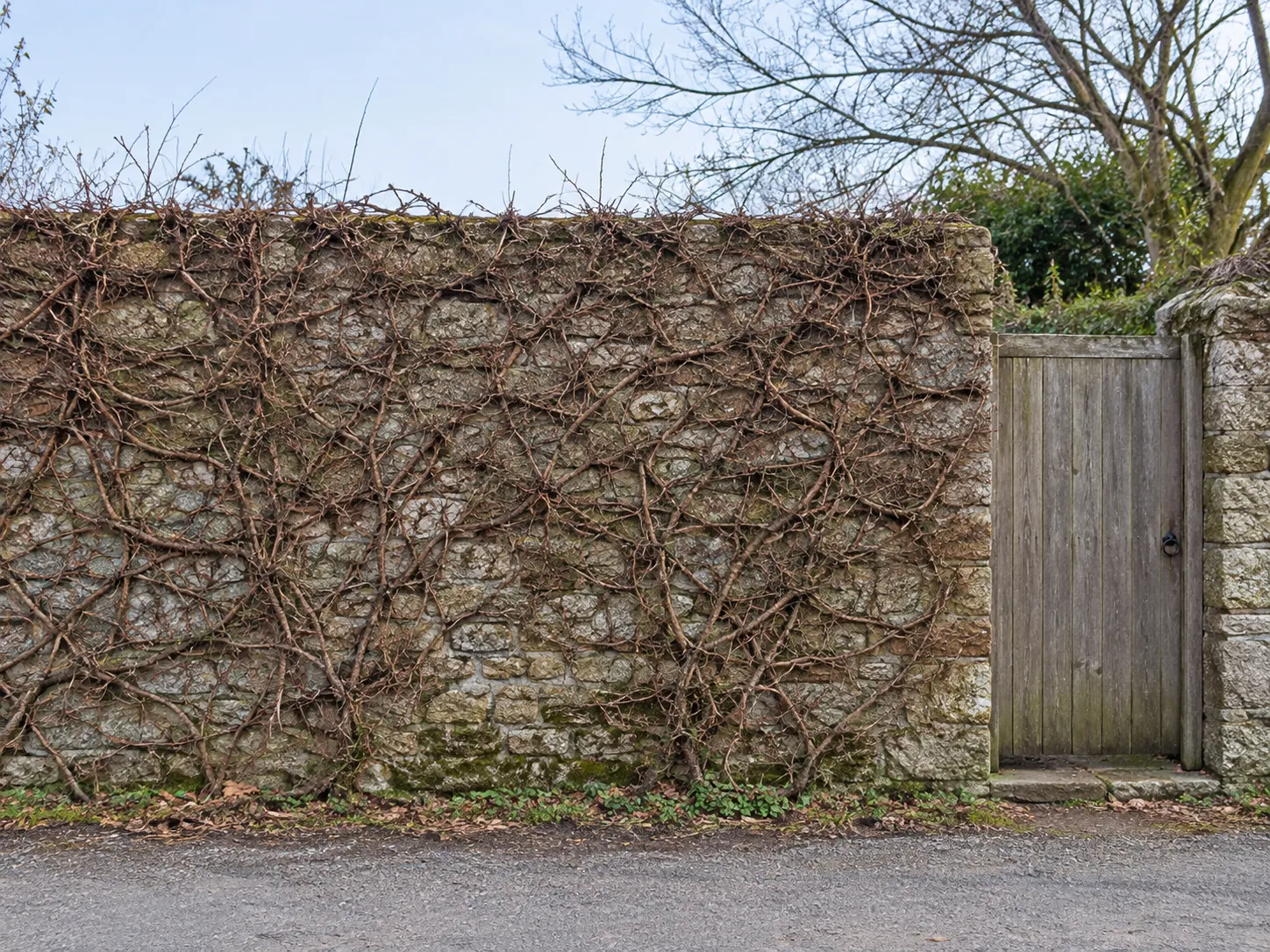
두 사진 사이의 움직임은 AI가 채워요. 결과는 두 사진과 똑같지 않을 수 있어요. 이미지로 영상 만들기를 할 때도 이렇게 시작과 끝을 정할 수 있어요.
‘설정’에서 고르는 것
사진 동영상 만들기의 길이와 비율은 ‘설정’에서 정해요.
| 항목 | 고를 수 있는 것 | 쓰는 곳 |
|---|---|---|
| ‘재생 시간’ | 처음에는 ‘4’ | 짧게 먼저 만들어 보기 |
| ‘화면 비율’ | 16:9, 4:3, 1:1, 3:4, 9:16, 21:9 | 9:16: 유튜브 쇼츠나 인스타그램 릴스에 올릴 세로 영상 16:9: 유튜브 가로 영상 |
| ‘해상도’ | 480p, 720p | 올릴 곳에 맞는 크기 고르기 |
글로만 시작할 때
텍스트로 영상 만들기는 ‘텍스트 + 참조’ 탭에서 해요. ‘프롬프트’에 장면을 적어요.
참조 이미지는 ‘레퍼런스’ 칸에 넣어요. 칸 옆에는 0/15가 보여요.
이 탭의 모델 목록에는 8개가 있어요.
필요한 크레딧
2026년 10월 22일 기준으로 ‘비디오 생성’ 버튼 옆에는 16이 표시되어 있었습니다.
필요한 크레딧은 ‘비디오 생성’ 버튼에 숫자로 표시됩니다. 누르기 전에 확인하세요.
크레딧 수는 바뀔 수 있습니다. 실제 수는 버튼에 표시된 숫자로 확인하세요.
도구에 표시된 비용 확인
처음 연 화면은 Seedance 2.0, ‘4’, 16:9, 480p였습니다.
올리기 전에 확인할 것
- AI로 만든 이미지나 음성을 올릴 때는 AI로 만들었다고 함께 적어 주세요.
- 사용하는 사진과 목소리는 본인 것이거나, 당사자에게 허락을 받은 것이어야 합니다.
- 연예인, 유명인, 모르는 사람의 얼굴이나 목소리는 사용하지 마세요.
- 만든 이미지나 음성으로 다른 사람인 척하지 마세요.
- 상업적으로 써도 되는지는 이용 중인 요금제의 약관에서 확인하세요.
사진 동영상 만들기 자주 묻는 질문
처음 쓸 때 크레딧이 필요한가요?
생성에는 크레딧이 필요합니다. 로그인 후 실행 전에 도구에 표시된 비용을 확인하세요. 계정 혜택과 요금제 정보는 화면 및 요금 페이지에서 확인할 수 있습니다.
여러 장을 이어서 만들 수 있나요?
여러 장을 이어 붙이는 항목은 화면에 없습니다. 이 화면에는 ‘시작 프레임’과 ‘종료 프레임’ 두 칸이 있습니다.
세로 동영상도 만들 수 있나요?
세로 동영상도 만들 수 있습니다. ‘설정’의 ‘화면 비율’에서 9:16이나 3:4를 고르면 됩니다.
글만으로도 동영상을 만들 수 있나요?
글만으로도 만들 수 있습니다. ‘텍스트 + 참조’ 탭의 ‘프롬프트’에 만들고 싶은 장면을 적습니다.
사진 동영상 만들기는 어떤 분께 맞나요?
가지고 있는 사진 한 장을 짧게 움직여 보고 싶은 분께 맞습니다. 반려동물이나 풍경 사진으로 짧은 영상을 만들 때 쓸 수 있습니다.