
배경 제거
깔끔한 투명 컷아웃 받기
veme는 어떤 사진에서도 피사체를 자동으로 찾아 들어 올려 머리카락과 털, 얇은 제품 가장자리까지 살린 투명 PNG로 내보내는 배경 제거 도구로, 로그인 뒤 미리보기에서 결과를 확인하고 상품 페이지나 슬라이드, 브랜드 그래픽에 바로 넣을 수 있습니다.

배경 제거
깔끔한 투명 컷아웃 받기
veme는 어떤 사진에서도 피사체를 자동으로 찾아 들어 올려 머리카락과 털, 얇은 제품 가장자리까지 살린 투명 PNG로 내보내는 배경 제거 도구로, 로그인 뒤 미리보기에서 결과를 확인하고 상품 페이지나 슬라이드, 브랜드 그래픽에 바로 넣을 수 있습니다.
배경 제거 도구가 하는 일
잘라 낸 결과가 얼마나 깔끔할지 결정하는 배경 제거 도구의 요소들.

원클릭 컷아웃
배경 제거 도구가 수동 윤곽 없이 피사체를 찾아 들어 올립니다. 사진을 올리면 컷이 브라우저 안에서 일어납니다. 포토샵을 열거나 마스킹 작업을 배우지 않고도 깔끔한 분리를 얻습니다.
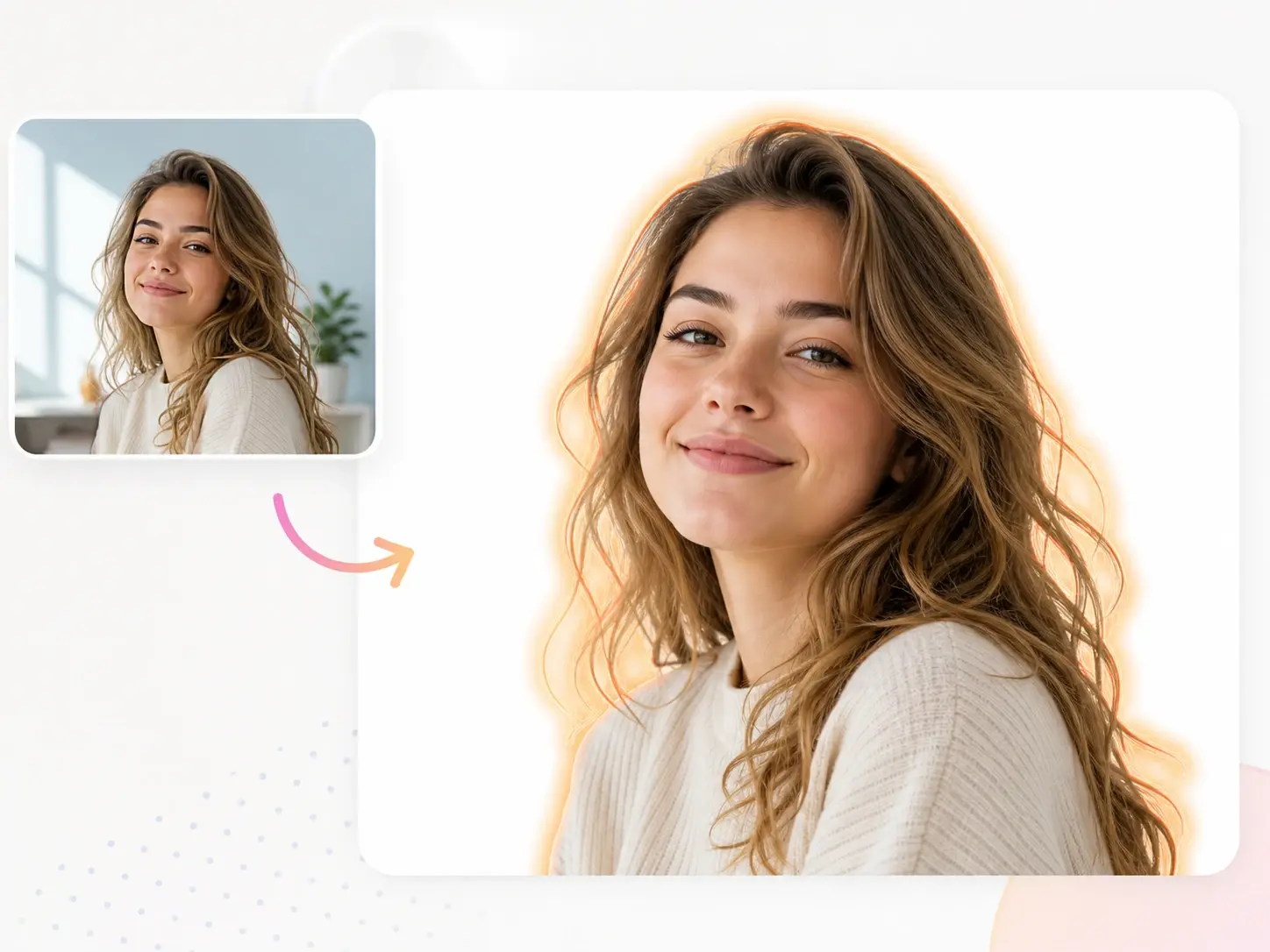
미세 가장자리 디테일
머리카락, 털, 얇은 제품 가장자리가 컷을 거쳐도 형태를 지킵니다. 도구가 거친 박스를 추측하는 대신 피사체와 배경의 경계를 읽습니다. 내보낸 피사체는 빠른 크롭이 잃을 디테일을 지킵니다.
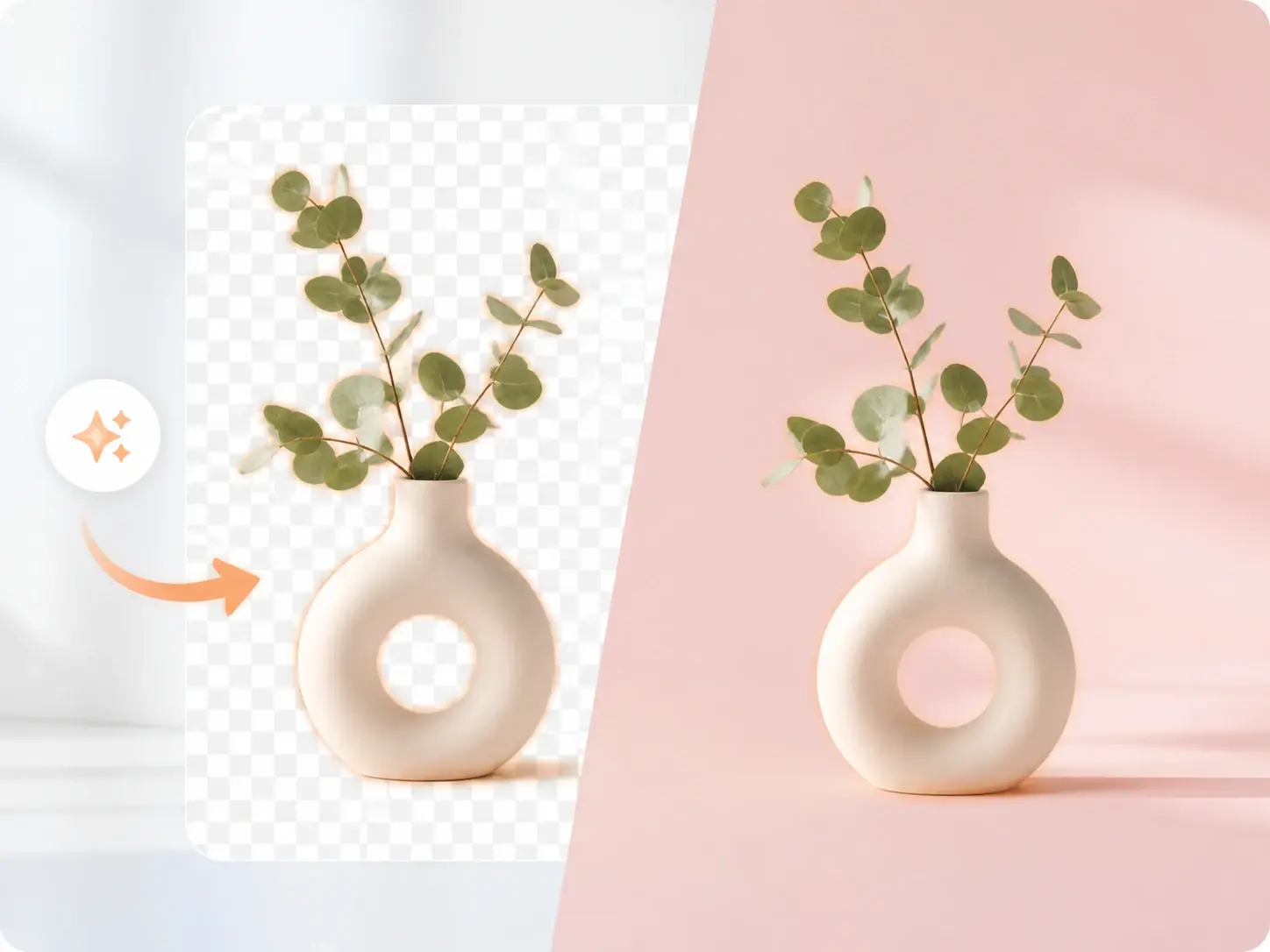
투명 PNG 출력
모든 내보내기가 배경이 완전히 사라진 투명 PNG로 저장됩니다. 피사체를 흰색, 브랜드 색, 복잡한 레이아웃 위에 올려도 가장자리가 깔끔하게 읽힙니다. 파일은 단순한 평면 이미지가 아니라 디자인 에셋으로 바로 쓸 수 있습니다.

모바일 브라우저 지원
방금 찍은 사진을 폰 브라우저에서 배경 제거 도구로 처리합니다. 카메라 롤에서 올려 같은 화면에서 깔끔한 컷아웃을 받으세요. 투명 파일이 다음 게시물을 위해 기기로 바로 내려받아집니다.
수동 마스킹 vs 배경 제거
세 가지 작업이 배경 제거가 느린 수동 컷아웃을 어떻게 대체하는지 보여 줍니다.
손 트레이싱 vs 배경 제거
올가미 도구로 피사체를 따라 그리면 이미지마다 몇 분이 들고도 가장자리가 거칠게 남습니다. 배경 제거는 피사체를 읽어 한 번에 들어 올려, 떨리지 않는 손 없이도 경계가 깔끔하게 남습니다.
포토샵 설정 vs 배경 제거
포토샵 마스킹 작업은 레이어, 가장자리 다듬기, 학습 곡선을 뜻합니다. 배경 제거는 로그인 뒤 브라우저에서 돌아가, 디자이너가 아니어도 그 설정 없이 투명 PNG를 얻습니다.
단순 크롭 vs 배경 제거
사각형 크롭은 배경을 그대로 두고 프레임만 잘라 냅니다. 배경 제거는 배경 자체를 없애, 피사체가 투명 바탕에 앉아 어떤 레이아웃에든 들어갑니다.