동영상 향상기
흐릿한 클립을 4K로 업스케일해 깨끗한 파일로 내보내기.
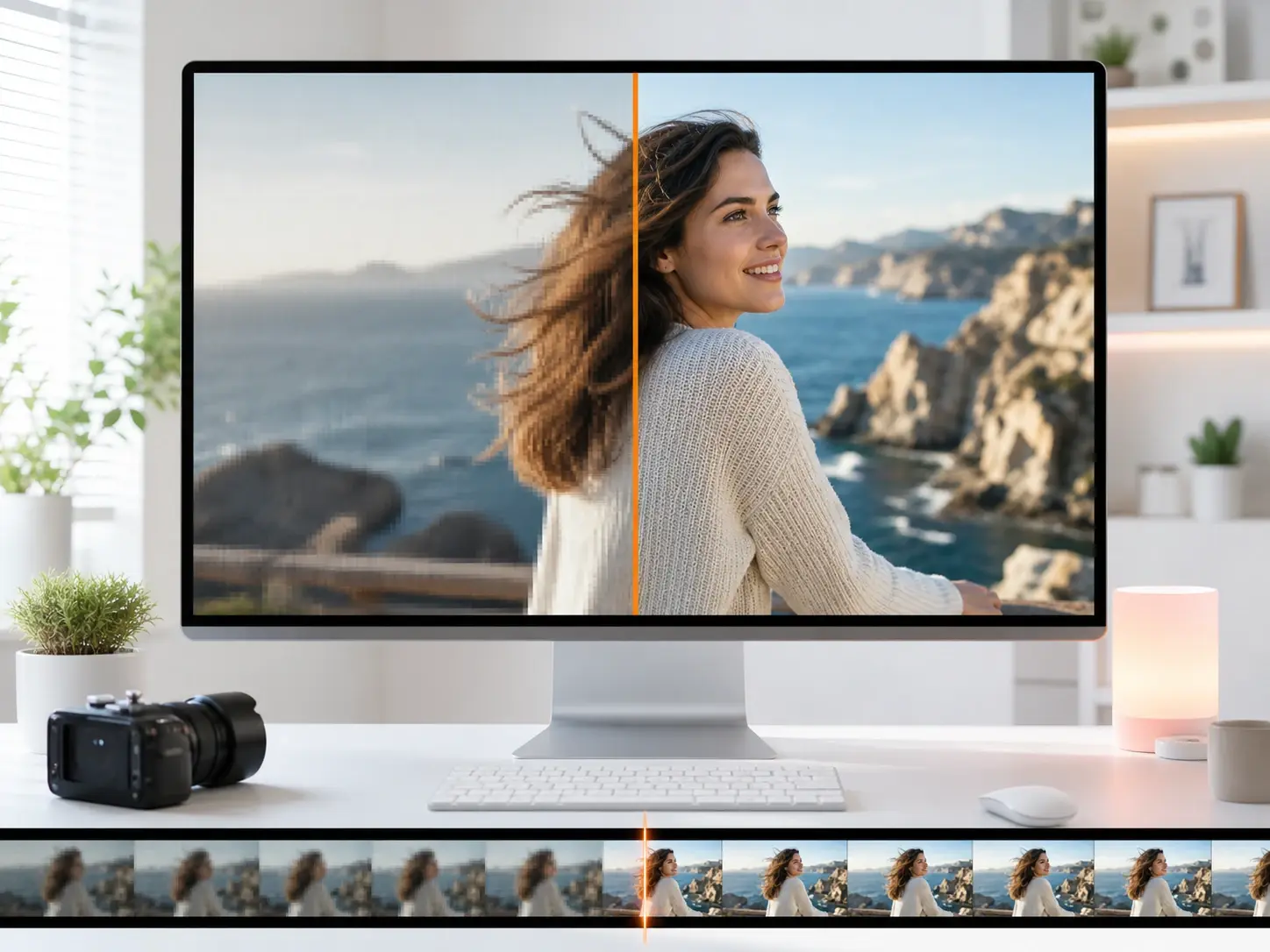
veme의 동영상 향상기는 압축된 클립에서 디테일을 다시 세웁니다. 파일을 올리고 목표 해상도를 설정하면 도구가 가장자리를 또렷하게 다듬고 노이즈를 없애며 색을 보정합니다. 내보낸 결과는 240p 원본에서 4K 마스터까지 초점을 유지합니다.
동영상 향상기
흐릿한 클립을 4K로 업스케일해 깨끗한 파일로 내보내기.
veme의 동영상 향상기는 압축된 클립에서 디테일을 다시 세웁니다. 파일을 올리고 목표 해상도를 설정하면 도구가 가장자리를 또렷하게 다듬고 노이즈를 없애며 색을 보정합니다. 내보낸 결과는 240p 원본에서 4K 마스터까지 초점을 유지합니다.
이 비디오 향상 도구를 사용하는 사람
소셜 콘텐츠 편집자
소셜 콘텐츠 편집자
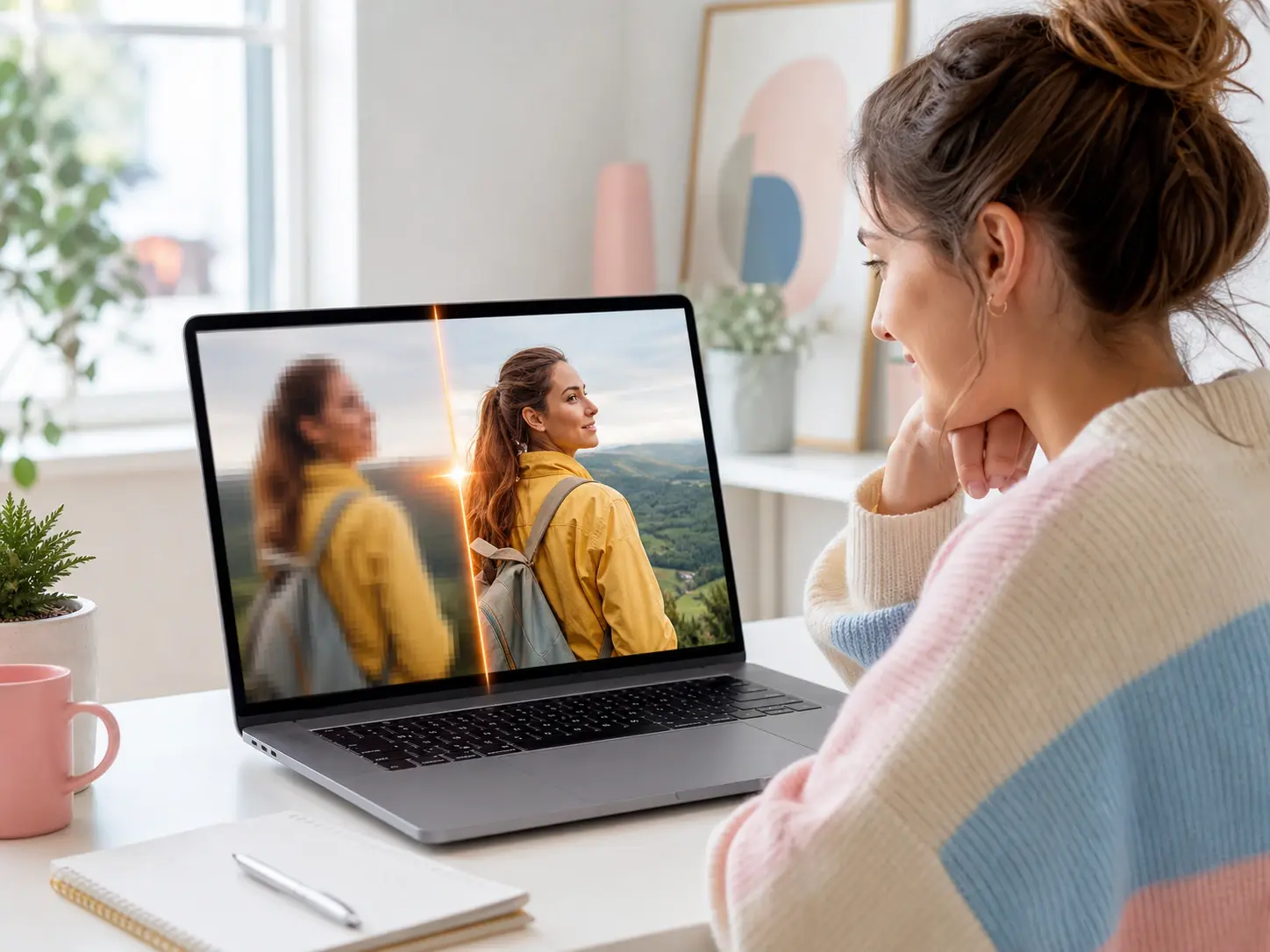
폰 화면에서 흐릿하게 보이는 아카이브 클립을 다시 올립니다. 동영상 향상기의 화질 개선이 각 프레임을 읽어 가장자리를 다듬고 해상도를 깨끗한 1080p로 올립니다. 오래된 내보내기 파일을 넣고 같은 날 또렷한 클립을 게시하세요.

이커머스 매니저
이커머스 매니저
제품 클립이 공급사에서 압축된 채 도착해 가장자리 디테일을 잃습니다. 이 동영상 향상기가 질감을 복원하고 파일을 제품 페이지용 4K로 업스케일합니다. 원본을 올려 스토어 룩에 맞는 클립을 출고하세요.
강의 제작자
강의 제작자
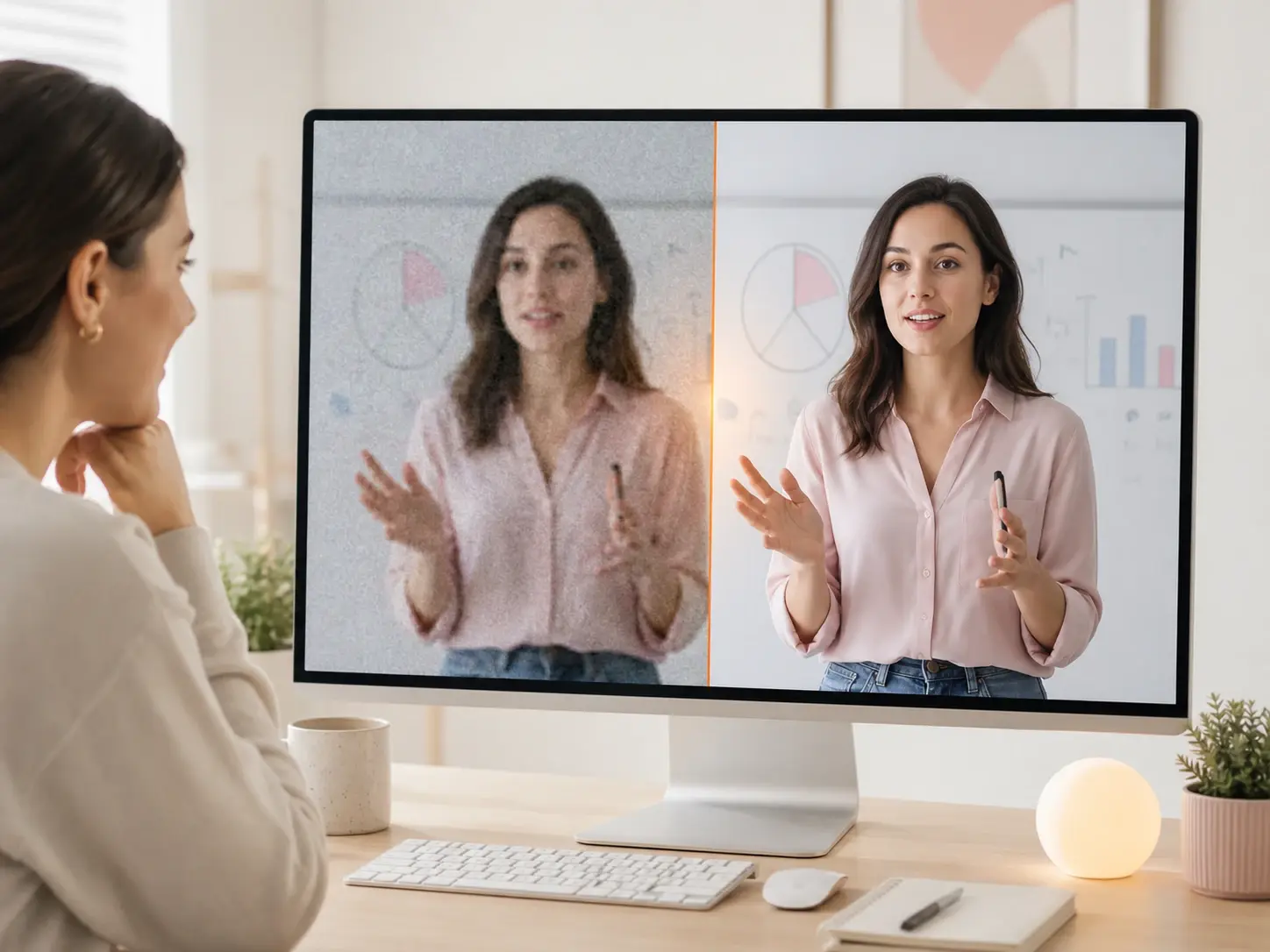
기본 카메라로 찍은 강의 녹화에 그레인과 낮은 프레임 레이트가 남아 있습니다. AI 동영상 향상기가 화면 노이즈를 줄이고 모션을 매끄러운 60fps로 끌어올립니다. 원본 테이크를 올려 전문적으로 읽히는 강의를 내보내세요.
동영상 향상기 작동 방식
흐릿한 원본 파일에서 또렷하고 출고 가능한 클립까지 세 단계.
클립 올리기
고치고 싶은 원본 파일을 240p 아카이브 클립부터 압축된 1080p 내보내기까지 올리며 시작합니다. 동영상 향상기가 영상의 해상도, 프레임 레이트, 노이즈 수준을 읽습니다. 어떤 변경도 돌기 전에 모든 프레임의 디테일 손실을 매핑합니다. 원본을 확인하고 설정으로 넘어가세요.
화질 목표 설정
출력 해상도를 고르고 클립에 필요한 보정을 켭니다. 동영상 향상기는 4K 업스케일, 노이즈 제거, 그레인 제거, 색 보정을 각각의 컨트롤로 제공합니다. 모션이 끊겨 보이면 60fps 프레임 레이트 보간을 더하세요. 목표를 확정하고 렌더가 깨끗한 패스를 만들게 두세요.
미리보기와 내보내기
결과를 나란히 보는 미리보기에서 원본과 비교합니다. 커밋하기 전에 가장자리 디테일, 노이즈 플로어, 색을 점검하세요. 설정 하나를 조정하고 전체 렌더를 다시 돌리지 않고 한 구간만 다시 실행합니다. 클립이 맞으면 목표 해상도로 내보냅니다.