
AI 이미지 편집 사이트
바꿀 부분을 적으면 AI 이미지 편집 사이트가 사진을 대신 고칩니다.
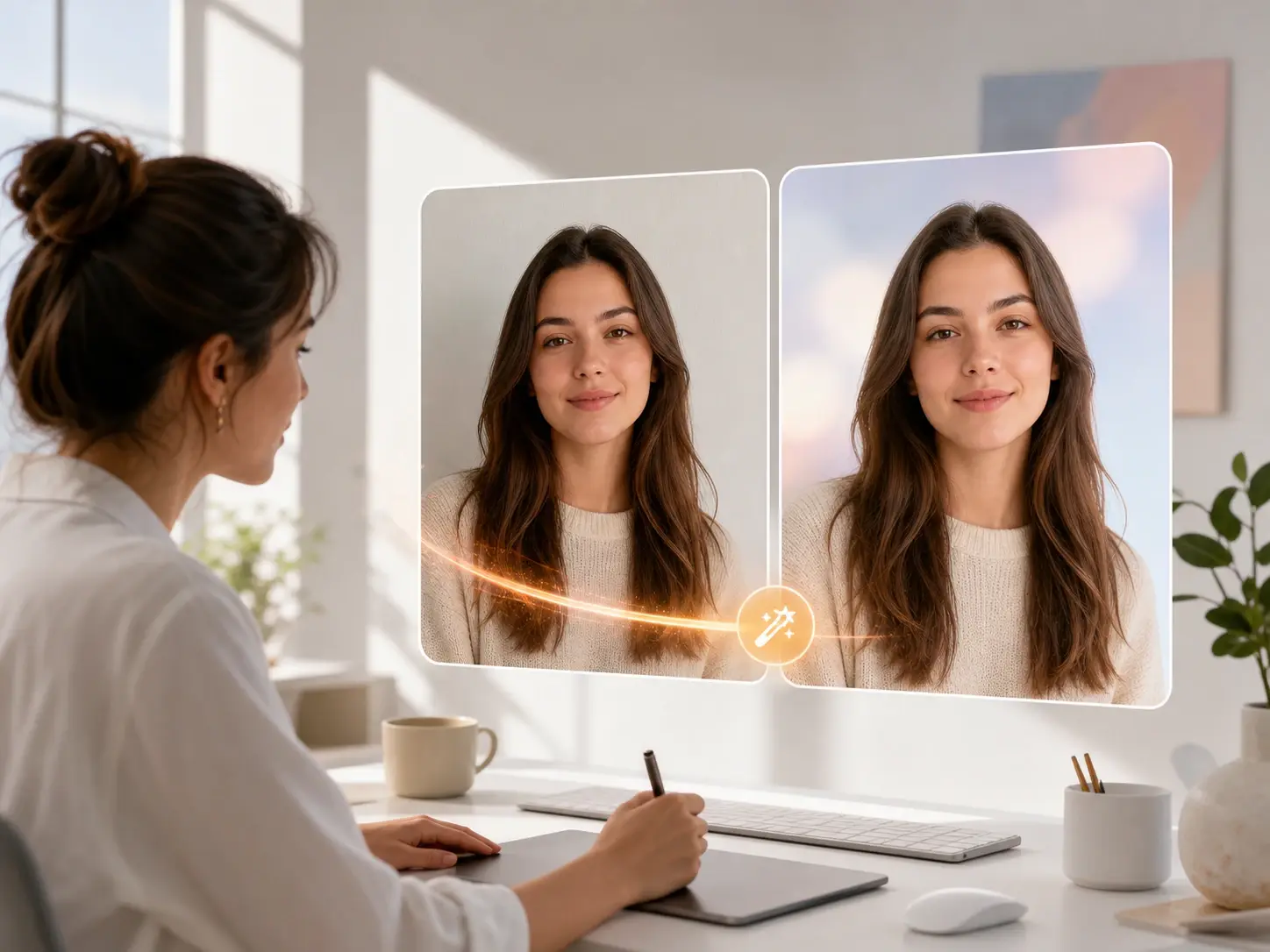
veme는 적어 둔 문장을 읽고 지정한 부분만 다시 그리는 AI 이미지 편집 사이트입니다. 배경을 바꾸거나 사물을 지우고, 헤어스타일을 고치거나 색을 다시 잡습니다. 얼굴과 조명은 그대로 남고, 파일은 게시 가능한 고해상도로 내보내집니다.
AI 이미지 편집 사이트
바꿀 부분을 적으면 AI 이미지 편집 사이트가 사진을 대신 고칩니다.
veme는 적어 둔 문장을 읽고 지정한 부분만 다시 그리는 AI 이미지 편집 사이트입니다. 배경을 바꾸거나 사물을 지우고, 헤어스타일을 고치거나 색을 다시 잡습니다. 얼굴과 조명은 그대로 남고, 파일은 게시 가능한 고해상도로 내보내집니다.
AI 이미지 편집 사이트 작업 예시
거친 사진을 완성된 온브랜드 프레임으로 옮기는 AI 이미지 편집 사이트의 작업 예시입니다.
배경 제거와 교체
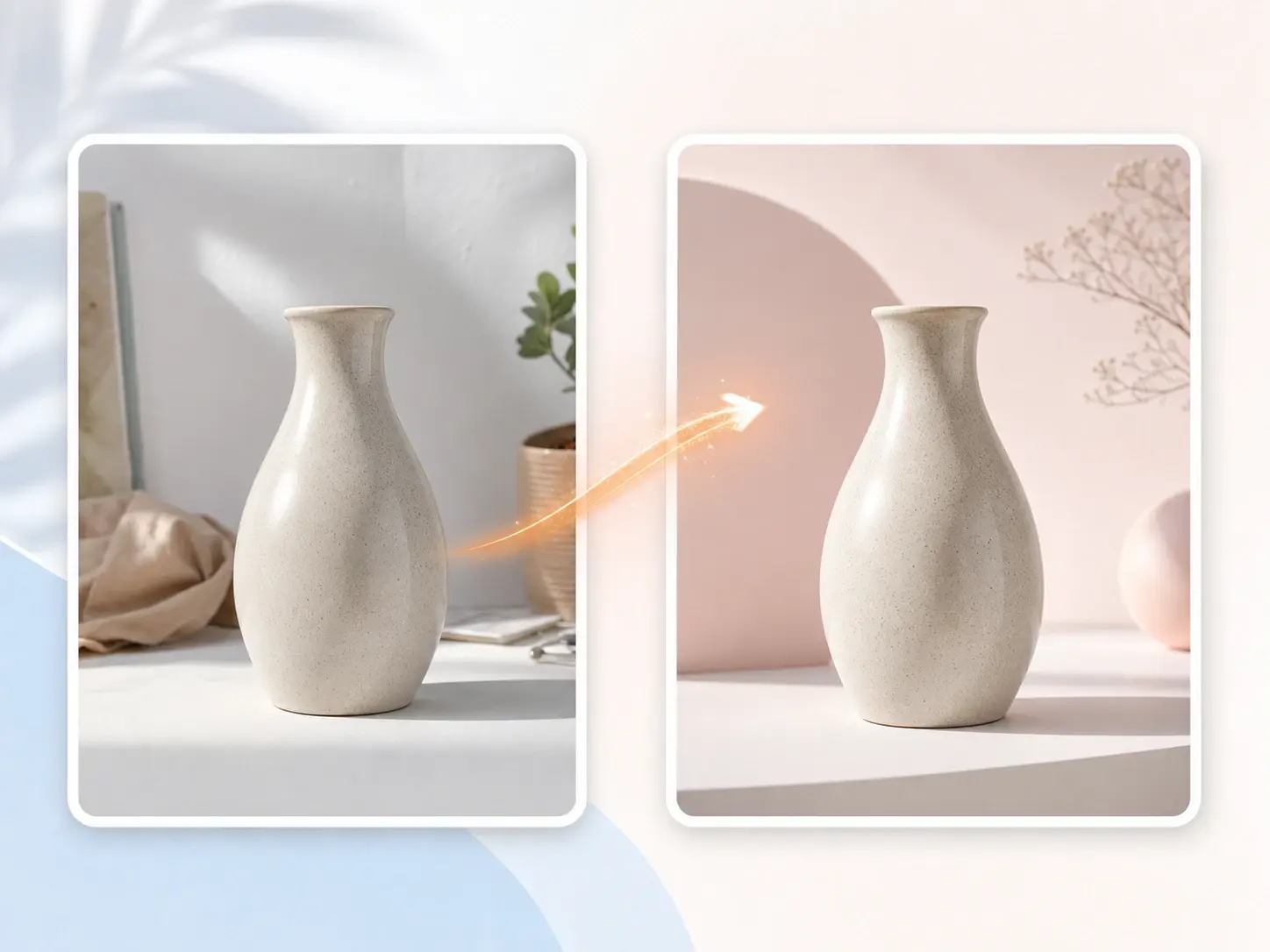
새 장면을 적으면 AI 이미지 편집 사이트가 피사체를 잘라 깔끔한 배경에 얹습니다. 배경 제거 패스가 가장자리를 또렷하게 유지하고 그림자를 자연스럽게 남깁니다. 브랜드 장면에 맞는 제품이나 인물 프레임을 내보냅니다.
국소 사물 편집
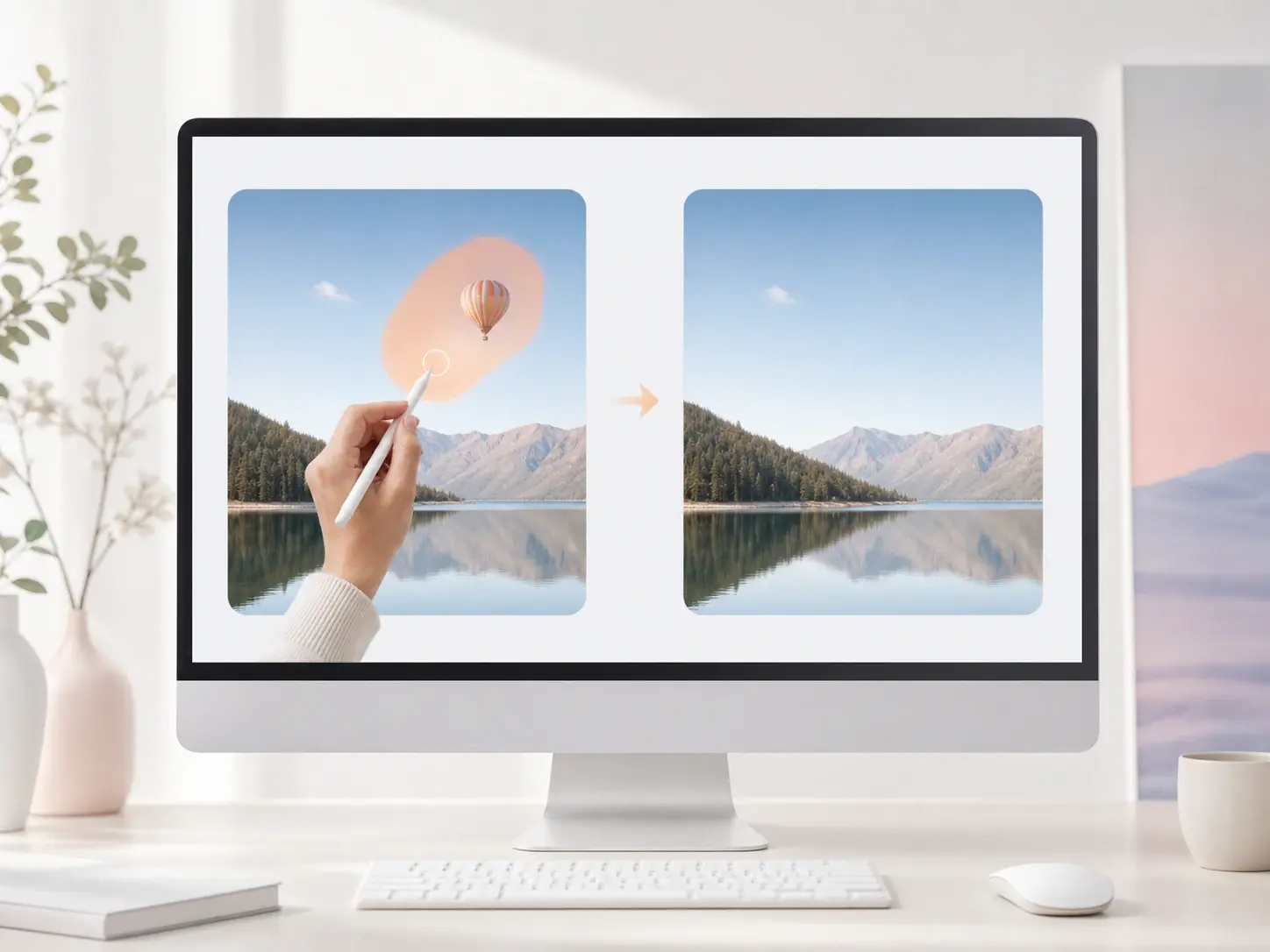
한 영역을 브러시로 칠하고 그 자리에서 바꿀 내용을 AI 이미지 편집 사이트에 적습니다. 나머지 프레임은 손대지 않은 채 사물을 교체하거나 작은 흠을 고치거나 재킷 색을 다시 잡습니다. 편집은 원본의 빛과 질감에 자연스럽게 녹아듭니다.
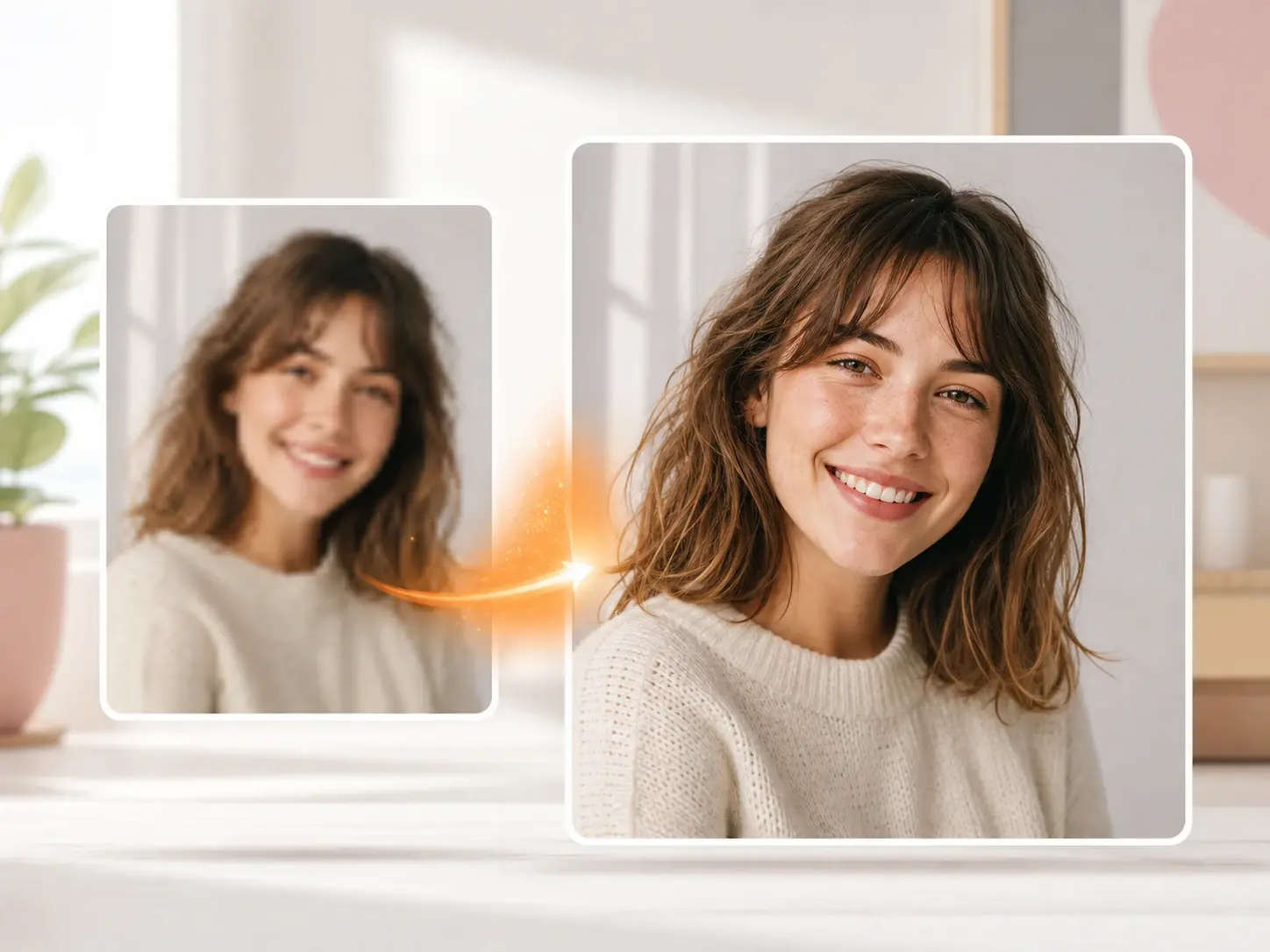
업스케일과 복원
흐릿하거나 오래된 사진을 넣으면 AI 이미지 편집 사이트가 디테일을 살리며 이미지를 4K까지 업스케일합니다. 노이즈가 줄고 가장자리가 단단해지며, 바랜 색이 플라스틱 같은 느낌 없이 돌아옵니다. 저해상도 원본에서 포스터용 파일을 내보냅니다.
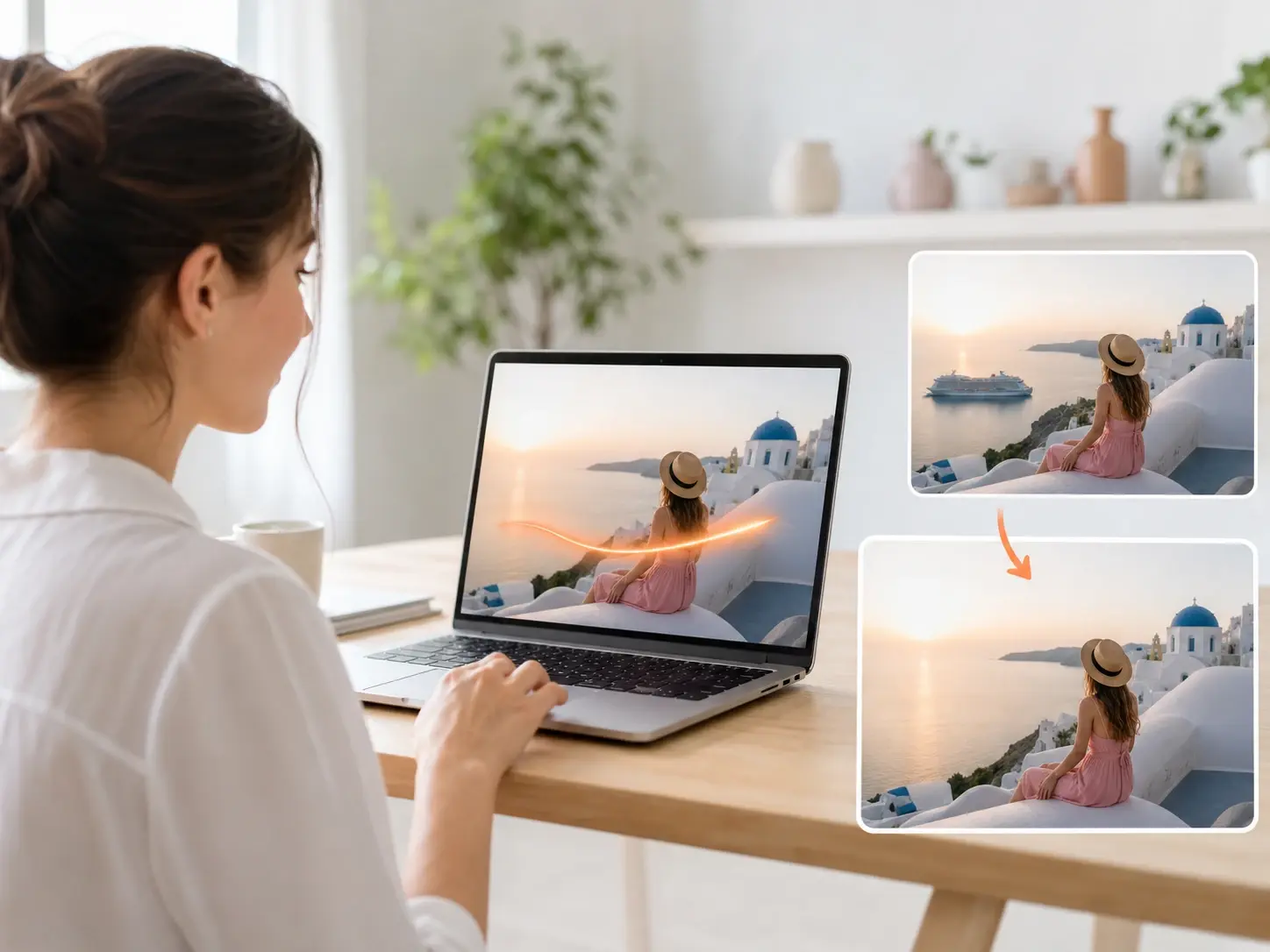
프롬프트로 새 이미지
원본 없이 시작해 텍스트로 이미지 생성이 문장에서 새 프레임을 그립니다. 같은 흐름에서 계속 편집해 장면을 브리프에 맞춥니다. AI 이미지 편집 사이트가 콘셉트부터 완성 내보내기까지 파일을 이어 갑니다.
AI 이미지 편집 사이트와 수동 리터칭 비교
AI 이미지 편집 사이트가 구형 소프트웨어의 레이어 단위 작업과 어떻게 다른지 비교합니다.
프롬프트 편집 vs 마스킹
수동 편집은 영역마다 선택하고 마스킹하고 페더링을 손으로 해야 합니다. AI 이미지 편집 사이트는 적어 둔 문장을 읽어 지정한 영역에 변경을 한 패스로 적용합니다. 선택을 처음부터 쌓는 대신 결과만 검토하면 됩니다.
한 도구 vs 여러 앱
구형 흐름은 컷아웃 앱, 리터처, 별도 업스케일러를 이어 붙입니다. 이 AI 이미지 편집 사이트는 배경 제거, 리터칭, 이미지 향상을 한 화면에서 돌립니다. 단계 사이에 파일이 프로젝트를 떠나지 않습니다.
일관된 얼굴 vs 다시 그리기
무거운 수동 편집은 얼굴이 흔들려 시리즈 전반에서 정체성이 깨집니다. AI 이미지 편집 사이트는 포즈, 의상, 배경을 바꿔도 같은 이목구비를 지킵니다. 세트 안 모든 프레임에서 한 사람으로 읽힙니다.