AI 영상 편집 프로그램
원본 푸티지를 완성본으로 바꾸기
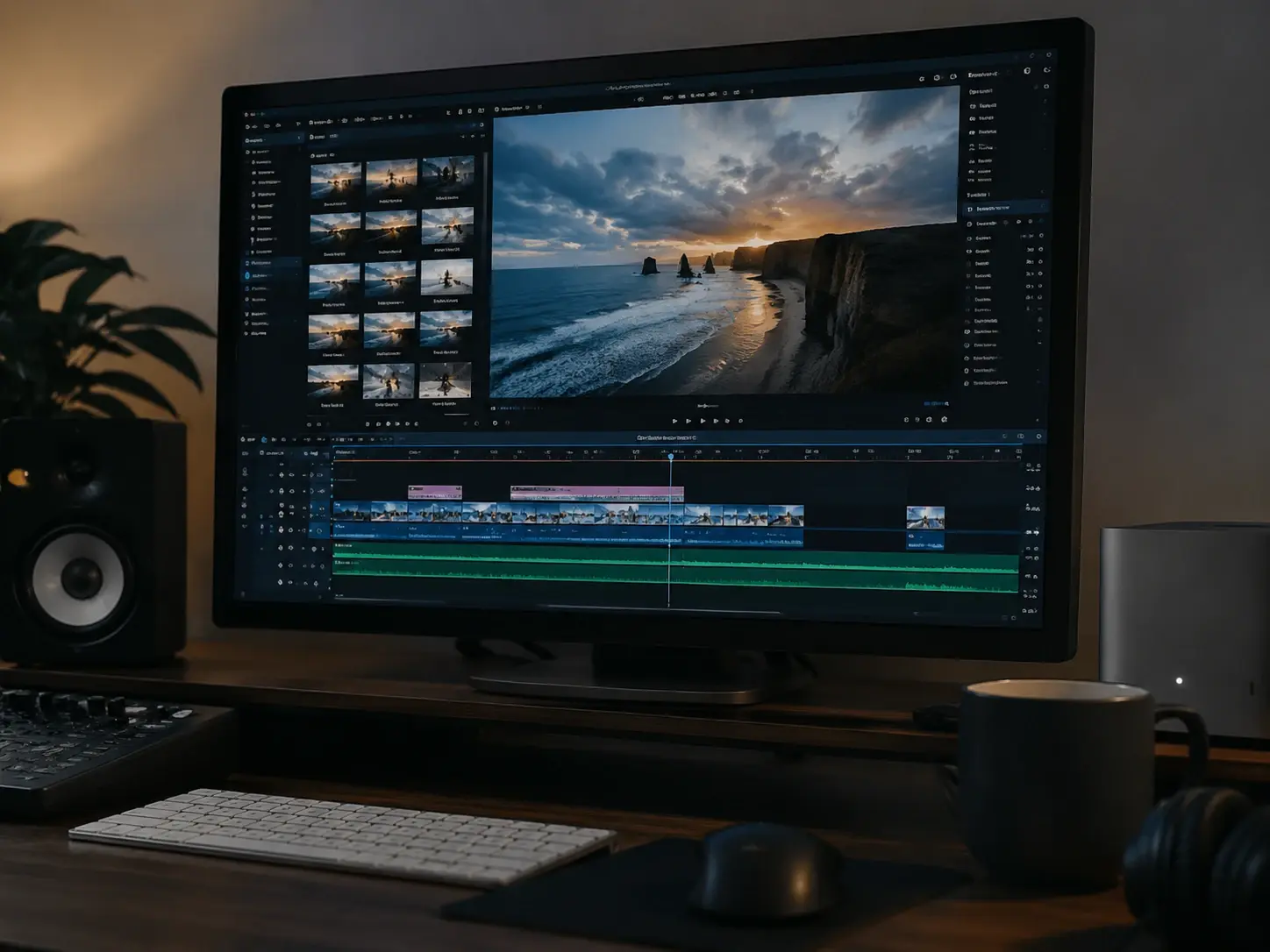
veme는 원본 푸티지를 정확한 프레임 단위로 자르고 순서를 재배치하며 텍스트 한 줄로 배경과 물체까지 정리하는 AI 영상 편집 프로그램으로, 미리보기에서 페이스와 색을 확인한 뒤 모든 채널에 바로 올릴 완성본을 별도 렌더 없이 같은 타임라인에서 목표 해상도로 내보냅니다.
AI 영상 편집 프로그램
원본 푸티지를 완성본으로 바꾸기
veme는 원본 푸티지를 정확한 프레임 단위로 자르고 순서를 재배치하며 텍스트 한 줄로 배경과 물체까지 정리하는 AI 영상 편집 프로그램으로, 미리보기에서 페이스와 색을 확인한 뒤 모든 채널에 바로 올릴 완성본을 별도 렌더 없이 같은 타임라인에서 목표 해상도로 내보냅니다.
AI 영상 편집 프로그램이 하는 일
AI 영상 편집 프로그램이 veme에서 컷을 정확하고 일관되게, 게시 가능한 상태로 지키는 기능들.
프레임 단위 트림
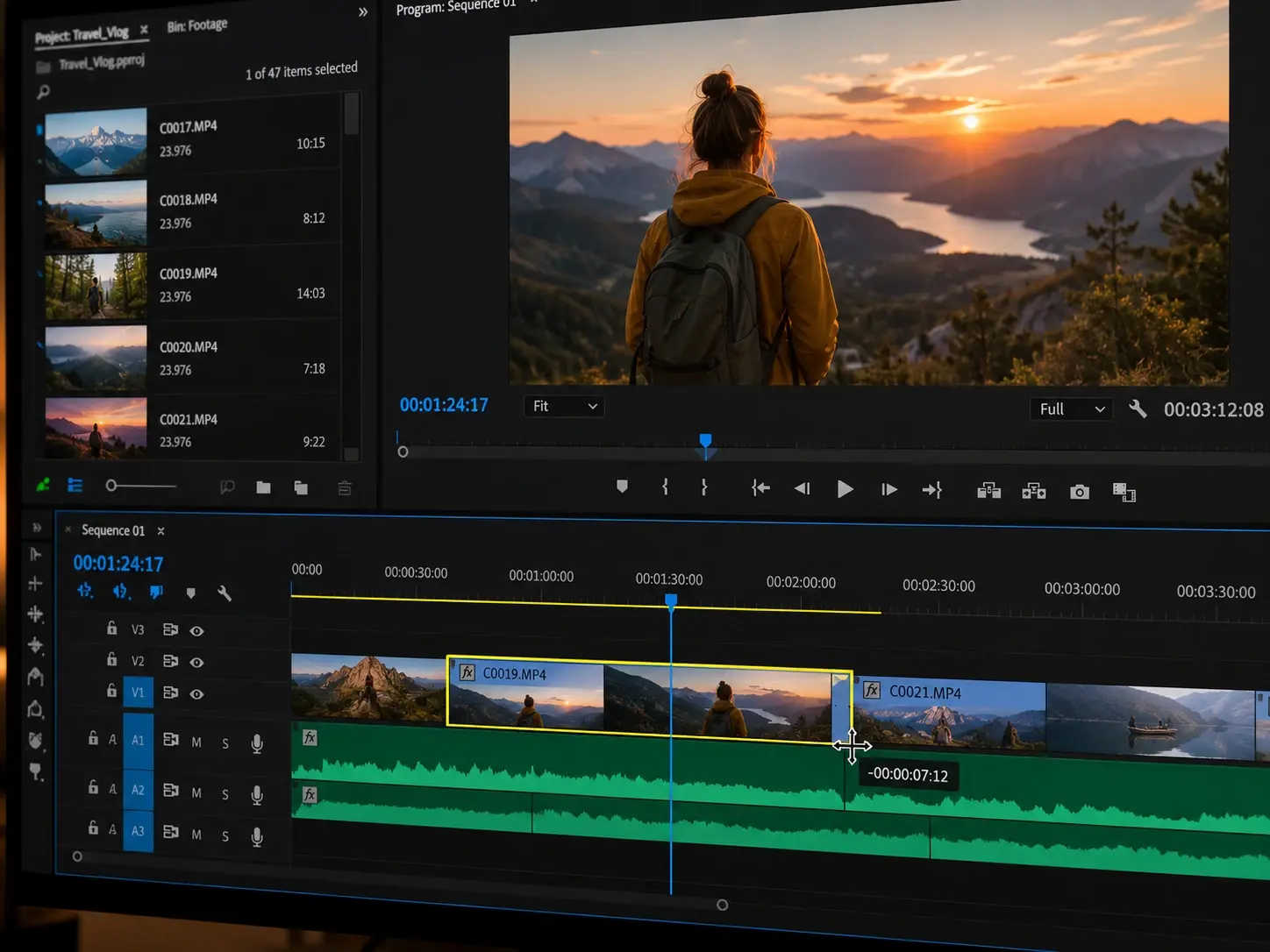
AI 영상 편집 프로그램이 푸티지를 읽어 가장 강한 구간을 컷용으로 표시합니다. 타임라인에서 트림 핸들을 끌면 영상 자르기가 모든 편집을 정확한 프레임 타임스탬프에 고정합니다. 내보내기 전까지 시퀀스에 빈 프레임이 남지 않습니다.
텍스트 기반 편집
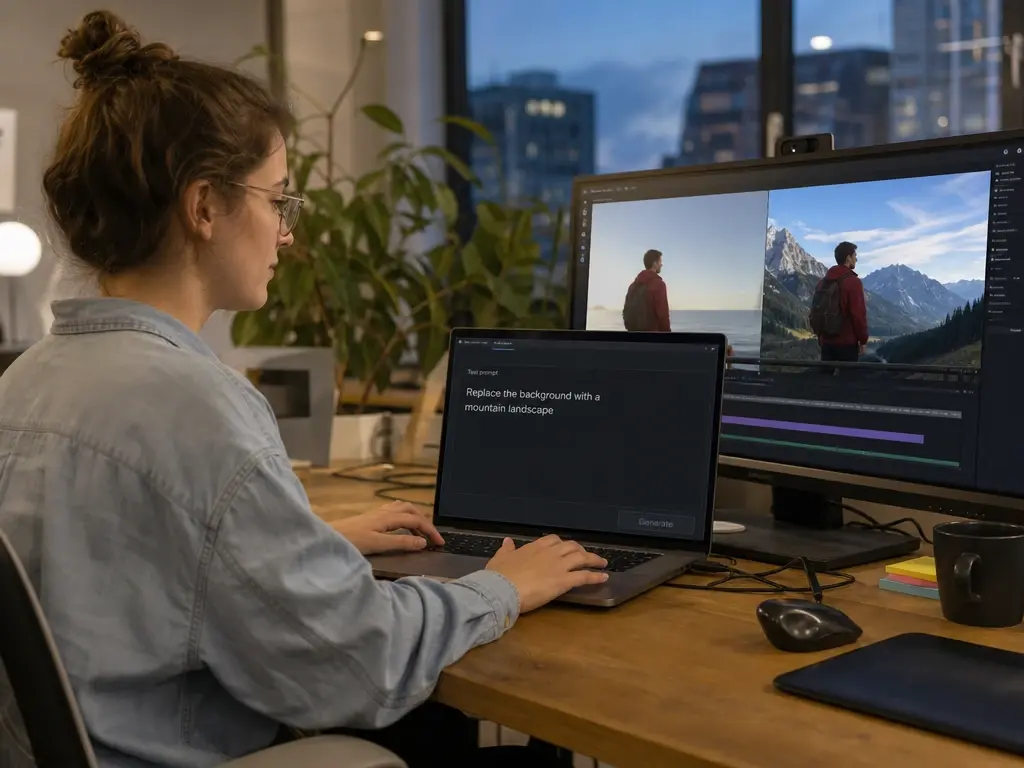
변경을 평범한 말로 적으면 장면이 거기에 맞춰 바뀝니다. AI 영상 편집 프로그램의 텍스트 영상 편집 AI가 수동 선택 없이 배경을 교체하고 물체를 지우고 샷을 다시 스타일링합니다. 각 편집은 미리보기에 떠서 렌더 전에 결과를 확정하게 합니다.
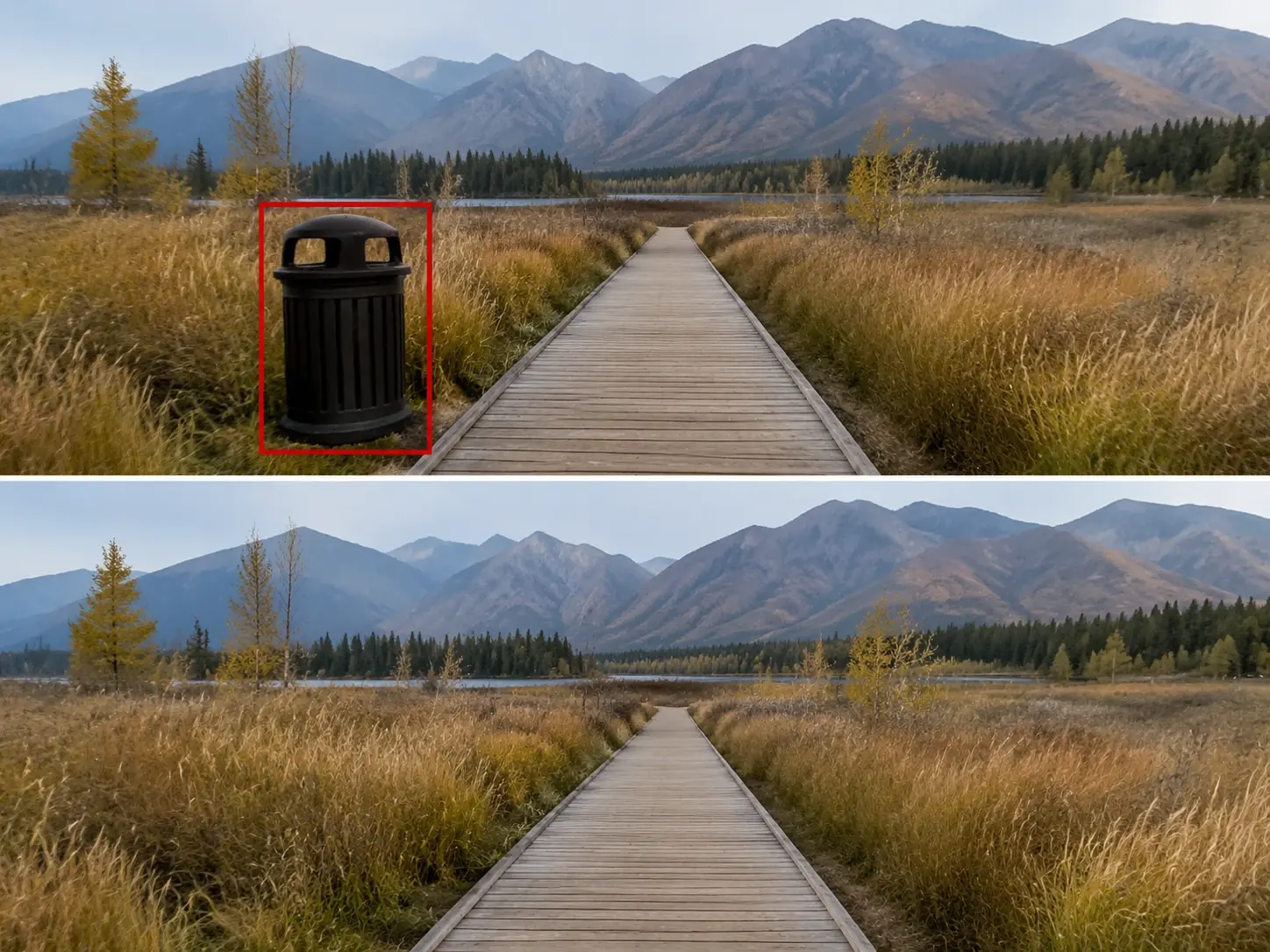
스마트 물체 정리
원치 않는 항목을 짚으면 AI 영상 편집 프로그램이 그것이 나타나는 모든 프레임에서 지웁니다. 필이 움직임을 추적해 카메라가 움직여도 메운 영역이 흔들리지 않습니다. 결과는 그 물체가 처음부터 없던 샷처럼 읽힙니다.
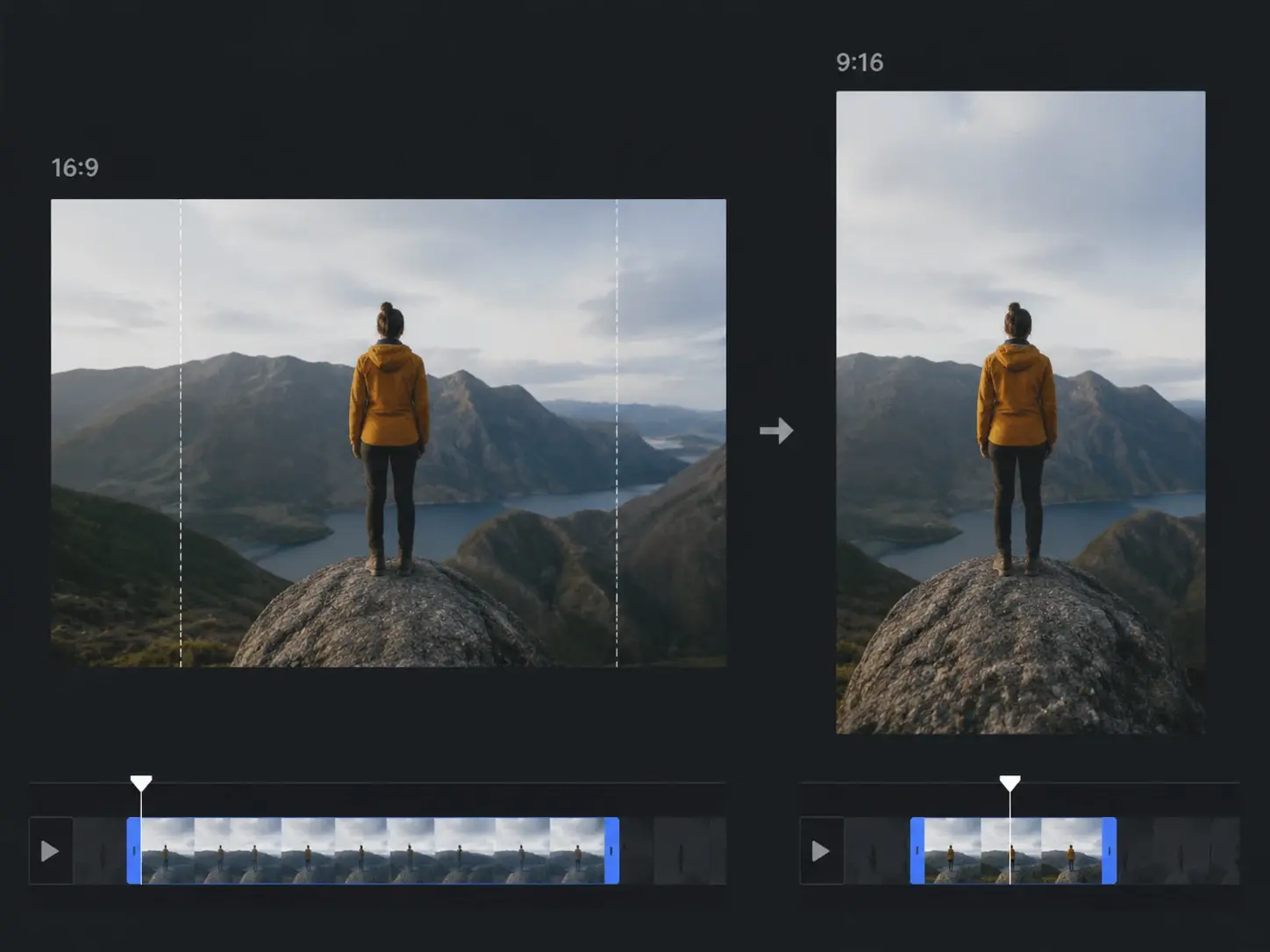
세로 리포맷
넓은 컷을 피사체를 잃지 않고 세로 프레임으로 다시 맞춥니다. AI 영상 편집 프로그램이 액션을 추적해 화면비가 바뀌어도 중앙에 둡니다. 같은 타임라인에서 숏폼 피드에 맞는 세로 클립을 바로 내보내세요.
AI 영상 편집 프로그램 작동 방식
AI 영상 편집 프로그램으로 원본 푸티지에서 게시 가능한 완성본까지 세 단계.
업로드와 자르기
클립을 타임라인에 올리면 AI 영상 편집 프로그램이 살아 있는 구간을 표시해 줍니다. 영상 자르기 기능으로 빈 프레임을 잘라 내고 핸들을 끌어 살릴 컷만 남기세요. 키프레임을 손대기 전에 첫 패스가 이미 준비됩니다.
타이핑으로 편집
짧은 지시를 입력하면 도구가 그 변경을 장면에 적용합니다. 텍스트 영상 편집 AI가 배경을 바꾸거나 물체를 지우거나 룩을 옮기는데, 수동 마스크가 필요 없습니다. 미리보기에서 편집을 확인하면 타임라인이 그 자리에서 갱신됩니다.
미리보기와 내보내기
미리보기 플레이어에서 컷을 보며 페이스, 색, 움직임을 프레임마다 점검합니다. AI 영상 편집 프로그램은 전체 렌더를 다시 돌리지 않고 길이를 조정하거나 한 구간만 다시 만들게 해 줍니다. 목표 해상도로 내보내 바로 게시하거나 검수자에게 넘깁니다.