사진 각도 조절
한 장의 정지 이미지로 사진 각도 조절을 해 새 앵글을 내보내세요.
veme는 한 이미지를 읽어 새 카메라 위치에서 다시 세웁니다. 버드아이, 측면, 후면 뷰를 고르면 도구가 피사체, 빛, 비율을 지킵니다. 재촬영 없이 깔끔한 프레임을 내보내세요.
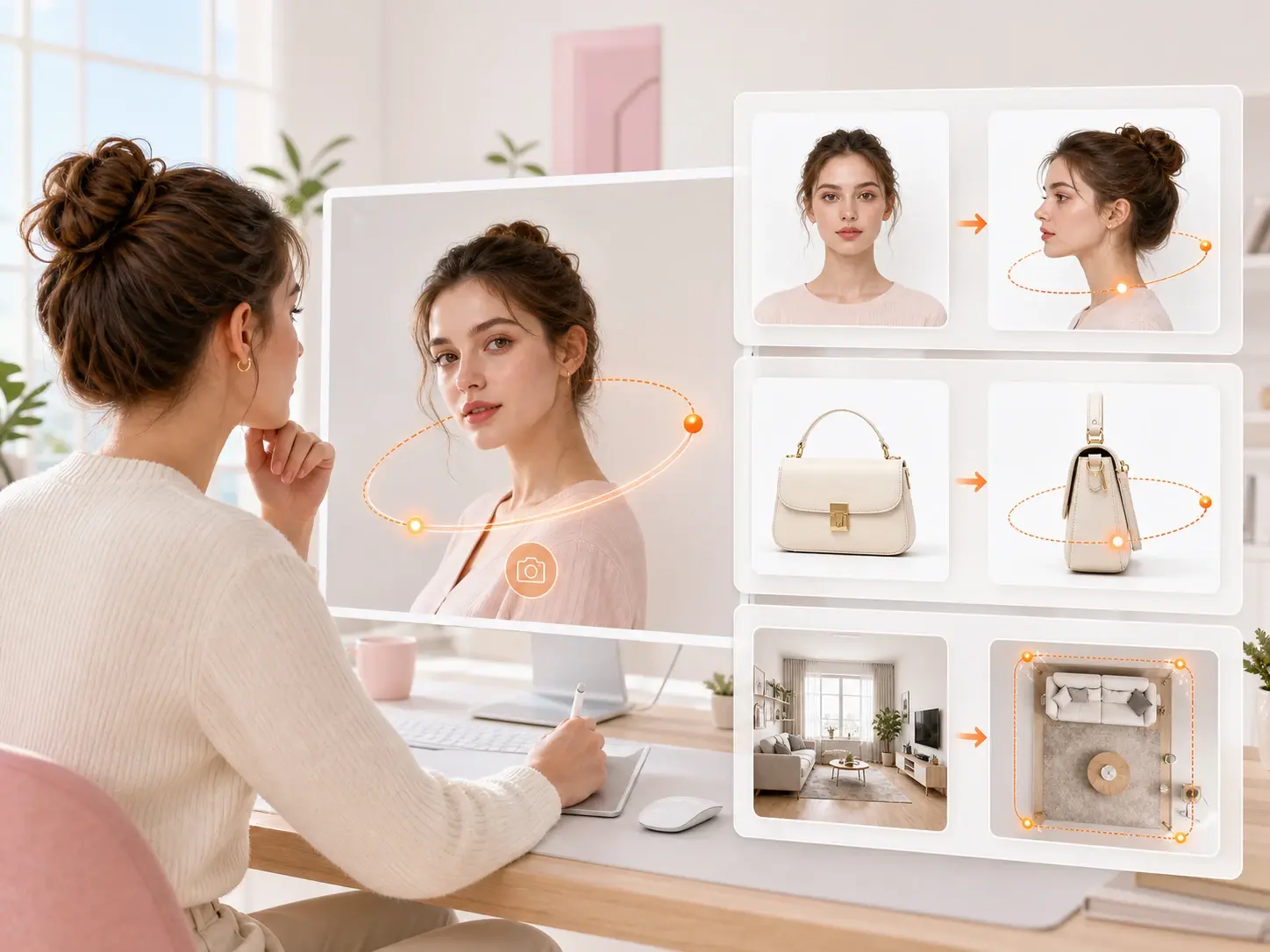
사진 각도 조절
한 장의 정지 이미지로 사진 각도 조절을 해 새 앵글을 내보내세요.
veme는 한 이미지를 읽어 새 카메라 위치에서 다시 세웁니다. 버드아이, 측면, 후면 뷰를 고르면 도구가 피사체, 빛, 비율을 지킵니다. 재촬영 없이 깔끔한 프레임을 내보내세요.
사진 각도 조절로 만든 예시
사람들이 한 장의 소스 프레임에서 사진 각도 조절을 해 만든 구체적인 결과들입니다.
정면에서 측면 인물
정면 셀카를 두 번째 촬영 없이 깔끔한 측면 프로필로 바꿉니다. 도구가 얼굴을 읽어 사진 각도 조절로 카메라를 돌리는 동안 이목구비는 그대로 남습니다. 새 앵글에서 본 같은 사람으로 읽히는 인물을 내보내세요.
지금 사용해 보기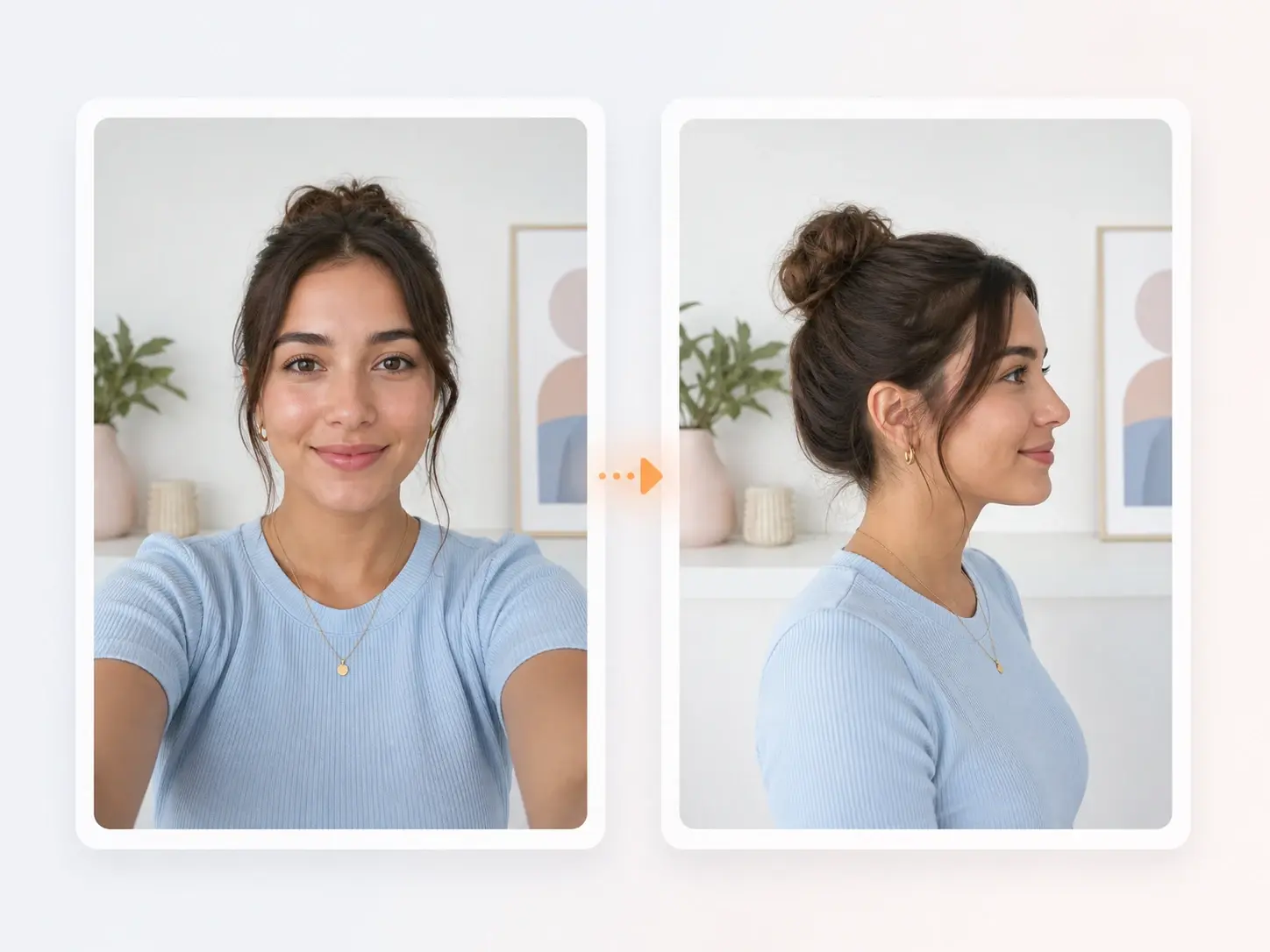
이커머스 제품 뷰
카탈로그 샷 하나로 상품 페이지에 필요한 각도 세트를 만듭니다. 이미지 각도 변경 경로가 정면, 측면, 3/4 뷰를 일정한 빛으로 돌려줍니다. 스튜디오 예약 없이 리스팅용으로 어울리는 그리드를 내보내세요.
지금 사용해 보기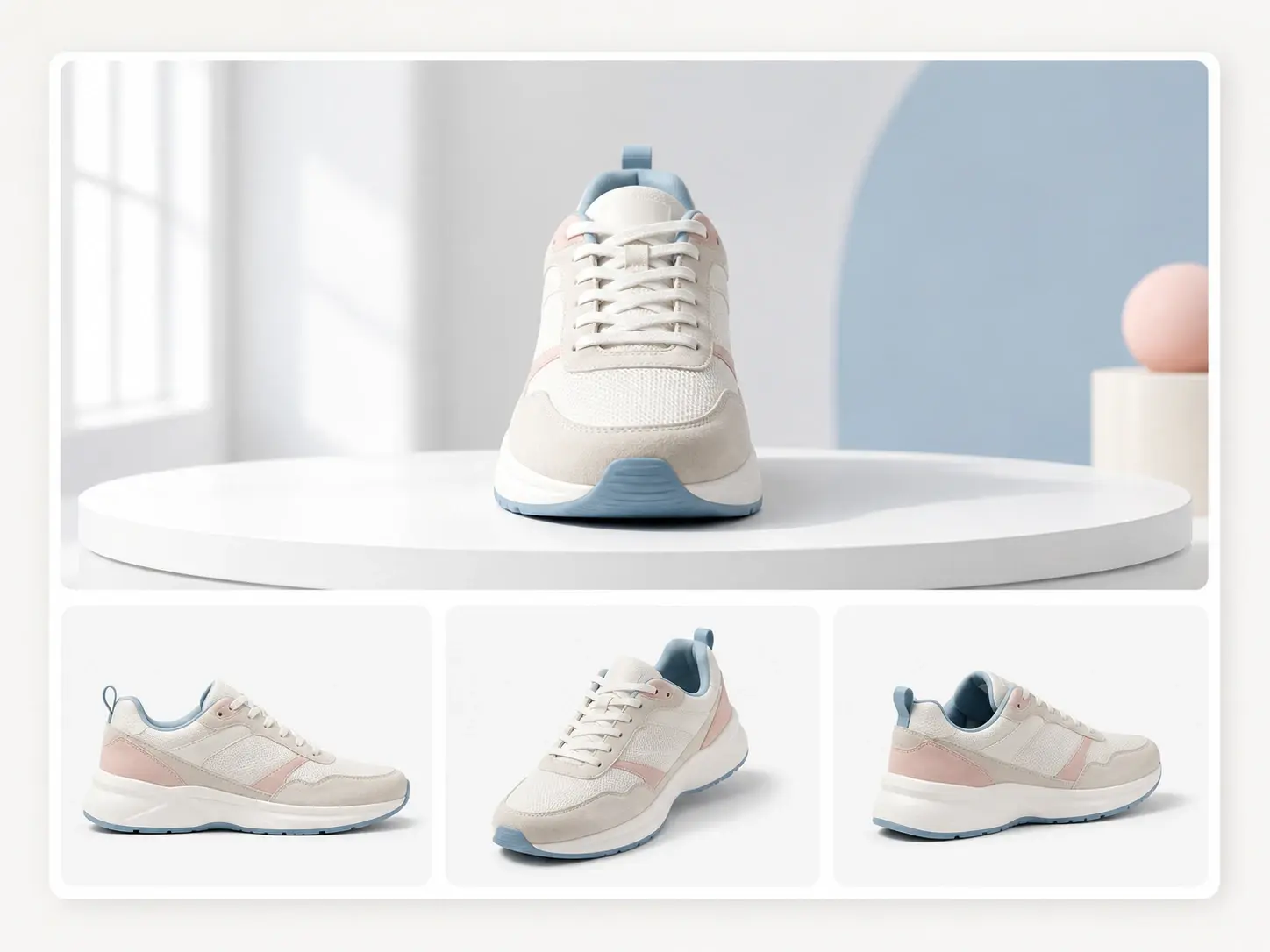
버드아이 인테리어
방 사진을 건축이나 공간 덱을 위한 톱다운 뷰로 들어 올립니다. 버드아이 목표를 정하면 도구가 레이아웃을 다시 세우는 동안 벽과 가구가 스케일을 지킵니다. 기획 슬라이드에 어울리는 오버헤드 프레임을 내보내세요.
지금 사용해 보기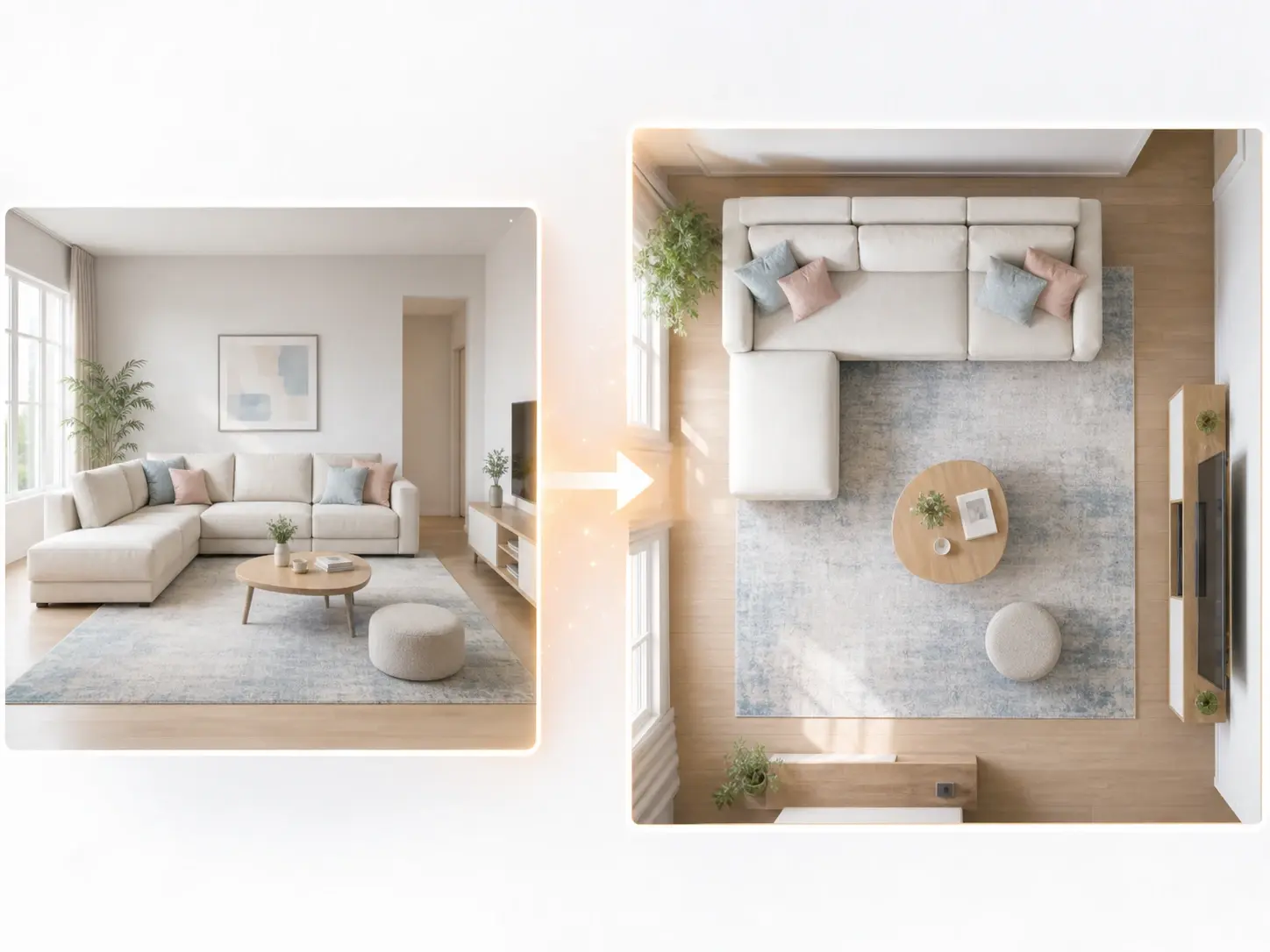
게임 캐릭터 레퍼런스
콘셉트 프레임 하나를 3D 캐릭터 빌드용 정면, 후면, 측면 레퍼런스로 돌립니다. 사진 앵글 편집기가 각 회전에서 의상과 실루엣을 일관되게 지킵니다. 모델러가 작업할 레퍼런스 시트를 내보내세요.
지금 사용해 보기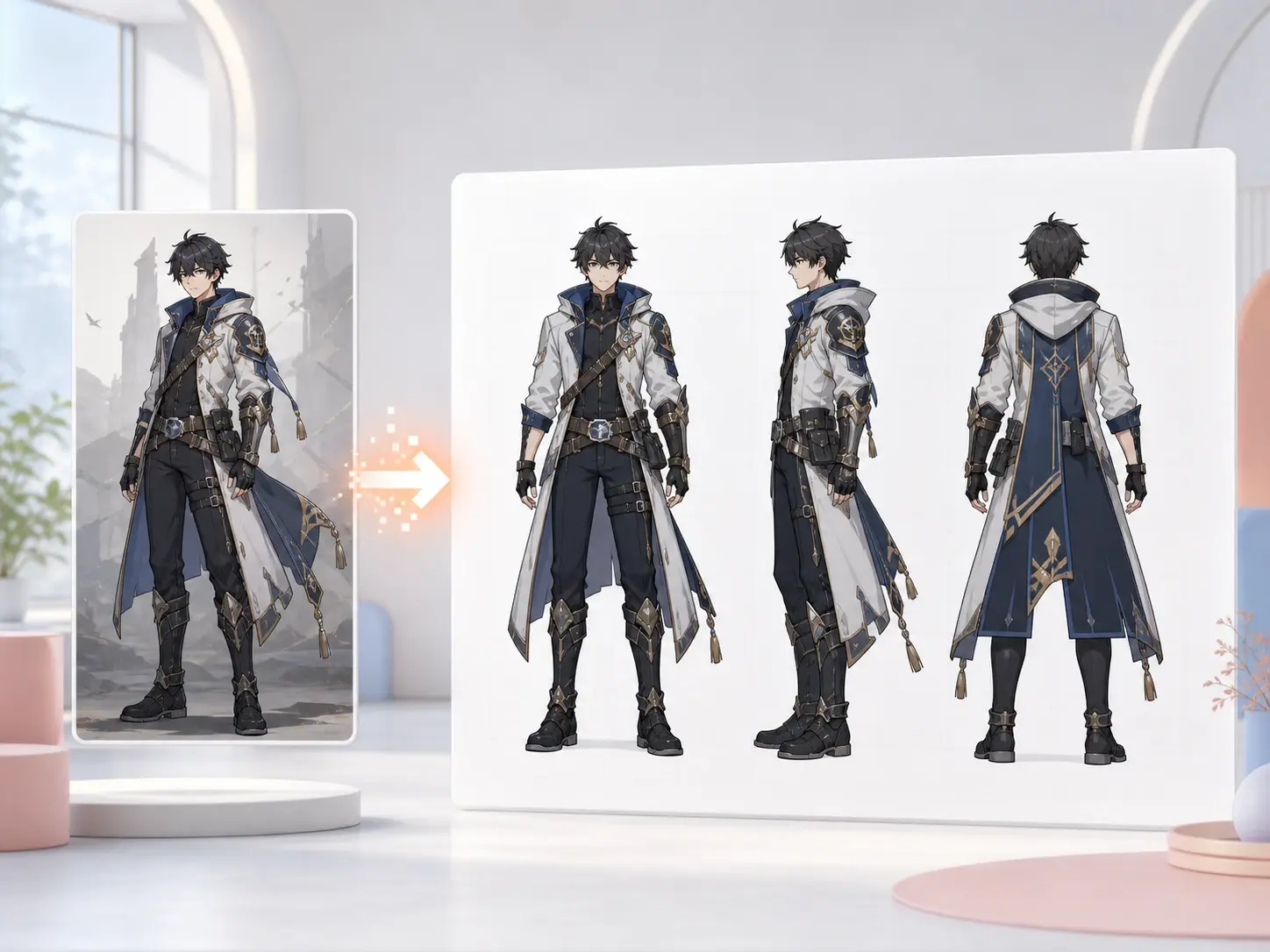
사진 각도 조절 작동 방식
한 장의 소스에서 새 앵글까지 세 단계로 사진 각도 조절이 진행됩니다.
이미지 업로드 또는 설명
정지 이미지 한 장을 올리거나 원하는 각도를 짧은 텍스트로 적습니다. 사진 각도 조절 도구가 입력을 읽어 새 카메라 위치를 잡습니다. 버드아이나 측면 프로필처럼 목표 뷰를 명확히 하면 다음 단계가 매끄럽게 이어집니다.
목표 각도 설정
패널에서 버드아이, 후면, 측면, 클로즈업 같은 목표 각도를 고릅니다. 사진 각도 조절이 시점을 옮기는 동안 도구가 얼굴과 제품, 핵심 디테일을 고정합니다. 비율과 빛, 질감이 그대로 유지됩니다.
미리보기와 내보내기
다시 세운 프레임을 미리보기로 보며 피사체가 같은 사람이나 사물로 읽히는지 확인합니다. 사진 각도 조절은 재촬영 없이 한 짧은 세션에서 새 뷰를 만듭니다. 결과가 맞으면 레이아웃에 바로 넣을 깔끔한 이미지로 내보내세요.