

무료 AI 이미지 생성
생성에는 크레딧이 필요합니다. 로그인 후 실행 전에 도구에 표시된 비용을 확인하세요. 계정 혜택과 요금제 정보는 화면 및 요금 페이지에서 확인할 수 있습니다.
처음 열면 모델은 gpt-image-2로 되어 있어요. 다른 모델로 바꿔서 AI 이미지 생성을 할 수도 있어요. 결과가 마음에 들지 않으면 프롬프트를 고쳐 다시 만들면 돼요.
- 프롬프트로 만들기
- 참조 이미지 넣기
프롬프트를 한 줄씩 늘려 보기
‘프롬프트’ 칸에는 짧게 먼저 적고, 한 번에 한 가지씩 더해 보세요. 무엇 때문에 결과가 달라졌는지 알기 쉬워요.
초록색 쌍안경
첫 줄에는 무엇을 그릴지만 적어요.
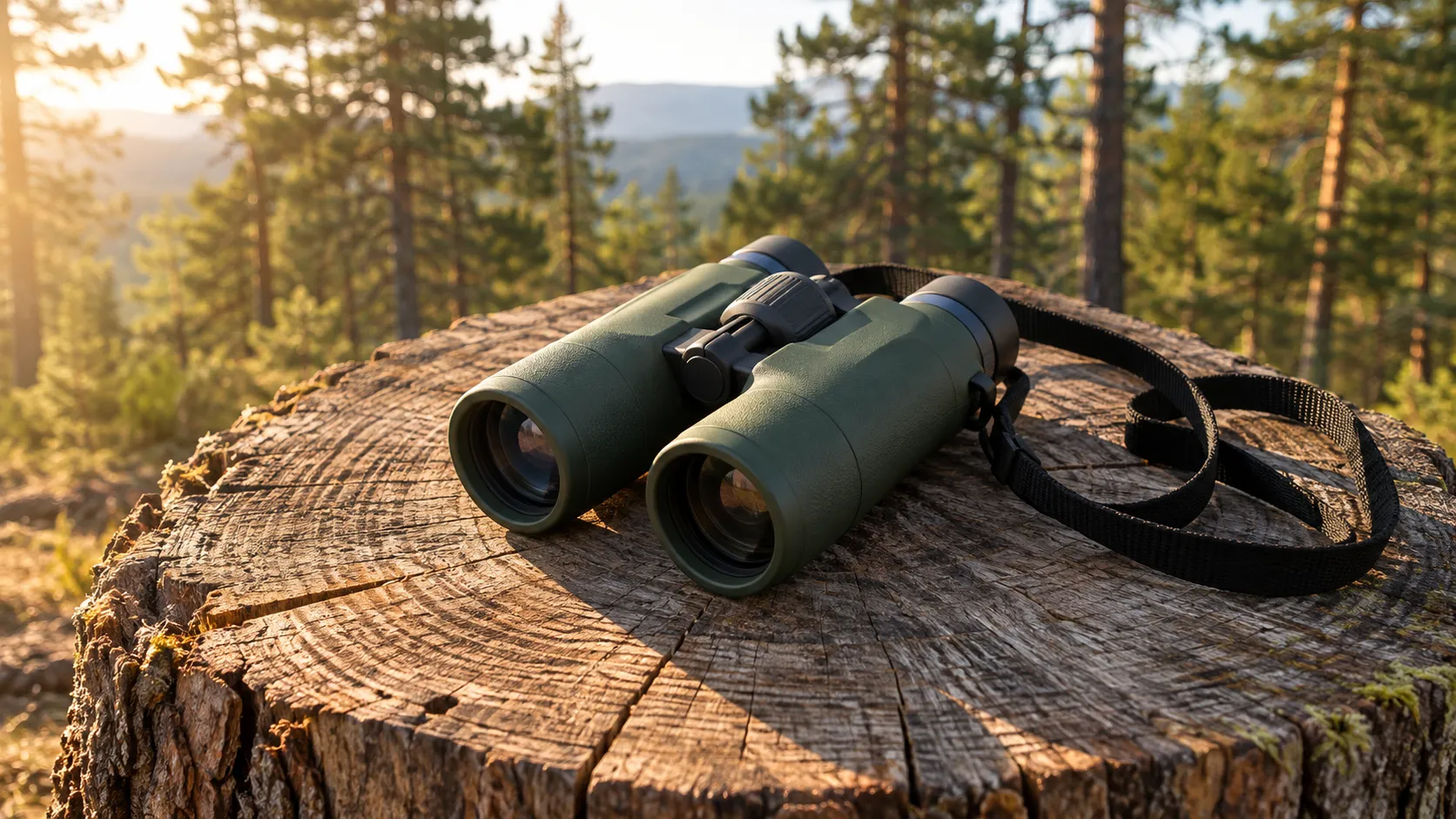
초록색 쌍안경, 아침 햇살 드는 숲 가장자리의 그루터기 위
둘째 줄에 장소와 빛을 더해요. 위의 첫 이미지가 이 줄과 같은 장면이에요.
초록색 쌍안경, 아침 햇살 드는 숲 가장자리의 그루터기 위, 스테인드글라스 느낌
셋째 줄에 그림 느낌을 하나 더해요.
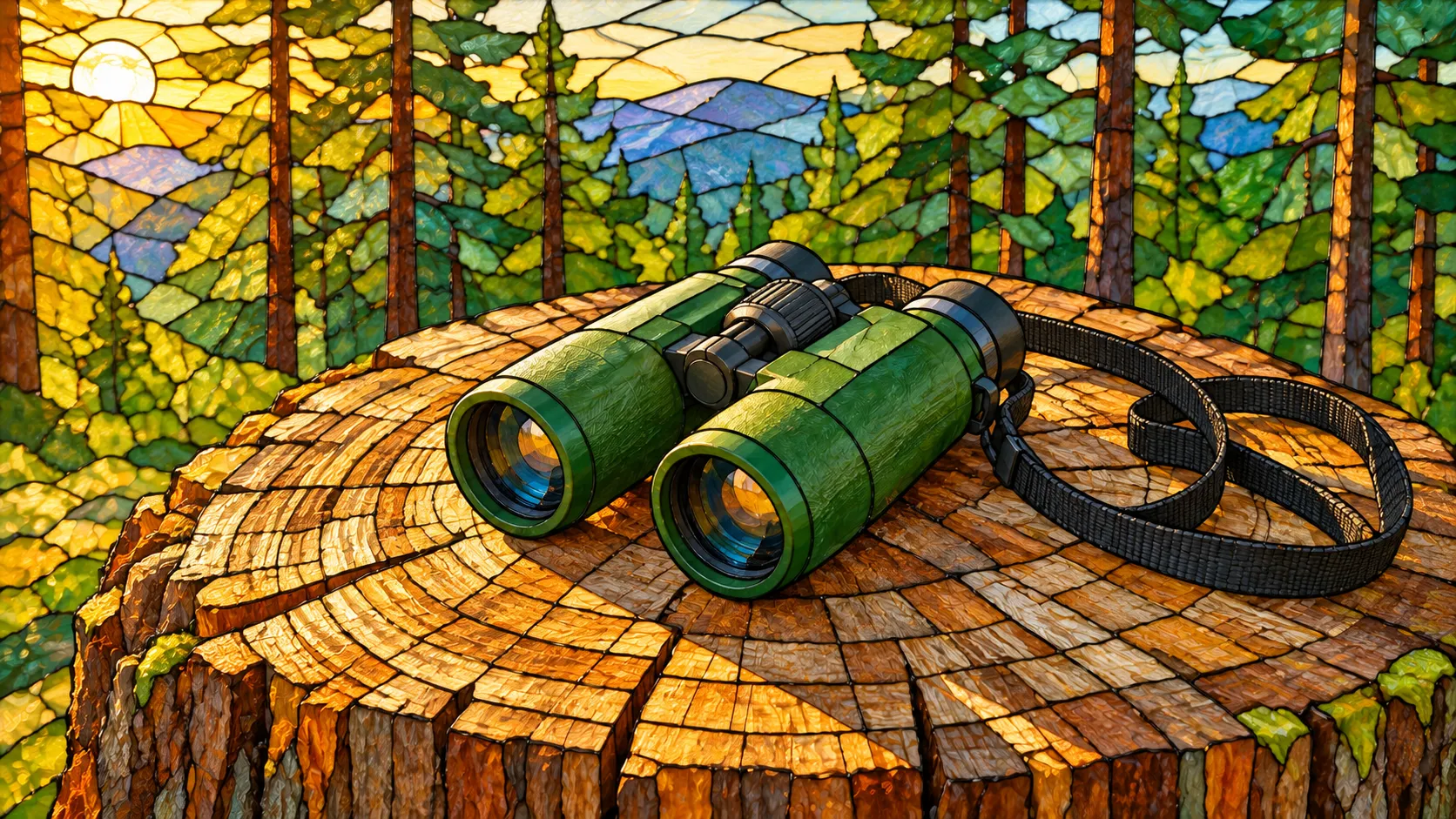
결과는 적은 프롬프트와 다르게 나올 수 있어요.
처음 써 볼 때 필요한 크레딧
- 2026년 10월 22일
2026년 10월 22일 기준으로 ‘생성’ 버튼 옆에는 3이 표시되어 있었습니다.
이때 모델은 gpt-image-2였습니다.
- 누르기 전
필요한 크레딧은 ‘생성’ 버튼에 숫자로 표시됩니다. 누르기 전에 확인하세요.
크레딧 수는 바뀔 수 있습니다. 실제 수는 버튼에 표시된 숫자로 확인하세요.
- 모델과 설정
모델을 바꾸면 버튼의 숫자도 달라집니다.
‘해상도’에서 고른 값에 따라 버튼의 숫자가 달라질 수 있습니다.
- 처음 쓸 때
도구에 표시된 비용 확인
마음에 들지 않으면 다시 만들기
- 프롬프트 고치기
- ‘생성’ 누르기
- 전과 비교하기
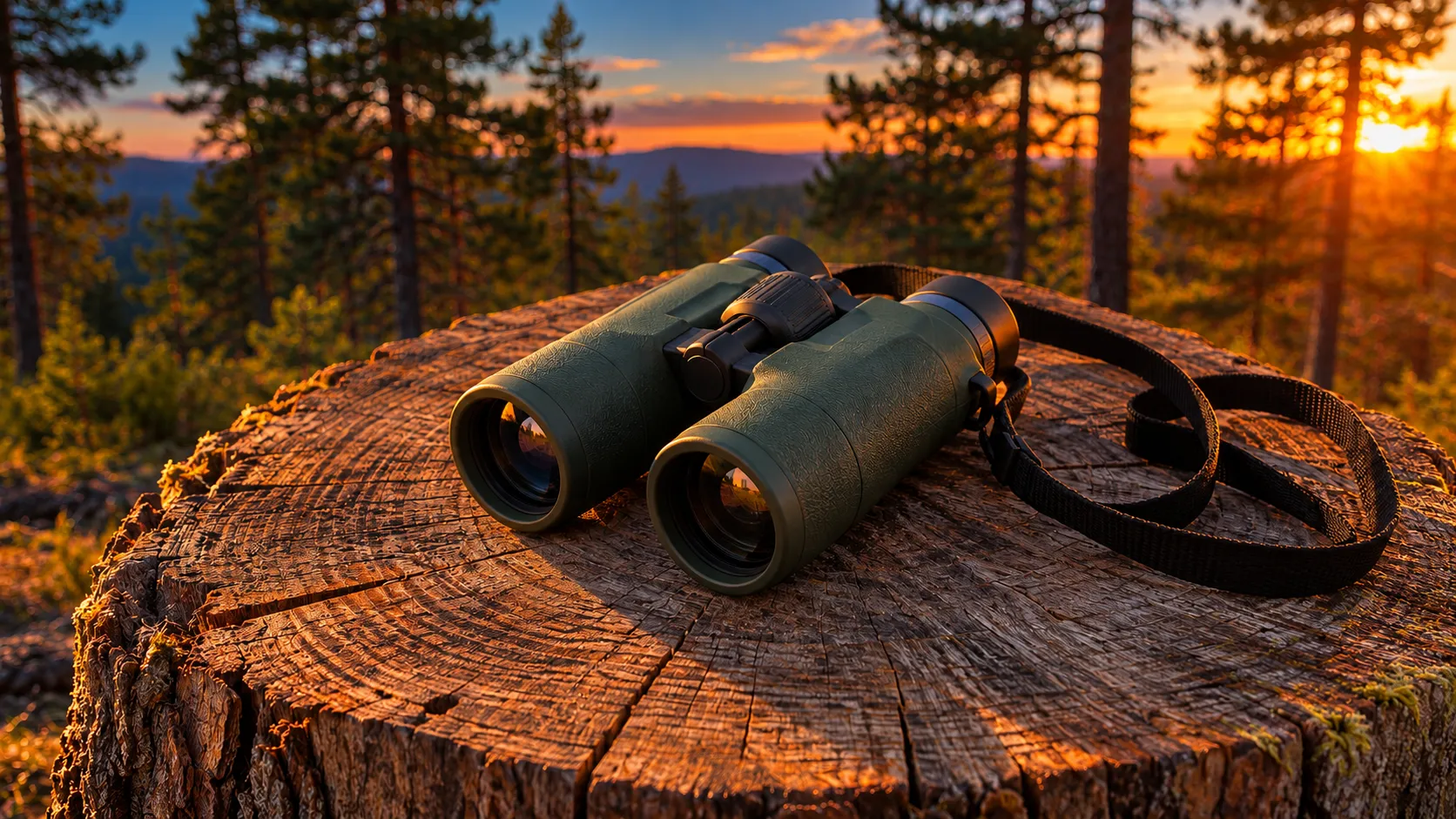
아래 이미지는 맨 위 이미지와 같은 장면에서 빛만 저녁 빛으로 바꿔 다시 만든 예예요. 해가 첫 이미지와 반대쪽인 오른쪽에서 비쳐요.
이렇게 AI 이미지 재생성을 할 때는 한 번에 한 가지만 바꿔 보세요. 결과는 매번 조금씩 다르게 나올 수 있어요.
‘설정’을 열면 보이는 것
아래 설명은 처음 선택된 gpt-image-2 기준이에요. ‘설정’을 열면 ‘화면 비율’과 ‘해상도’가 나와요.
‘화면 비율’은 처음에 ‘자동’이에요.
모델을 바꾸면 ‘설정’ 안의 항목도 달라져요.
고를 수 있는 모델
- gpt-image-2
- GPT Image 2.5 Flare
- GPT Image 2.5 Sunburst
- FLUX 3 Image
- nano-banana-pro
- nano-banana-2
- nano-banana
- Flux 2 Pro
- Flux 2 Flex
- Flux 2 Dev
- Seedream 4
- Seedream 4.5
- Grok Imagine
- Seedream 5.0 Lite
- Seedream 5.0 Pro
- Midjourney
- Wan 2.7 Image
- Recraft V4
- Kling 3.0 Omni
- Kling O1
- Qwen Image 2
처음 열면 gpt-image-2로 되어 있어요.
이미지를 만들고 올리기 전에
- AI로 만든 이미지나 음성을 올릴 때는 AI로 만들었다고 함께 적어 주세요.
- 사용하는 사진과 목소리는 본인 것이거나, 당사자에게 허락을 받은 것이어야 합니다.
- 연예인, 유명인, 모르는 사람의 얼굴이나 목소리는 사용하지 마세요.
- 만든 이미지나 음성으로 다른 사람인 척하지 마세요.
- 상업적으로 써도 되는지는 이용 중인 요금제의 약관에서 확인하세요.
AI 이미지 생성 자주 묻는 질문
처음 쓸 때 크레딧이 필요한가요?
생성에는 크레딧이 필요합니다. 로그인 후 실행 전에 도구에 표시된 비용을 확인하세요. 계정 혜택과 요금제 정보는 화면 및 요금 페이지에서 확인할 수 있습니다.
가지고 있는 사진을 바탕으로 만들 수 있나요?
만들 수 있습니다. 프롬프트 칸 위에서 참조 이미지를 넣고 프롬프트를 함께 적습니다. 넣을 수 있는 이미지 수는 모델마다 다릅니다.
화면 비율은 어떻게 정하나요?
‘설정’을 열고 ‘화면 비율’에서 고릅니다. 처음 열었을 때는 ‘자동’으로 되어 있습니다. 모델을 바꾸면 고를 수 있는 값도 달라집니다.
AI 이미지 생성은 어떤 분께 맞나요?
상세페이지나 블로그 글에 넣을 그림이 필요한 분께 맞습니다. 예를 들어 화면 오른쪽 예시의 ‘제품’처럼 상품 사진 느낌의 이미지를 글로 적어 만들어 볼 수 있습니다. 결과는 지시와 다를 수 있습니다.