

Gambar ke video AI
Saat panel terbuka, gambar ke video AI dimulai di tab “Teks dengan Referensi”.
Anda menaruh gambar di “Referensi” dan menjelaskan gerakan di “Prompt”.
Di tombol “Buat Video” tertulis angka 16, jadi Anda melihat kredit sebelum mengonfirmasi.
Lentera kertas putih yang diam di meja bisa bergerak saat Anda di “Prompt” menjelaskan goyangan lembutnya.
Coba sekarang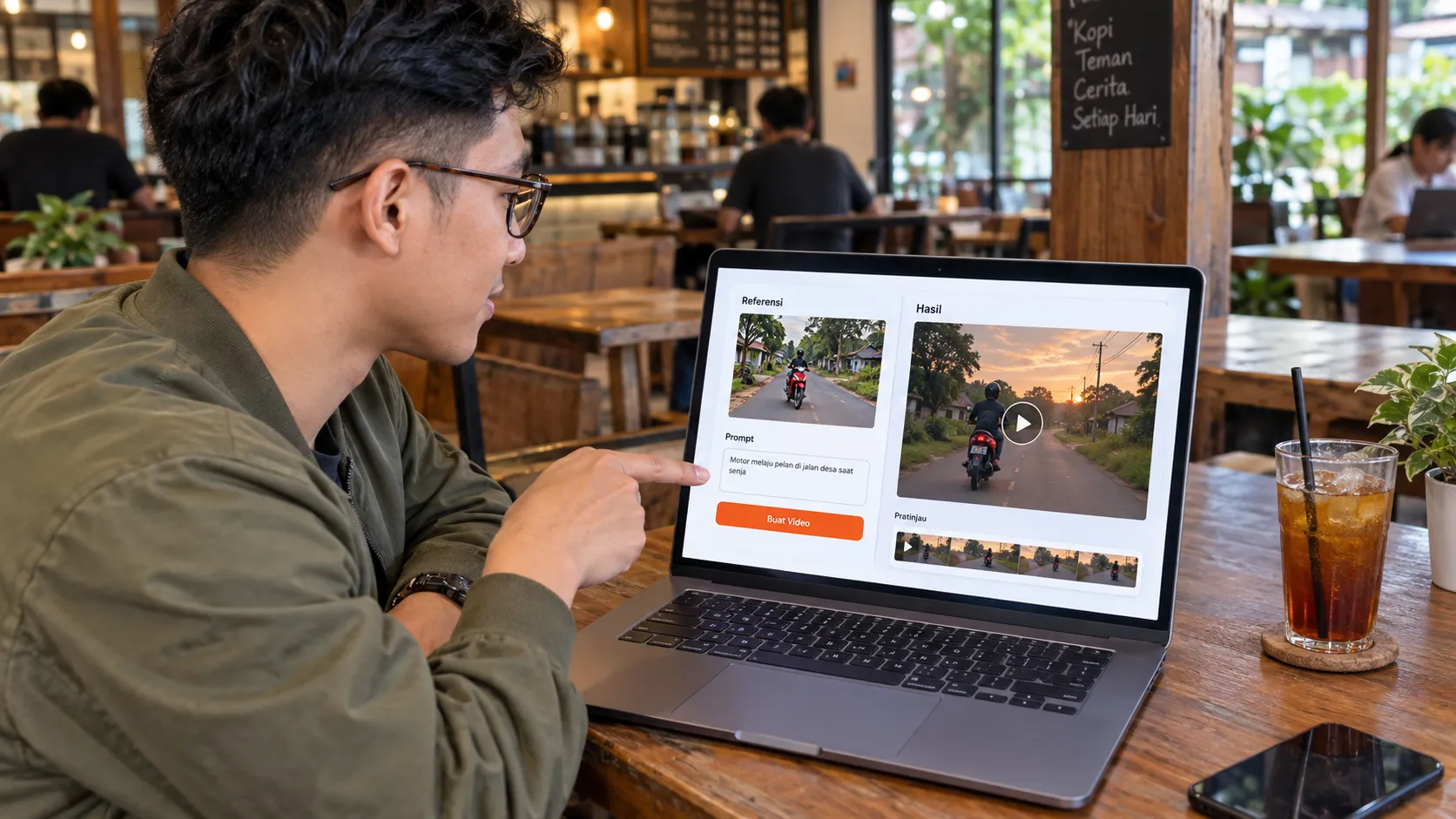
Gambar pada halaman ini adalah contoh, bukan hasil dari VEME.
- Referensi
- Prompt
- 16:9
- 480p
Cara kerjanya
Anggap seperti resep singkat: beberapa kolom dan empat langkah dari atas ke bawah di panel.
Yang Anda siapkan
- Satu gambar yang Anda miliki, atau yang sudah diizinkan.
- Satu atau dua kalimat tentang apa yang bergerak.
- Sekilas memeriksa angka di tombol.
- Kesabaran: hasil bisa berbeda-beda.
Langkah
- Biarkan tab “Teks dengan Referensi” tetap terbuka.
- Di “Referensi”, ketuk “Tambah”.
- Di “Prompt”, jelaskan gerakan dengan kalimat pendek.
- Periksa angka di “Buat Video” sebelum mengonfirmasi.
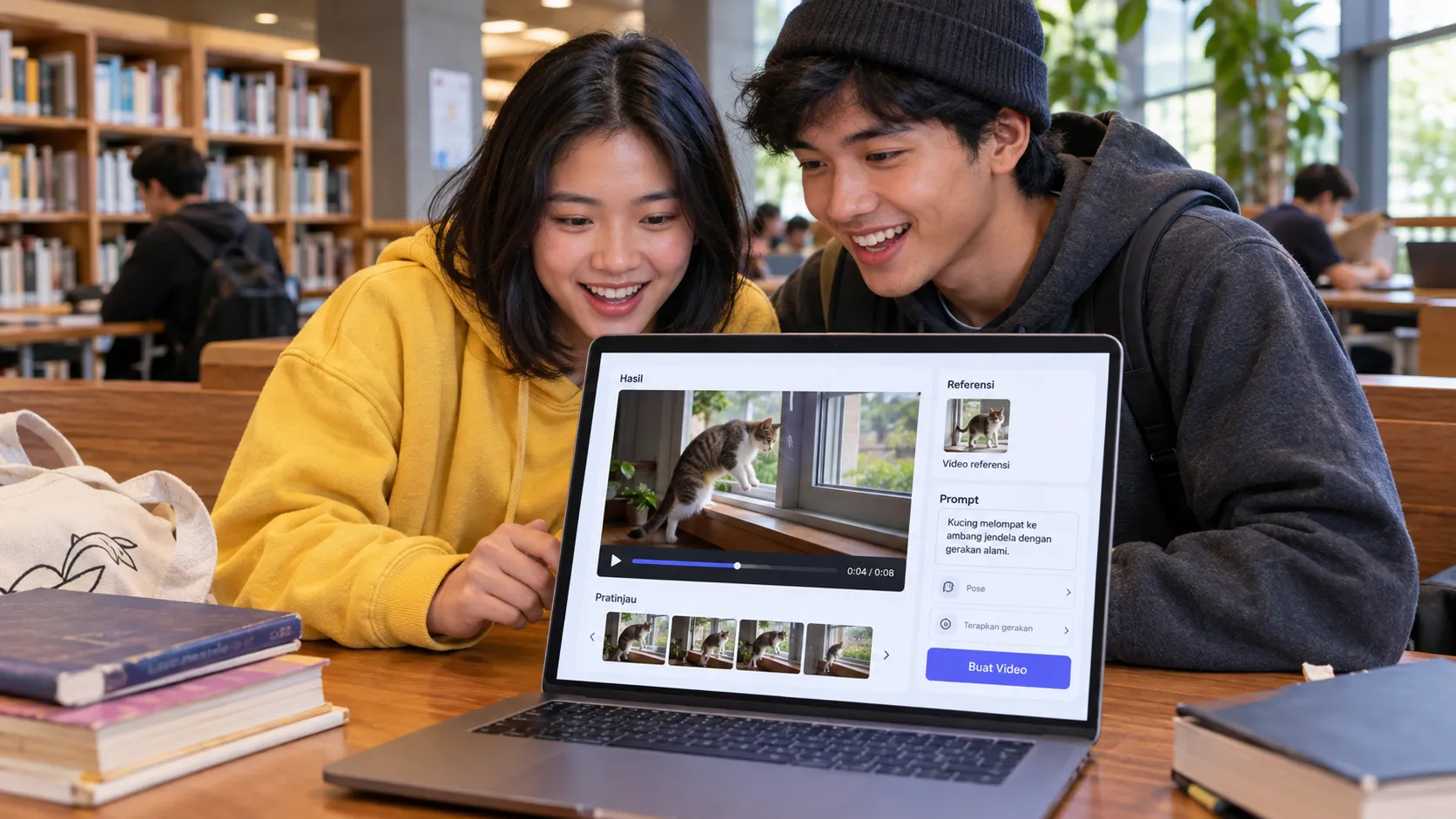
Di meja bersama, dua orang meninjau hasil gambar ke video AI di laptop sebelum mengekspor.
Apa yang ditulis di “Prompt”
Motor yang diam di jalan pada kolom Referensi adalah pola diam; di video, motor itu bisa melaju mengikuti arah yang Anda tulis.
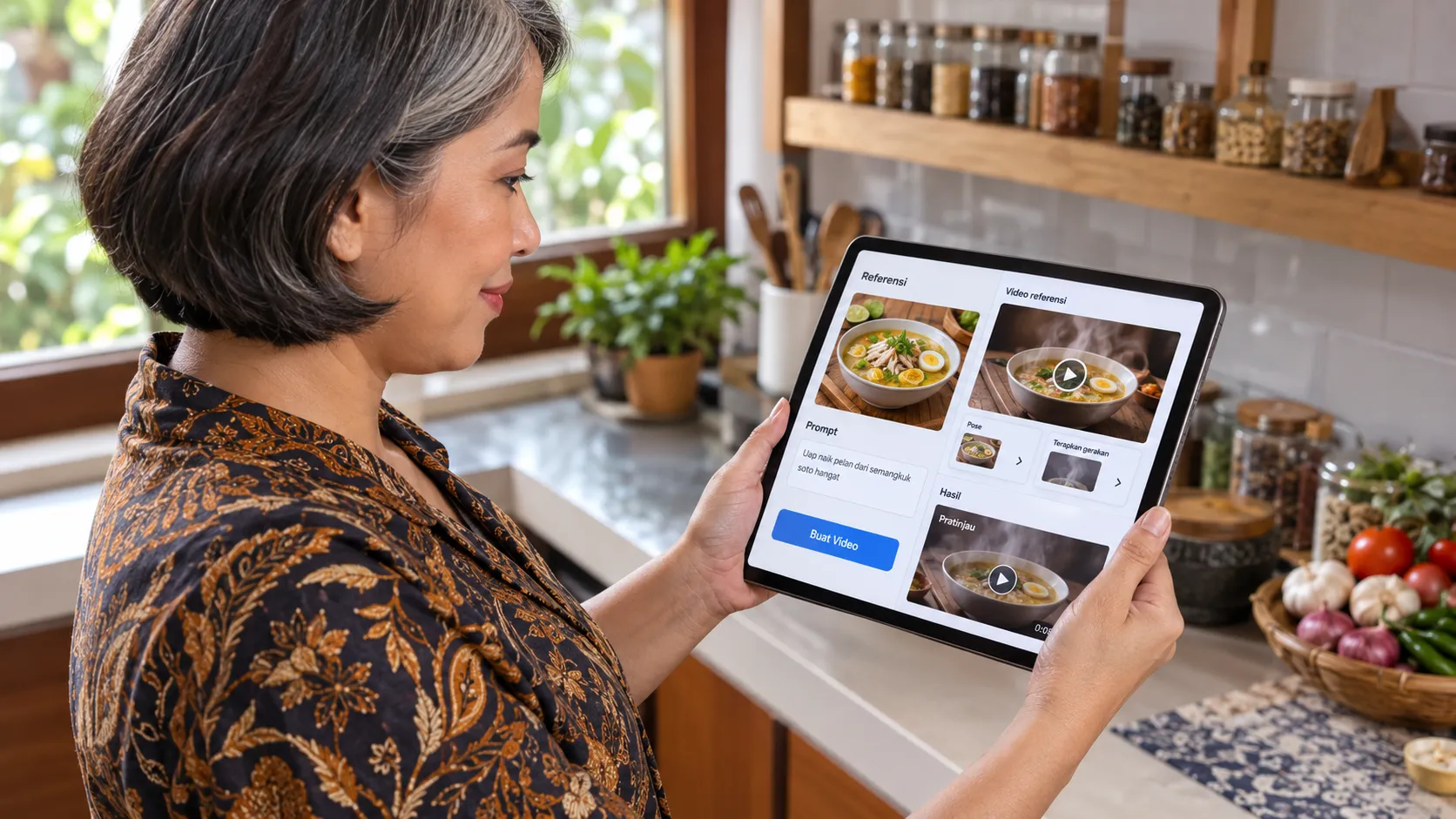
Pada foto diam di kolom Referensi, semangkuk soto tampak tenang. Di video, uapnya bisa bergerak pelan.
Hasil bisa berbeda. Di sini tidak ada opsi untuk mengubah frekuensi bingkai pada panel “Teks dengan Referensi”.
Model Seedance 2.0 sudah dipilih. Sakelar “Suara” menampilkan “Nonaktif”; ringkasan: 4, 16:9 Landscape, 480p.
Tab “Frame ke Video” ada di samping; untuk halaman ini Anda tetap di “Teks dengan Referensi”.
Kredit
Kredit dan bonus yang tersedia bergantung pada akun serta pengaturan saat ini. Periksa biaya di alat sebelum memulai.
Angka pada tombol menunjukkan berapa kredit yang Anda pakai. Periksa sebelum mengonfirmasi.
Pertanyaan umum tentang gambar ke video AI
Tab mana yang dipakai untuk gambar ke video AI?
Tergantung. Saat halaman dibuka, “Teks dengan Referensi” sudah siap, dengan “Referensi” dan “Prompt”. Di samping ada “Frame ke Video”. Mulai dari tab yang cocok dengan gambar Anda.
Apakah memakai kredit?
Ya. Saat Anda menghasilkan video, Anda memakai kredit, dan angka di “Buat Video” menunjukkan berapa. Lihat detail di Kredit.
Bisakah saya menggerakkan foto keluarga lama?
Ya, dengan izin keluarga. Di foto ada orang sungguhan, jadi bicaralah dulu dengan yang ada di foto, atau dengan ahli waris. Baca juga Sebelum Anda memublikasikan.
Bagaimana saya menjelaskan gerakan?
Dengan kalimat pendek di “Prompt”. Sebutkan apa yang bergerak dan bagaimana: daun di angin atau cahaya di dinding. Hasil bisa berbeda, jadi mulai sederhana.
Bisakah saya membuat video vertikal?
Tergantung pengaturan. Saat dibuka, ringkasan menampilkan “16:9 Landscape”, artinya format mendatar. Periksa pengaturan sebelum membuat.
Punya foto diam dan gerakan yang jelas? Buka panel, lalu coba gambar ke video AI.
Coba sekarang