

Perpanjang video dengan AI
Perpanjang video dengan AI di VEME: Anda mengunggah klip dan menjelaskan apa yang terjadi selanjutnya.
Pilih “+5s” atau “+8s”, lalu periksa angka di tombol “Perpanjang Video”.
Di tombol tertulis angka 13. Di samping panel ada contoh “Asli” dan “+Diperpanjang AI”.
Perahu layar di kolam seperti klip yang masih bisa dilanjutkan dengan “+5s” atau “+8s”.
Coba sekarang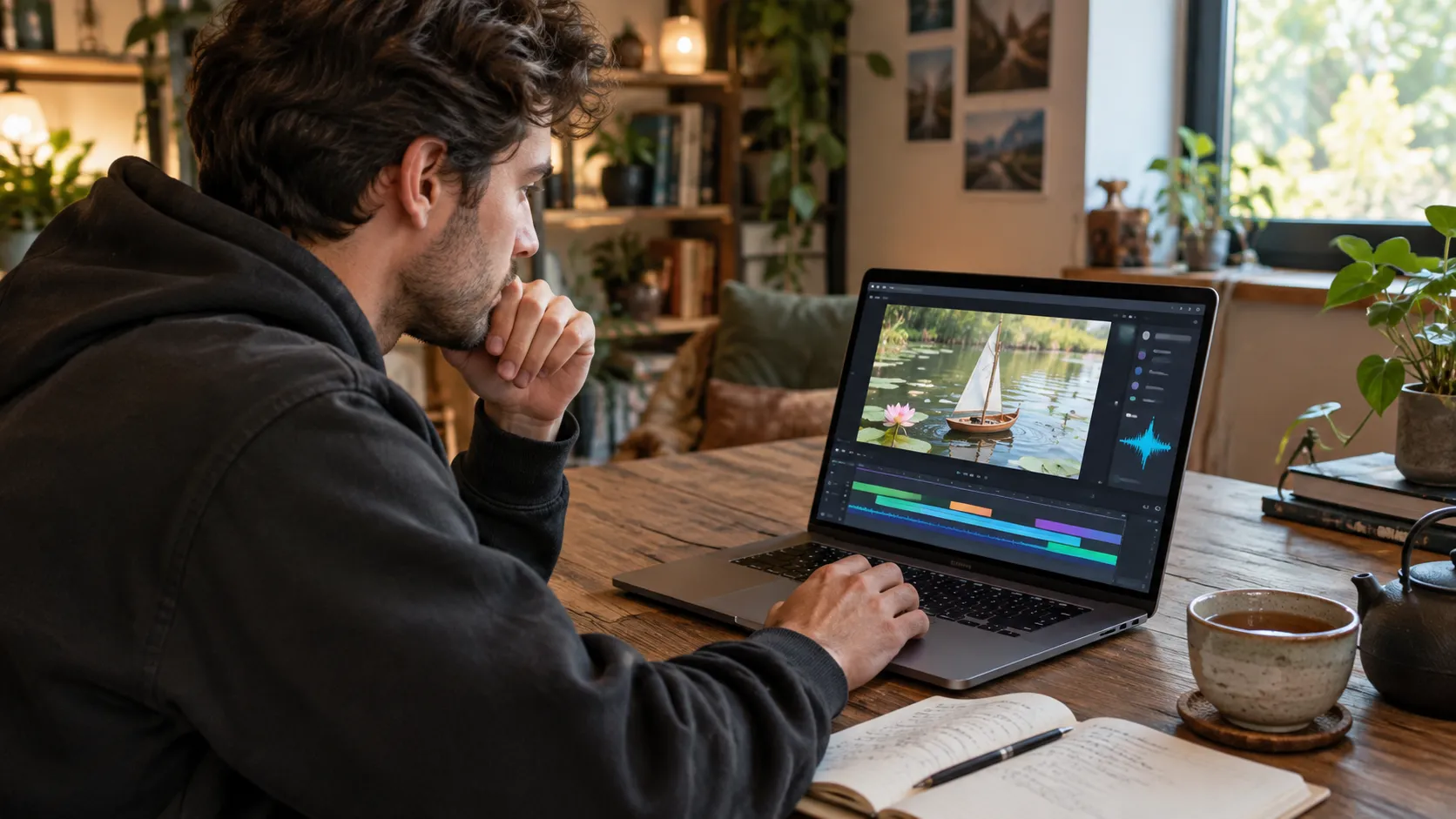
Gambar pada halaman ini adalah contoh, bukan hasil dari VEME.
- Durasi
- +5s
- +8s
Cara kerjanya
Pilih video
Di “Pilih video untuk diperpanjang”, letakkan file, atau ambil dari Riwayat.
Jelaskan kelanjutan
Di “Jelaskan apa yang terjadi selanjutnya”, tulis apa yang kamera harus tampilkan setelah akhir klip.
Pilih durasi
Pilih “+5s” atau “+8s”, lalu periksa angka di “Perpanjang Video”.
Produser membandingkan klip asli dengan kelanjutan perpanjang video dengan AI di layar berdampingan.
Yang tertulis saat halaman dibuka
Kain tenun yang digulung sebagian masih punya sisa panjang: panel menambah kelanjutan tanpa Anda menulis ulang seluruh adegan.
Di sini tidak ada opsi untuk memilih model. Ini berlaku untuk panel, seperti tampilannya saat halaman dibuka.
Hasil bisa berbeda. Deskripsi singkat sering membantu. Chip “+5s” dan “+8s” ada di “Durasi”; tulis satu atau dua kalimat setelah frame terakhir.
Unggah video yang Anda miliki atau yang sudah diizinkan, lalu periksa durasi sebelum mengonfirmasi.
Contoh “Asli” dan “+Diperpanjang AI” di samping panel hanya contoh layar, bukan hasil Anda.
Jika klip pendek atau gelap, coba dulu “+5s”; jika alami, baru “+8s”.
Kredit
Kredit dan bonus yang tersedia bergantung pada akun serta pengaturan saat ini. Periksa biaya di alat sebelum memulai.
Angka pada tombol menunjukkan berapa kredit yang Anda pakai. Periksa sebelum mengonfirmasi.
Pertanyaan umum tentang perpanjang video dengan AI
Berapa detik saya bisa menambah di panel?
Anda melihat “+5s” dan “+8s”. Pilih salah satu sebelum menekan “Perpanjang Video”.
Apakah saya harus memilih model?
Tidak. Saat dibuka, tidak ada pilihan model di panel. Periksa panel sebelum mengonfirmasi.
Apakah memakai kredit?
Ya. Angka di “Perpanjang Video” menunjukkan berapa kredit yang dipakai. Lihat Kredit.
Apa yang saya tulis di penjelasan?
Jelaskan apa yang terjadi selanjutnya setelah frame terakhir. Placeholder menyarankan kalimat tentang cara video dilanjutkan.
Apakah hasil selalu mulus?
Tidak selalu. Hasil bisa berbeda. Klip pendek dengan gerakan jelas biasanya lebih mudah dilanjutkan.
Klip terlalu pendek? Unggah, pilih durasi, lalu coba perpanjang video dengan AI.
Coba sekarang