

Ubah foto jadi kartun
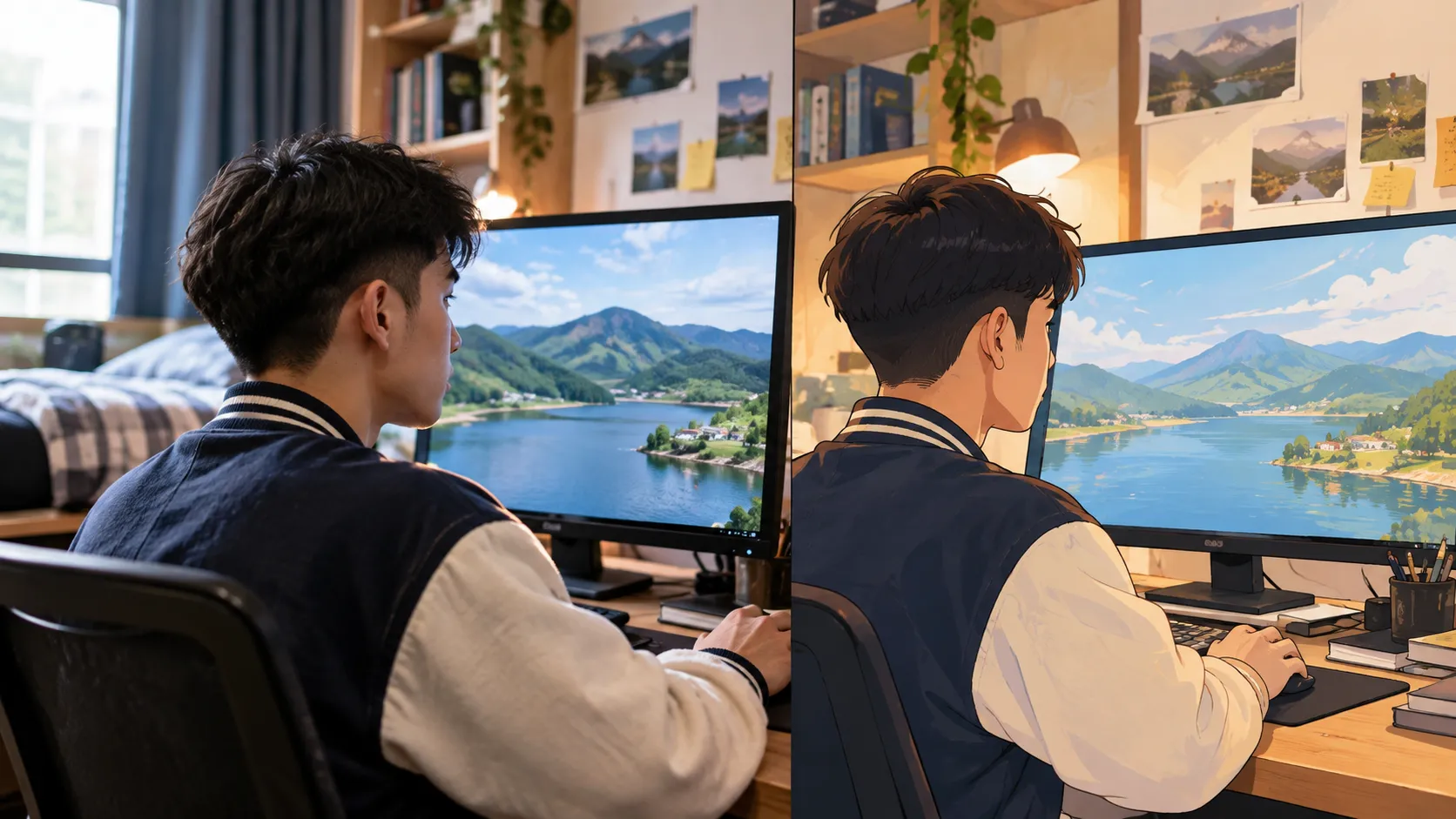
Ubah foto jadi kartun menerapkan gaya visual baru pada foto yang sudah Anda miliki.
Unggah gambar referensi di Custom dan sesuaikan kekuatannya. Style dan Color juga tersedia; tidak ada kolom deskripsi gaya terpisah.
Chip kekuatan gaya menampilkan 75 % saat halaman dibuka. Naikkan atau turunkan sesuai seberapa kuat gaya yang Anda mau saat menerapkan gaya pada foto.
Standar “Gaya” menampilkan “Tidak ada” sampai Anda memilih. Ada juga jalur “Kustom” untuk arah sendiri.
Periksa angka di tombol sebelum mengonfirmasi. Angka yang tertulis di tombol adalah yang berlaku.
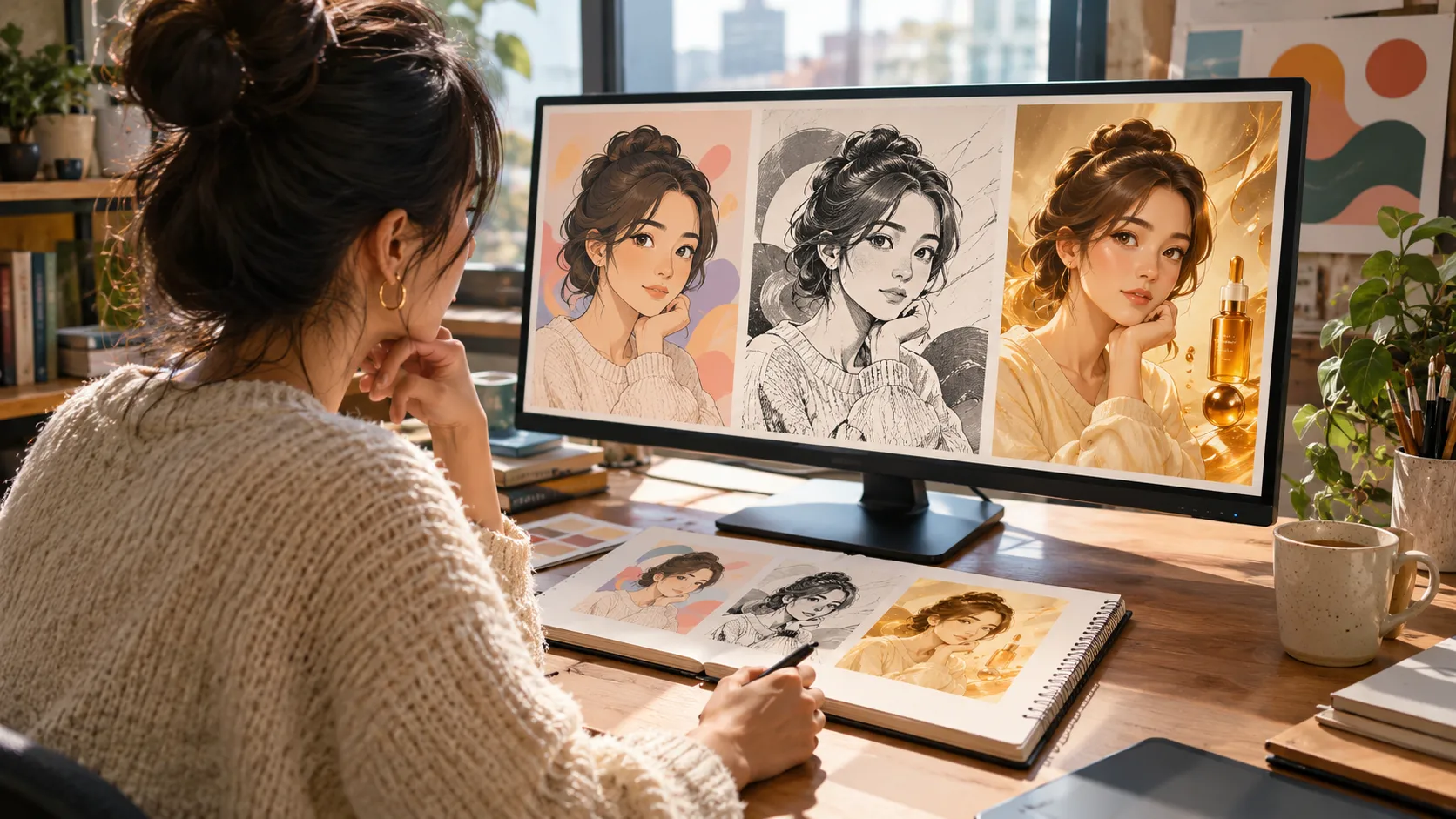
Potret di tablet bisa Anda bawa ke lukisan lembut; foto lanskap danau ke gaya kartun datar. Tombol yang sama: “Transfer Gaya”.
Unggah foto dengan satu subjek utama. Mulai kekuatan gaya di sekitar 75 %, lalu sesuaikan jika hasil terlalu kaku atau terlalu lembut.
- Gaya
- 75 %
- Kustom
- 3 kredit

Cara kerjanya
- Unggah foto. Buka panel “Transfer Gaya”. Ini berlaku untuk panel tersebut, seperti tampilannya saat halaman dibuka.
- Pilih gaya. Ada “Gaya” dan “Kustom”. Standar menampilkan “Tidak ada”.
- Atur kekuatan gaya. Nilai yang terlihat saat dibuka adalah 75 %.
- Referensi kustom Placeholder mengatakan “Jelaskan gaya yang ingin Anda terapkan pada gambar...”.
- Ketuk “Transfer Gaya”. Tombol menampilkan angka 3. Periksa angka sebelum mengonfirmasi.
Di sini tidak ada opsi untuk mengedit lapisan gambar satu per satu seperti di editor berlapis.
Apa yang dikontrol di panel
Foto dan ref. gaya
Anda menyiapkan foto sumber. Referensi gaya mengikuti pilihan “Gaya” atau jalur kustom.
Kekuatan gaya
Kontrol “Kekuatan Gaya” menampilkan 75 % sebagai nilai awal yang terlihat.
Referensi kustom
Bidang teks opsional untuk menjelaskan arah visual bila pilihan daftar belum cukup.
Kapan gaya kartun pada foto berguna
Pakai alat ini bila Anda ingin variasi visual dari foto yang sudah ada, misalnya untuk avatar, konsep, atau set konten dengan gaya seragam.
Pertanyaan umum
Bagaimana cara menerapkan gaya kartun pada foto di VEME?
Unggah foto di panel “Transfer Gaya”, pilih atau jelaskan gaya, atur kekuatan, lalu ketuk “Transfer Gaya”.
Apakah kekuatan gaya bisa diubah?
Ya. Chip menampilkan 75 % saat halaman dibuka. Anda bisa menyesuaikannya sebelum memproses.
Apakah subjek tetap dikenali?
Tergantung. Alat ini bertujuan menjaga subjek sambil mengubah gaya. Hasil bisa berbeda antar foto.
Apakah memakai kredit?
Kredit dan bonus yang tersedia bergantung pada akun serta pengaturan saat ini. Periksa biaya di alat sebelum memulai.
Apa bedanya dengan membuat gambar dari teks saja?
Di sini titik mulai adalah foto yang sudah ada. Anda mengubah gayanya, bukan menulis adegan baru dari nol.
Bisakah saya memakai gambar referensi sendiri?
Tergantung opsi “Gaya” dan “Kustom” yang tersedia setelah unggah. Isi pustaka lengkap tidak dibuka di bacaan ini.
Kredit
Kredit dan bonus yang tersedia bergantung pada akun serta pengaturan saat ini. Periksa biaya di alat sebelum memulai.
Angka pada tombol menunjukkan berapa kredit yang Anda pakai. Periksa sebelum mengonfirmasi.
Unggah foto, pilih gaya, lalu coba ubah foto jadi kartun.