

Generator storyboard AI
Smart Shot: Contoh dan alur versi lama di bawah disediakan sebagai referensi. Tombol tindakan kini membuka ruang kerja video Veme yang baru, bukan panel khusus Smart Shot. Fitur, model, batas, dan biaya kredit yang tersedia ditampilkan di ruang kerja tersebut.
Generator storyboard AI membantu Anda merencanakan urutan adegan sebelum video jadi.
Di VEME, panelnya bernama “Smart Shot”. Anda menjelaskan adegan, bisa menambah referensi visual, lalu mengetuk “Pratinjau”.
Tulis gerakan kamera yang Anda mau, misalnya wide lalu close-up. Generator storyboard AI memakai teks itu sebagai dasar pratinjau.
Referensi visual bersifat opsional. Anda bisa mulai dari teks saja, lalu menambah berkas jika butuh arah gaya.
Periksa chip “16:9”, “720p”, dan “15”, lalu konfirmasi angka kredit di tombol sebelum memproses.
Kotak storyboard dengan beberapa potongan kamera dari adegan yang sama adalah titik awal tipikal sebelum Anda mengetuk “Pratinjau”.
Mulai dari satu adegan yang jelas, lalu pecah menjadi beberapa sudut. Pratinjau membantu Anda melihat rencana sebelum video jadi.
- 16:9
- 720p
- 15
- 20 kredit
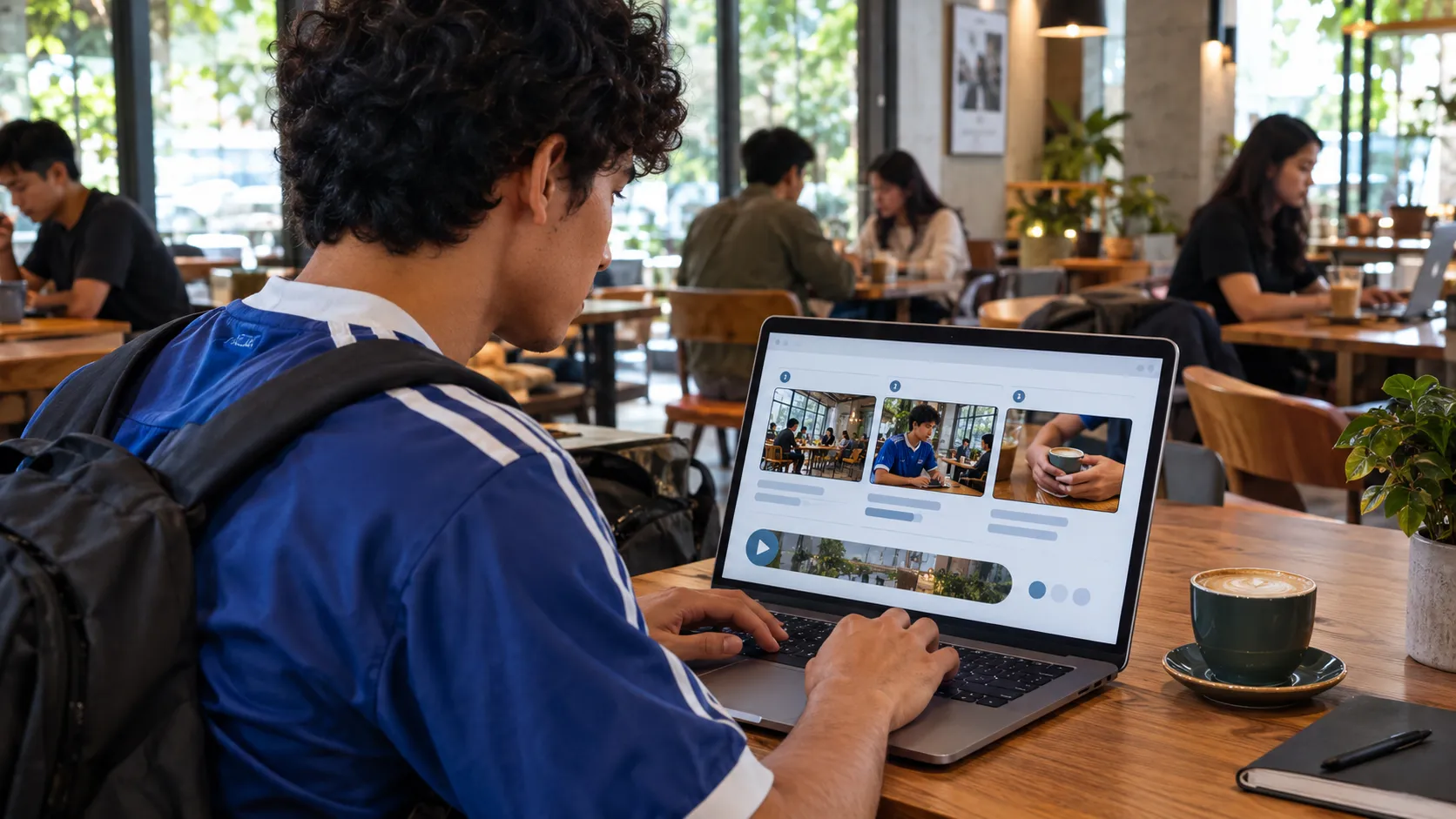
Cara kerjanya
- Jelaskan video. Bidang teks mengatakan “Jelaskan video dengan panduan gaya referensi...”. Ini berlaku untuk panel “Smart Shot”, seperti tampilannya saat halaman dibuka.
- Tambah referensi visual (opsional). Formatnya JPEG/PNG/WEBP, maks 10 MB. Penghitung mulai di 0/7.
- Periksa Suara. Standar adalah “Nonaktif”.
- Periksa Pengaturan. Chip menampilkan “16:9”, “720p”, dan “15”.
- Ketuk “Pratinjau”. Tombol menampilkan angka 20. Periksa angka sebelum mengonfirmasi.
Di sini tidak ada opsi untuk menuliskan daftar shot manual satu per satu.
Apa yang terlihat di panel
Instruksi pengeditan
Anda mengarahkan adegan dengan teks. Referensi opsional dan terbatas hingga 7 berkas.
Suara Nonaktif
Suara berstatus “Nonaktif” saat halaman dibuka. Ubah hanya jika Anda butuh suara pada pratinjau.
Chip format
“16:9”, “720p”, dan “15” terlihat tanpa membuka dialog lain. Isi dialog belum dipetakan di bacaan ini.
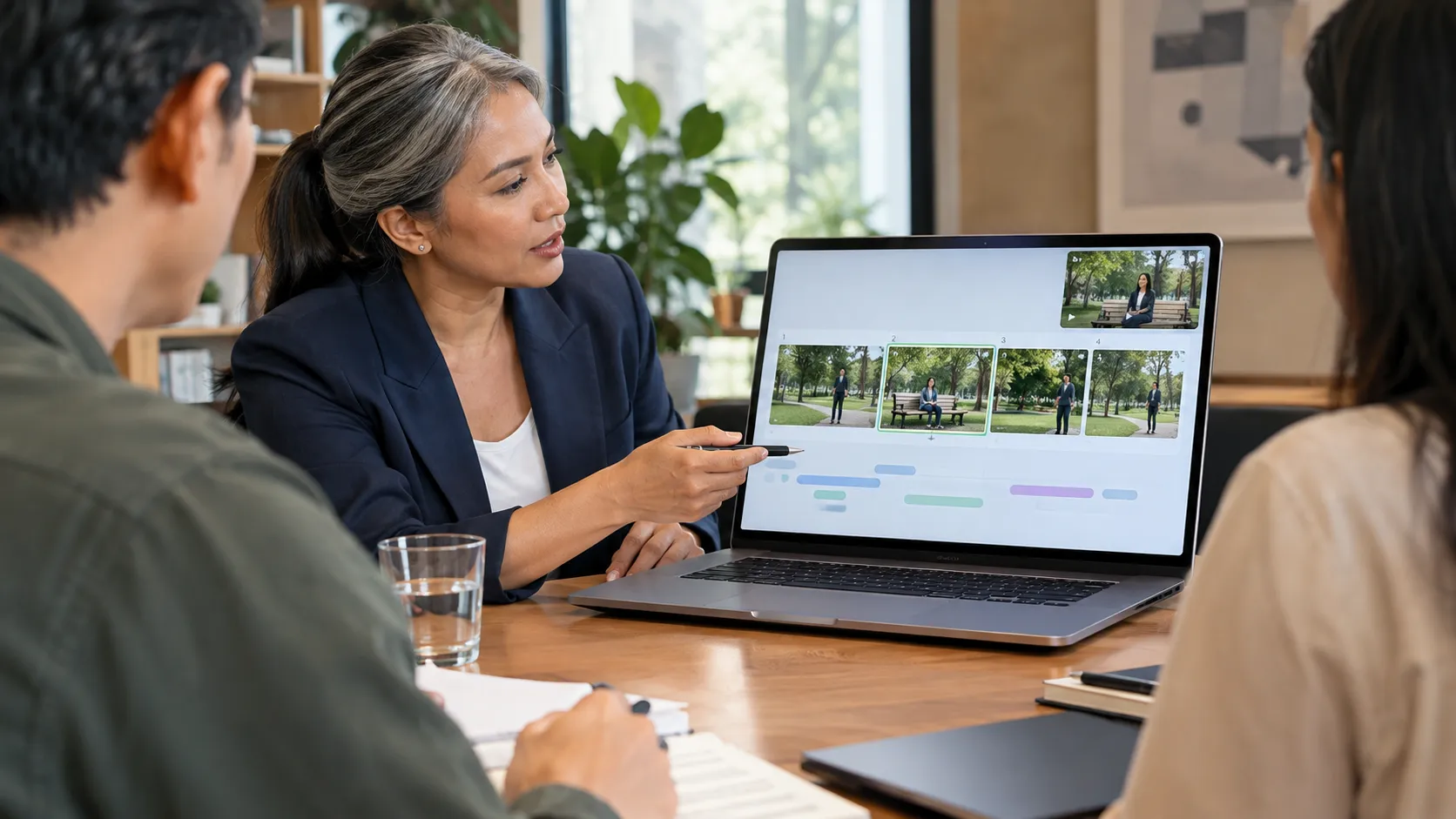
Kapan alat ini membantu
Pakai panel ini bila Anda ingin melihat rencana adegan sebelum memakai lebih banyak kredit untuk video jadi. Pratinjau muncul lebih dulu.
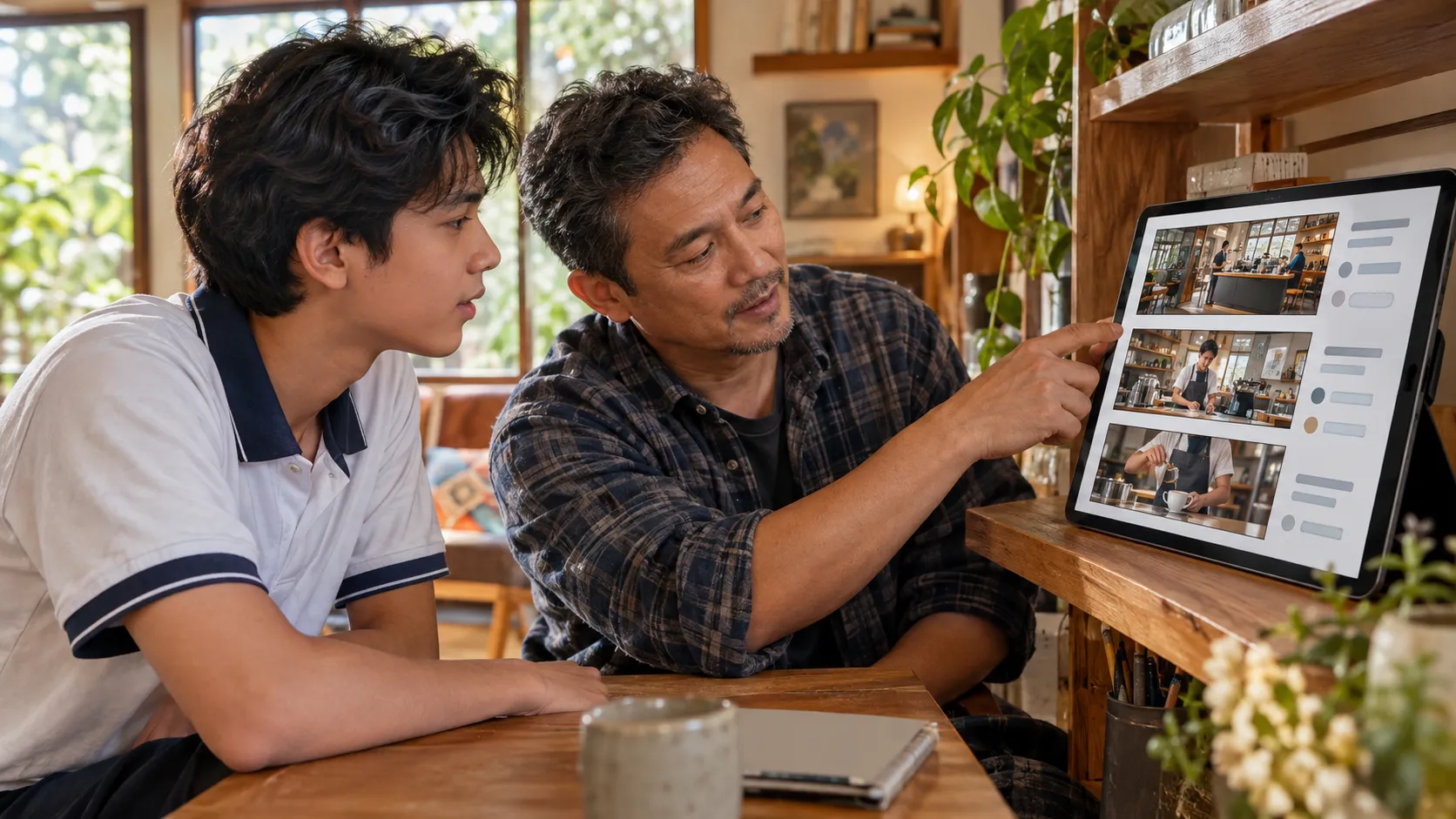
Di sini Anda merencanakan kotak storyboard satu adegan dan menyortir urutan sudutnya, dari wide ke close-up, sebelum video jadi.
Pertanyaan umum
Apa itu panel Smart Shot di sini?
Itu panel Smart Shot. Anda menjelaskan adegan dan mendapat pratinjau sebelum video jadi.
Apakah saya harus mengunggah referensi?
Tidak. “Tambahkan referensi visual” ditandai “Opsional”. Anda bisa mulai hanya dengan teks.
Jenis berkas apa yang diterima?
JPEG, PNG, dan WEBP, maks 10 MB per berkas, hingga 7 referensi.
Apakah memakai kredit?
Ya. Saat Anda menghasilkan hasil, Anda memakai kredit. Jika Anda membuat akun, Anda mendapat kredit gratis untuk mencoba.
Apakah ada pemilih model?
Tidak. Pada panel standar tidak ada pemilih model yang terlihat.
Apa arti chip “15”?
Chip itu muncul bersama “16:9” dan “720p” di Pengaturan. Isi menu lengkap tidak dibuka pada bacaan ini.
Kredit
Pada 23 Oktober 2026, tombol “Pratinjau” menampilkan angka 20.
Angka pada tombol menunjukkan berapa kredit yang Anda pakai. Periksa sebelum mengonfirmasi.
Jika Anda membuat akun, Anda mendapat kredit gratis untuk mencoba.
Jelaskan adegan di Smart Shot, lalu coba pratinjau generator storyboard AI.