

Buat video AI
Dengan buat video AI, Anda menjelaskan adegan dalam beberapa kalimat, lalu VEME membuat klip dari deskripsi itu.
Untuk buat video AI, ide yang jelas sudah cukup: siapa yang muncul, di mana adegan, dan apa yang bergerak. Contohnya gasing kayu yang berputar di meja: tulis deskripsinya di kotak teks, lalu lihat pratinjau videonya di laptop. Anda juga bisa mulai dari foto diam.
- Seedance 2.0
- Kling 3.0
- Wan 2.7
- Minimax H3
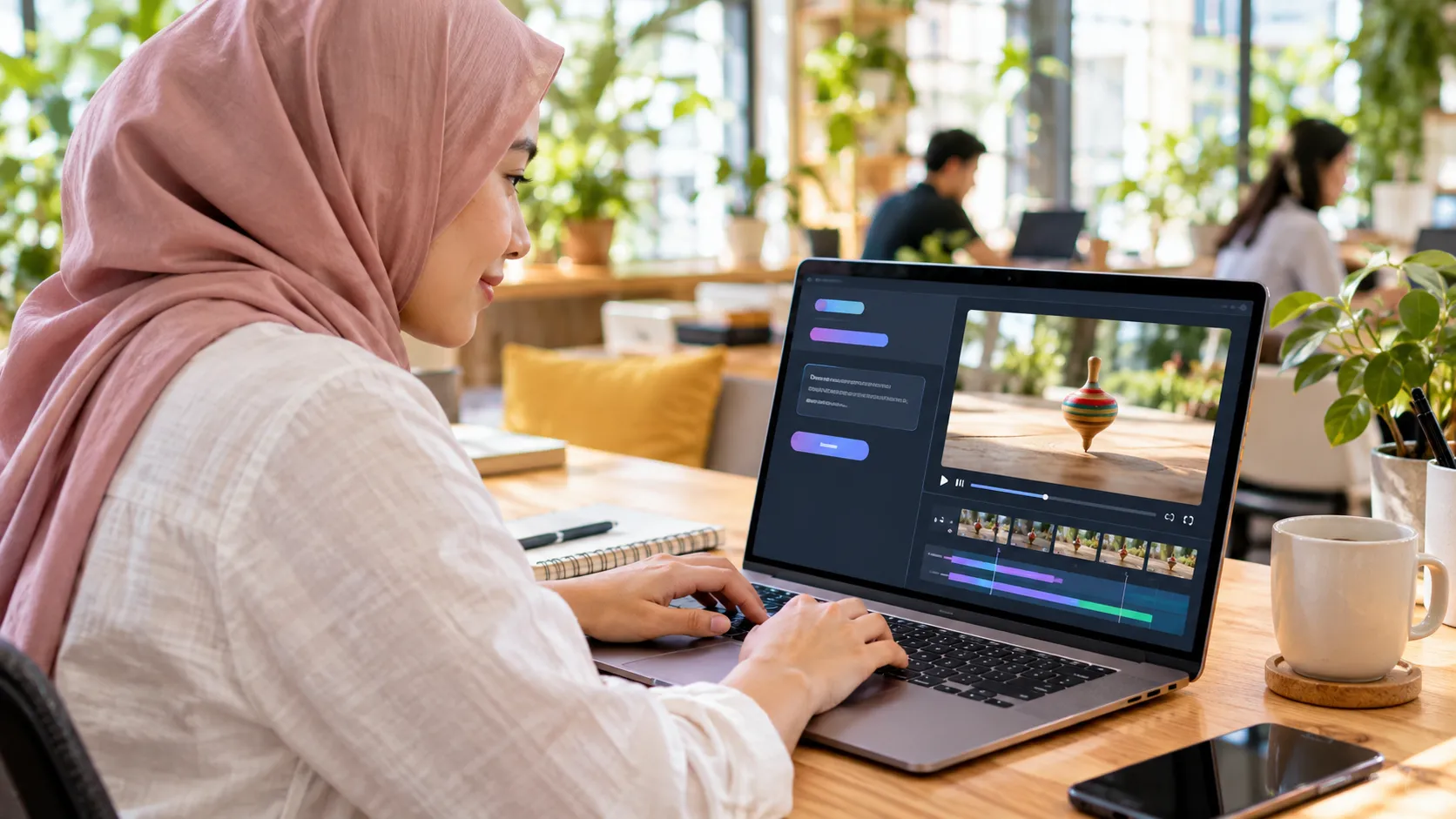
Apa yang panel tampilkan saat dibuka
Tombol di halaman ini membuka panel untuk membuat video. Pada 23 Oktober 2026 tampilannya seperti ini.
Ini berlaku untuk panel “Teks dengan Referensi”, seperti tampilannya saat halaman dibuka. Di sini tidak ada opsi untuk memotong video di timeline.
Cara menjelaskan adegan untuk buat video AI
Deskripsi yang baik menjawab empat pertanyaan. Tulis dalam kalimat pendek, dengan urutan yang nyaman bagi Anda.
Membandingkan dua klip berdampingan di tablet adalah contoh alur yang mudah dijelaskan: subjek, tempat, cahaya, lalu gerakan.
Siapa yang muncul
Subjek dan tampilannya. Contoh: gasing kayu dengan cincin warna.
Di mana adegan
Tempat dan suasana. Contoh: meja kayu di kafe siang hari.
Cahaya seperti apa
Waktu dan arah cahaya. Contoh: cahaya miring dari samping.
Apa yang bergerak
Aksi dan kamera. Contoh: lilin kecil berkedip di ambang jendela, sementara kamera mendekat.
Tulis empat jawaban itu dalam kalimat pendek. Urutan bebas, asal Anda menyebut apa yang bergerak di bingkai.
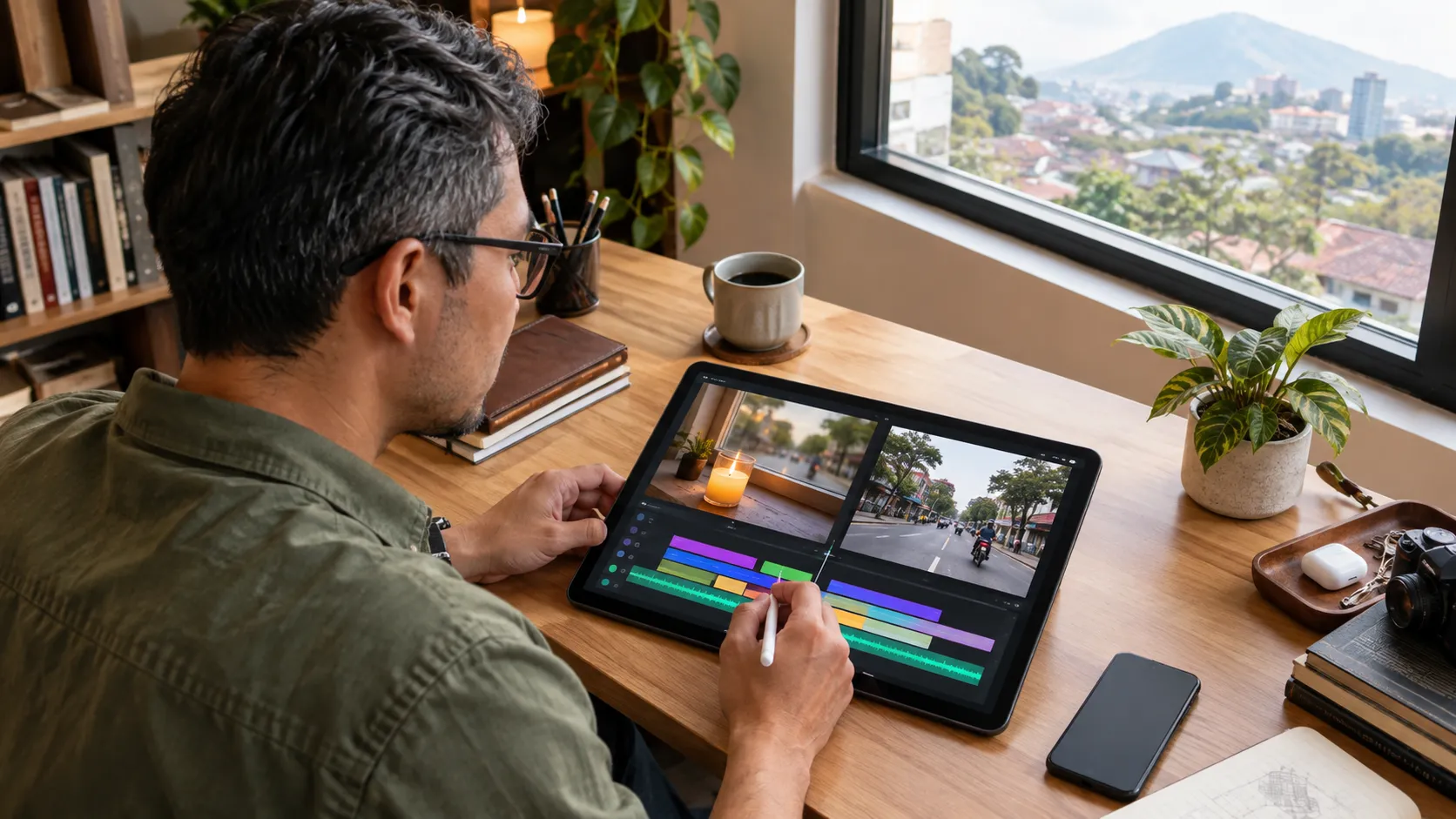
Alat video di VEME
Ini alat di halaman video, dalam urutan yang sama seperti di situs.
Ide untuk klip pertama
Adegan sederhana lebih mudah di awal saat buat video AI. Satu objek, satu tempat, dan satu aksi sudah cukup.
- Produk yang bergerakCangkir yang mengepul, atau kotak yang terbuka di meja. Minta gerakan kamera ringan di sekelilingnya.
- Suasana untuk media sosialProduser menunjuk dashboard di layar besar, atau tim di meja konferensi di siang hari. Sebutkan juga suara yang Anda bayangkan.
- Foto yang sudah adaJika ingin mulai dari foto, buka “Frame ke Video”. Sebutkan bagian mana yang harus bergerak.
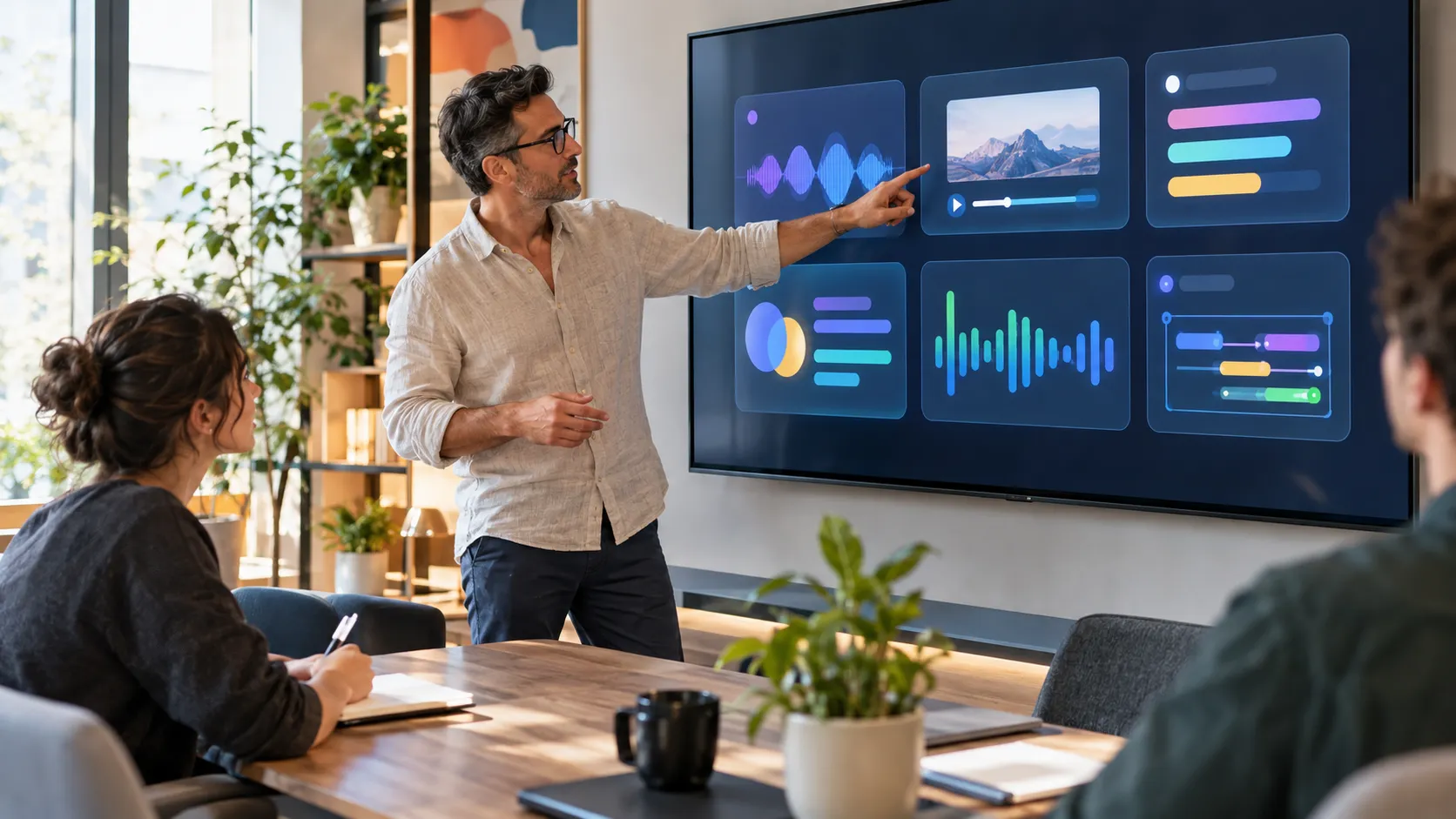
Setelah klip pertama
Setelah buat video AI menghasilkan klip pertama, alat berikut mengolahnya lebih lanjut.
Edit Video
Tandai area di klip untuk menghapus atau mengganti objek.
Sinkronisasi Bibir
Gerakan mulut mengikuti trek audio.
Peningkatan Video
Naikkan resolusi dan perjelas tekstur serta wajah.
Perpanjang Video
Perpanjang adegan sambil menjaga gerakan yang sudah ada.
Tambah Efek Suara
Tambahkan efek suara yang mengikuti aksi di layar.
Ubah Gaya Video
Ubah gaya klip, misalnya menjadi gaya gambar.
Model untuk buat video AI
Halaman video menampilkan delapan model. Tiap kartu membuka panel buat.
Seedance 2.5
BaruGerakan yang meyakinkan dan audio yang dibuat bersama gambar.
Seedance 2.0 Fast
Klip dengan audio dan beberapa shot dalam satu proses.
Kling 3.0 Omni
BaruMenerima beberapa jenis referensi, sehingga tiap shot bisa disiapkan.
Kling 3.0
Audio bawaan dan shot yang saling berhubungan.
Gemini Omni Flash
Anda menyempurnakan klip berulang kali dan meminta satu perubahan per putaran.
Wan 2.7
Klip dengan audio, frame awal dan akhir. Subjek mempertahankan tampilan yang sama.
Minimax H3
Orang yang ekspresif, gestur alami, dan suasana sinematik.
Seedance 2.0
Mengikuti referensi dengan ketat, dengan gerakan dan audio yang stabil.
Cara kerjanya
- Buka panelKetuk “Coba sekarang”. Tab “Teks dengan Referensi” terbuka.
- Jelaskan adeganTulis di “Prompt” apa yang harus terjadi. Jika ada gambar, tambahkan lewat “Tambah”.
- Buat klipPeriksa angka pada tombol “Buat Video”, lalu ketuk saat Anda siap.
Kredit
Kredit dan bonus yang tersedia bergantung pada akun serta pengaturan saat ini. Periksa biaya di alat sebelum memulai.Lihat di alat.
Kredit dan bonus yang tersedia bergantung pada akun serta pengaturan saat ini. Periksa biaya di alat sebelum memulai.
Angka pada tombol menunjukkan berapa kredit yang Anda pakai. Periksa sebelum mengonfirmasi.
Penggunaan yang bertanggung jawab
- Jika Anda memublikasikan video yang dibuat di VEME, Anda harus menyebutkan bahwa hasilnya dibuat dengan AI.
- Gunakan hanya foto dan suara milik Anda, atau yang sudah Anda dapatkan izinnya.
- Jangan gunakan wajah atau suara selebritas, dan jangan gunakan orang yang tidak Anda kenal.
- Jangan gunakan hasilnya untuk menyamar sebagai orang lain.
- Penggunaan komersial hasil bergantung pada ketentuan paket Anda.
Pertanyaan umum tentang buat video AI
- Apakah buat video AI memakai kredit?
- Ya. Setiap video memakai kredit. Sebelum menekan, periksa angka pada tombol “Buat Video”: itu kredit yang Anda pakai.
- Bisakah saya mulai dari foto yang sudah ada?
- Ya. Ada tab “Frame ke Video”, dan di “Referensi” Anda bisa menambah gambar lewat “Tambah”. Lalu jelaskan di “Prompt” bagian mana yang bergerak.
- Bisakah saya mengganti model yang sudah dipilih?
- Ya. Saat dibuka, “Model” menampilkan Seedance 2.0. Halaman video menampilkan delapan model, dan tiap kartu membuka panel buat yang sama.
- Bisakah saya menambah suara di klip?
- Tergantung. Panel punya sakelar “Suara”, yang saat dibuka berada di “Nonaktif”. Untuk efek suara, pakai alat “Tambah Efek Suara”.
- Bisakah saya memperpanjang video yang sudah dibuat?
- Ya. Buka “Perpanjang Video” dari halaman video. Alat itu memperpanjang adegan dan mengikuti gerakan yang sudah ada.
- Bisakah saya memakai wajah orang terkenal?
- Tidak. Gunakan hanya foto dan suara milik Anda, atau yang sudah Anda dapatkan izinnya.
Mulai dengan adegan sederhana
Pilih satu objek dan satu aksi, lalu coba buat video AI di VEME.
Coba sekarang