

Buat foto bergerak
Buat foto bergerak di VEME: panel menghubungkan video referensi ke gambar karakter.
Anda memilih video dengan gerakan jelas dan bisa menambah foto tokoh yang mengikuti gestur itu.
Di tombol “Sinkronisasi Gerakan” tertulis angka 24.
Bayangan burung dengan sayap terbuka di dinding adalah isyarat gerakan yang jelas, seperti gestur yang Anda butuhkan di video referensi.
Coba sekarang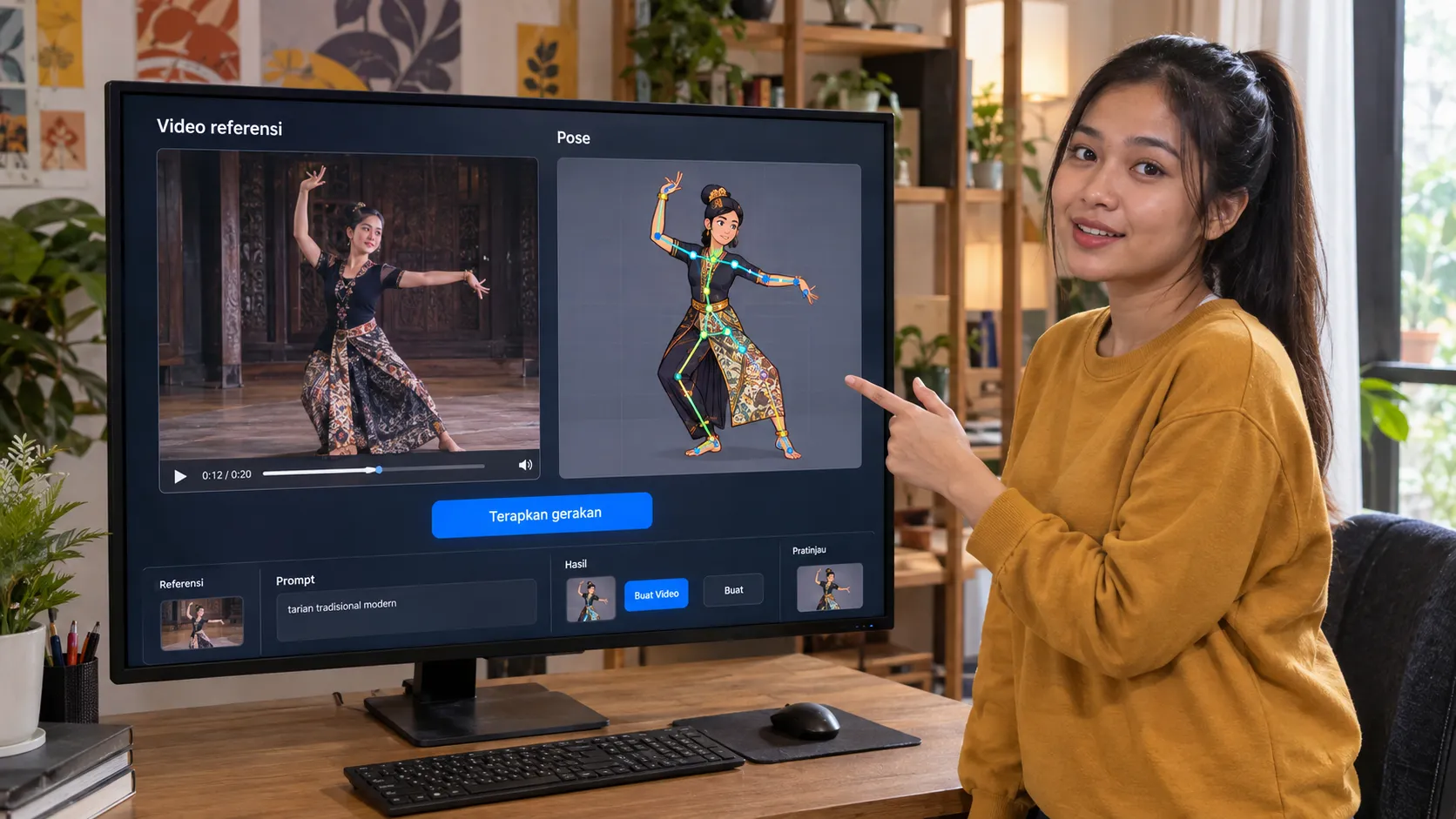
Gambar pada halaman ini adalah contoh, bukan hasil dari VEME.
- Video referensi
- Gambar karakter
- 16:9
- 5s
Panel dalam dua bagian
Bayangkan boneka tali: tali menunjukkan gestur, dan tokoh mengikutinya. Di panel ada dua kolom serupa.
Gerakan: videonya
“Pilih video referensi”
Di bawah kolom tertulis: “Video harus minimal 5 detik dengan gerakan yang jelas”.
Anda bisa meletakkan klip di sini atau memilih dari Riwayat.
Tokoh: fotonya
“Pilih gambar karakter” · Opsional
Di bawah tertulis: “Gambar karakter yang akan dianimasikan dengan gerakan referensi”.
Anda bisa mengunggah gambar atau memilih dari Riwayat.
Cara kerjanya
Pilih video
Di “Pilih video referensi”, letakkan klip dengan gestur jelas, atau pilih dari Riwayat.
Tambah karakter
Di “Pilih gambar karakter”, tambahkan tokoh yang akan bergerak. Kolom ditandai Opsional.
Jelaskan dan periksa
Di “Deskripsi Gerakan”, jelaskan bagaimana bingkai harus beranimasi. Lalu periksa angka di “Sinkronisasi Gerakan”.
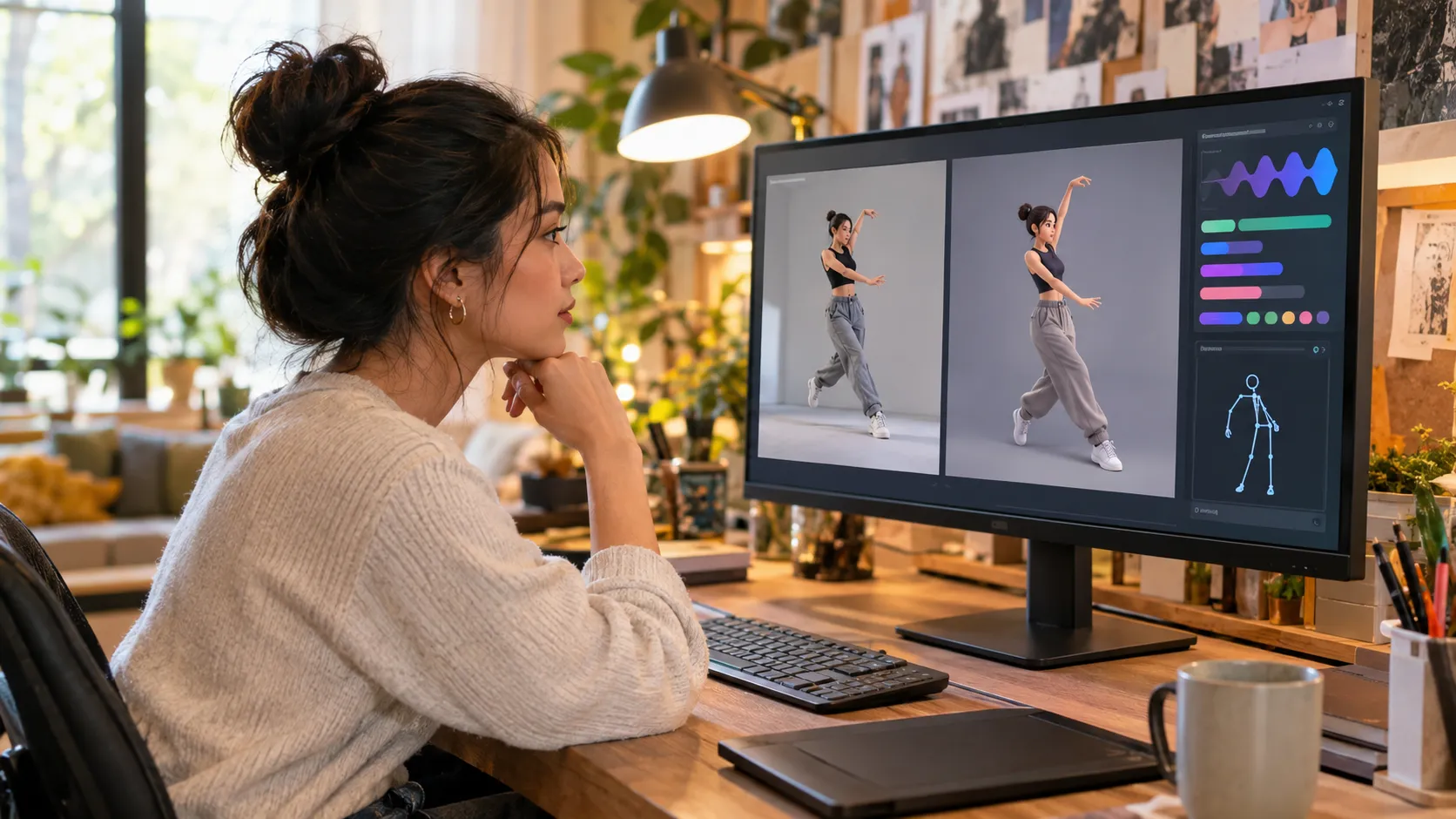
Monitor menampilkan langkah buat foto bergerak: pose penari di satu sisi, karakter yang mengikuti gerak di sisi lain.
Yang terlihat saat panel dibuka
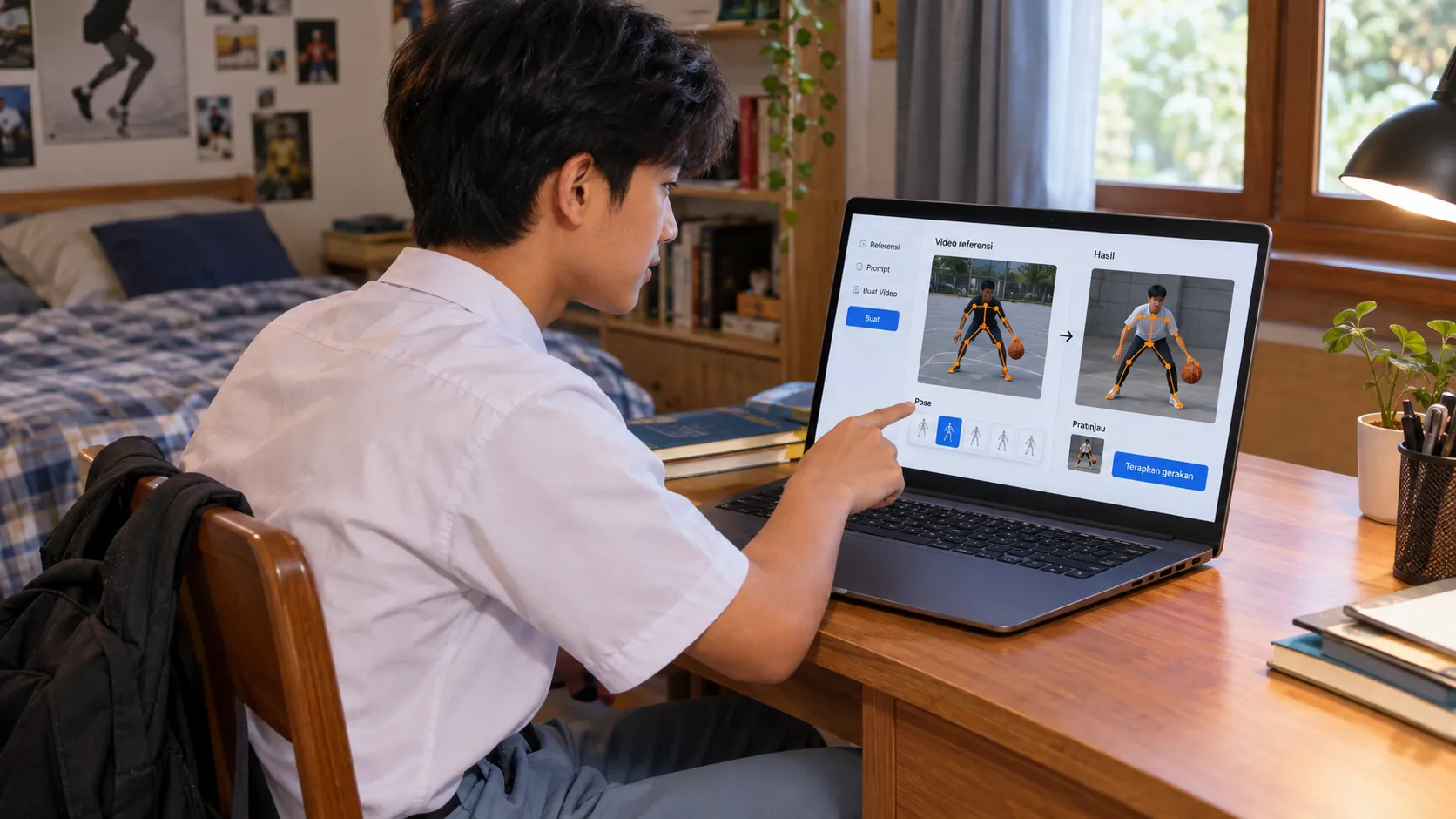
Di monitor, video referensi pemain basket ada di kiri dan hasil gerakan di kanan: gambar diam meniru gestur dari klip yang Anda pilih.
Video referensi yang baik seperti latihan: satu gestur jelas, cahaya cukup, tanpa potongan di tengah gerakan.
Saat Anda membuka halaman, model Kling 3.0 Omni sudah dipilih. Ringkasan menampilkan Standar, 16:9, dan 5s.
Kolom “Deskripsi Gerakan” menyarankan: “Jelaskan bagaimana frame harus beranimasi...”.
Di sini tidak ada opsi untuk memotong video referensi. Ini berlaku untuk panel, seperti tampilannya saat halaman dibuka.
Hasil bisa berbeda, terutama pada gestur cepat atau banyak orang di video. Untuk buat foto bergerak, mulai dengan satu subjek yang jelas.
Kredit
Kredit dan bonus yang tersedia bergantung pada akun serta pengaturan saat ini. Periksa biaya di alat sebelum memulai.
Angka pada tombol menunjukkan berapa kredit yang Anda pakai. Periksa sebelum mengonfirmasi.
Pertanyaan umum tentang buat foto bergerak
Bagaimana cara buat foto bergerak di VEME?
Unggah video referensi dengan gerakan jelas, tambahkan gambar karakter bila perlu, isi “Deskripsi Gerakan”, lalu periksa angka di “Sinkronisasi Gerakan”.
Apakah memakai kredit?
Ya. Saat Anda menghasilkan hasil, Anda memakai kredit. Lihat Kredit.
Apakah gambar karakter wajib?
Tidak. Kolom “Pilih gambar karakter” ditandai Opsional. Video referensi tetap dibutuhkan.
Berapa lama video referensi?
Di panel tertulis minimal 5 detik dengan gerakan yang jelas. Periksa hint di kolom sebelum mengunggah.
Bisakah hasil selalu natural?
Tidak selalu. Hasil bisa berbeda. Gestur yang jelas dan satu subjek biasanya lebih mudah diikuti.
Punya video gestur dan foto tokoh? Buka panel, lalu coba buat foto bergerak.
Coba sekarang