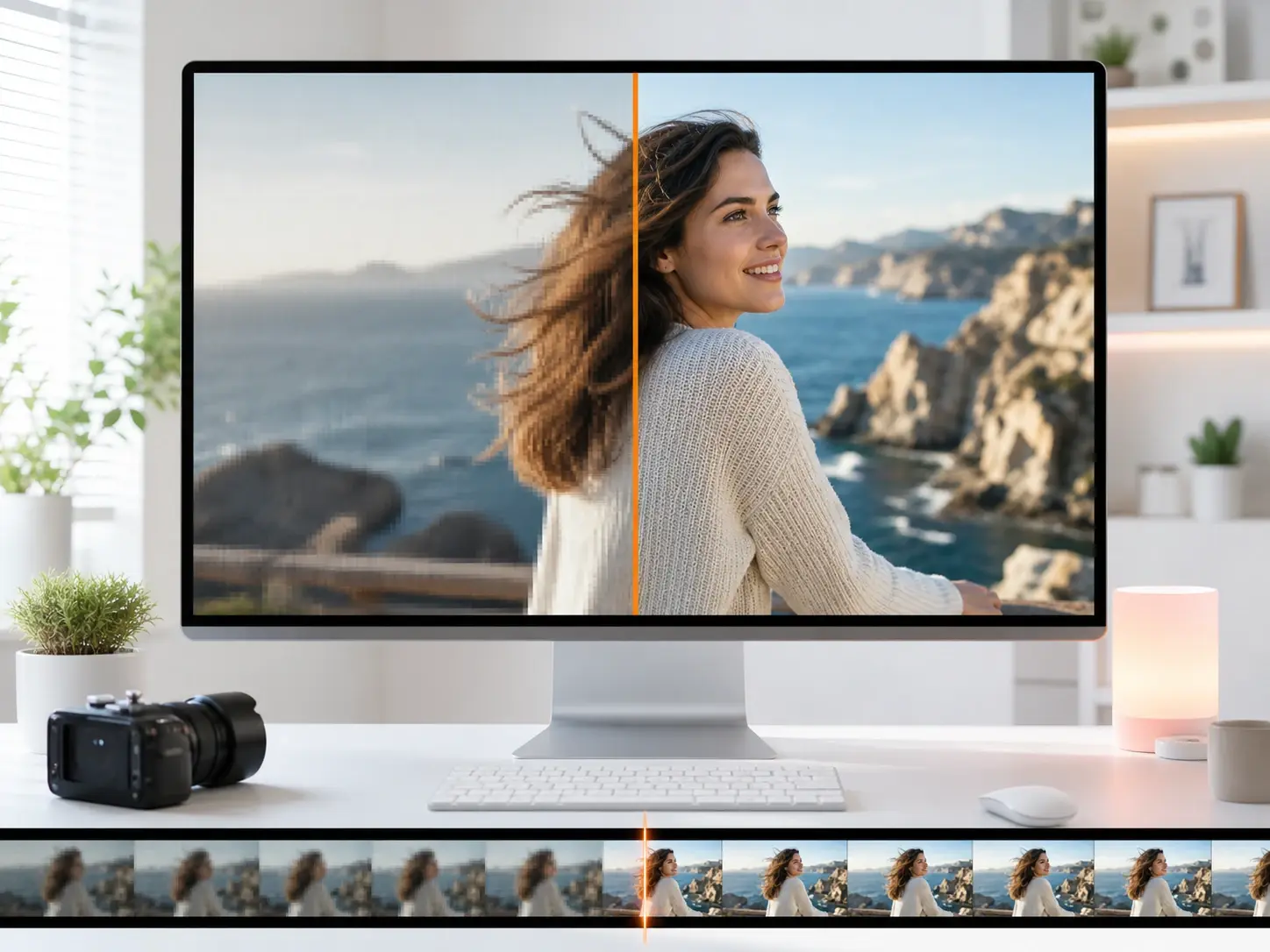
哪些人使用這款影片增強工具
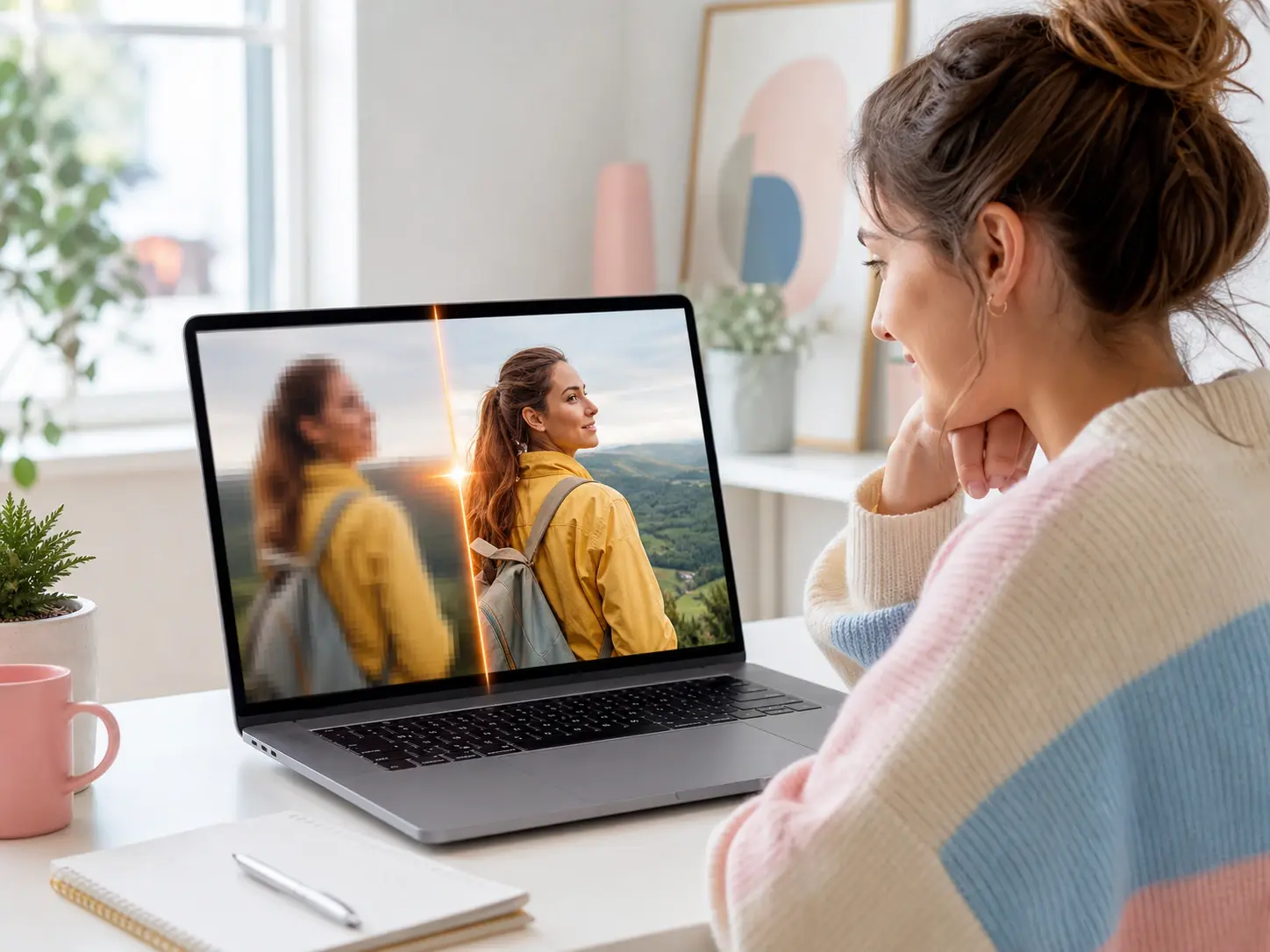
社群內容編輯
社群內容編輯
你重新發布在手機螢幕上看起來模糊的舊影片。影片畫質提升功能讀取每一格、銳化邊緣,並將解析度提升到清晰的 1080p。放入舊的匯出檔案,同一天發布清晰的影片。

電商管理者
電商管理者
你的產品影片由供應商壓縮交付,失去了邊緣細節。這款影片畫質增強器恢復紋理並將檔案放大至 4K 用於產品頁面。載入源材料,交付符合你商店外觀的影片。
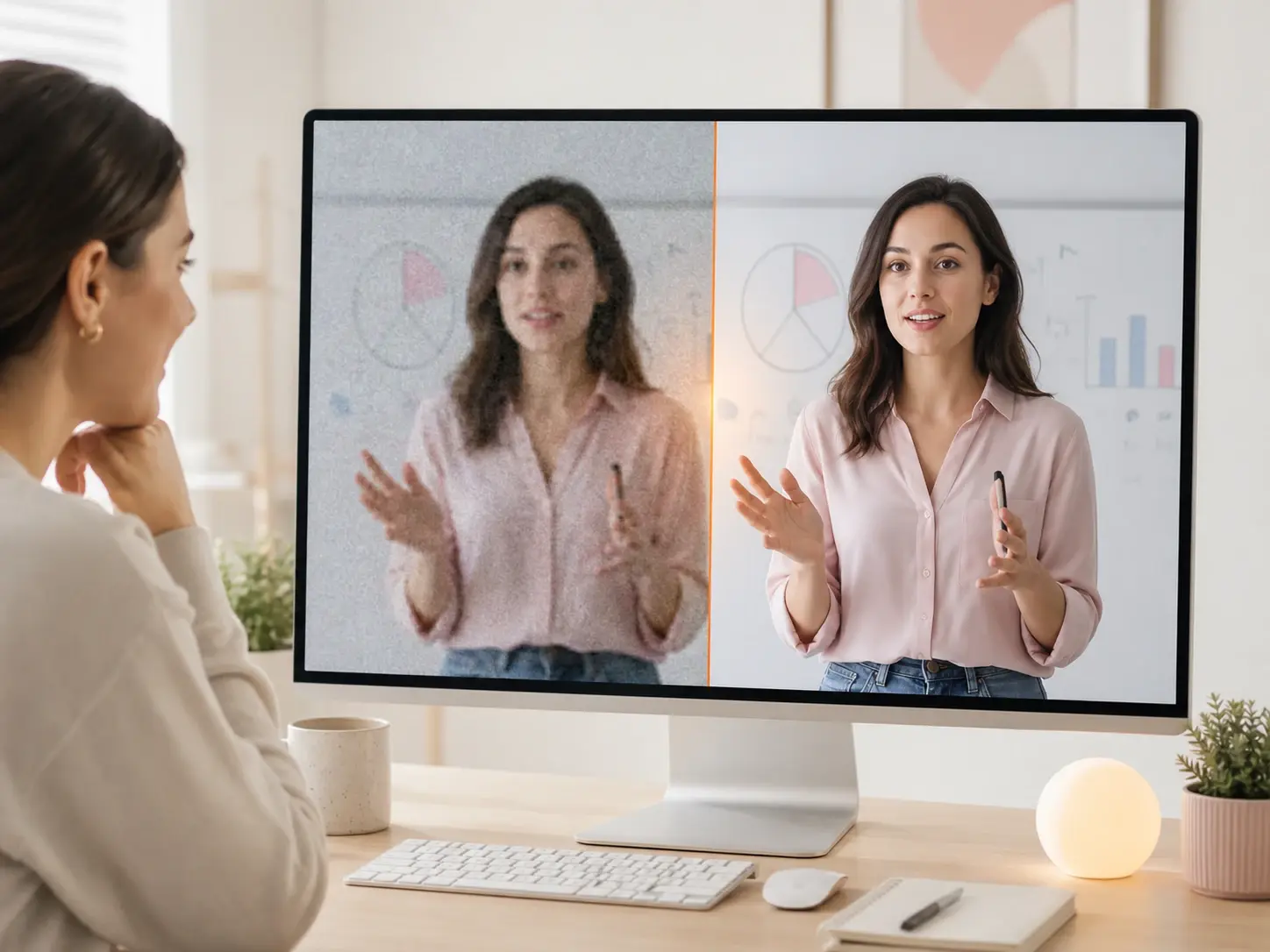
課程創作者
課程創作者
你的課程錄影帶有基本鏡頭帶來的顆粒感和低幀率。AI 影片增強工具去除雜訊並將動作提升到流暢的 60fps。上傳原始拍攝,匯出讀起來專業的課程影片。
影片畫質增強器的工作流程
從模糊源檔案到清晰可直接匯出影片,只需三個步驟。
上傳你的影片
首先上傳你想要修復的源檔案,從 240p 舊影片到壓縮的 1080p 匯出都可以。工具讀取素材中的解析度、幀率和雜訊水平。它在任何修改運行之前映射每一格的細節損失。確認源材料並進入設定。
設定畫質目標
選擇輸出解析度,並開啟影片所需的修復功能。影片畫質增強器提供放大至 4K、降噪、顆粒感去除和色彩校正作為獨立控制項。當動作看起來卡頓時,添加幀率平滑至 60fps。確認目標,讓渲染建立乾淨的處理結果。
預覽並匯出
在並排預覽中觀察結果,與原始源材料進行比較。在確認前檢查邊緣細節、雜訊底噪和色彩。調整一個設定並重新運行某個段落,不需要重新開始完整渲染。當影片看起來正確時,以目標解析度匯出。