

Veme
選擇要放大的圖片
上傳或選擇圖片點擊或拖曳上傳 / 從以下選擇
1/4

畫質修復

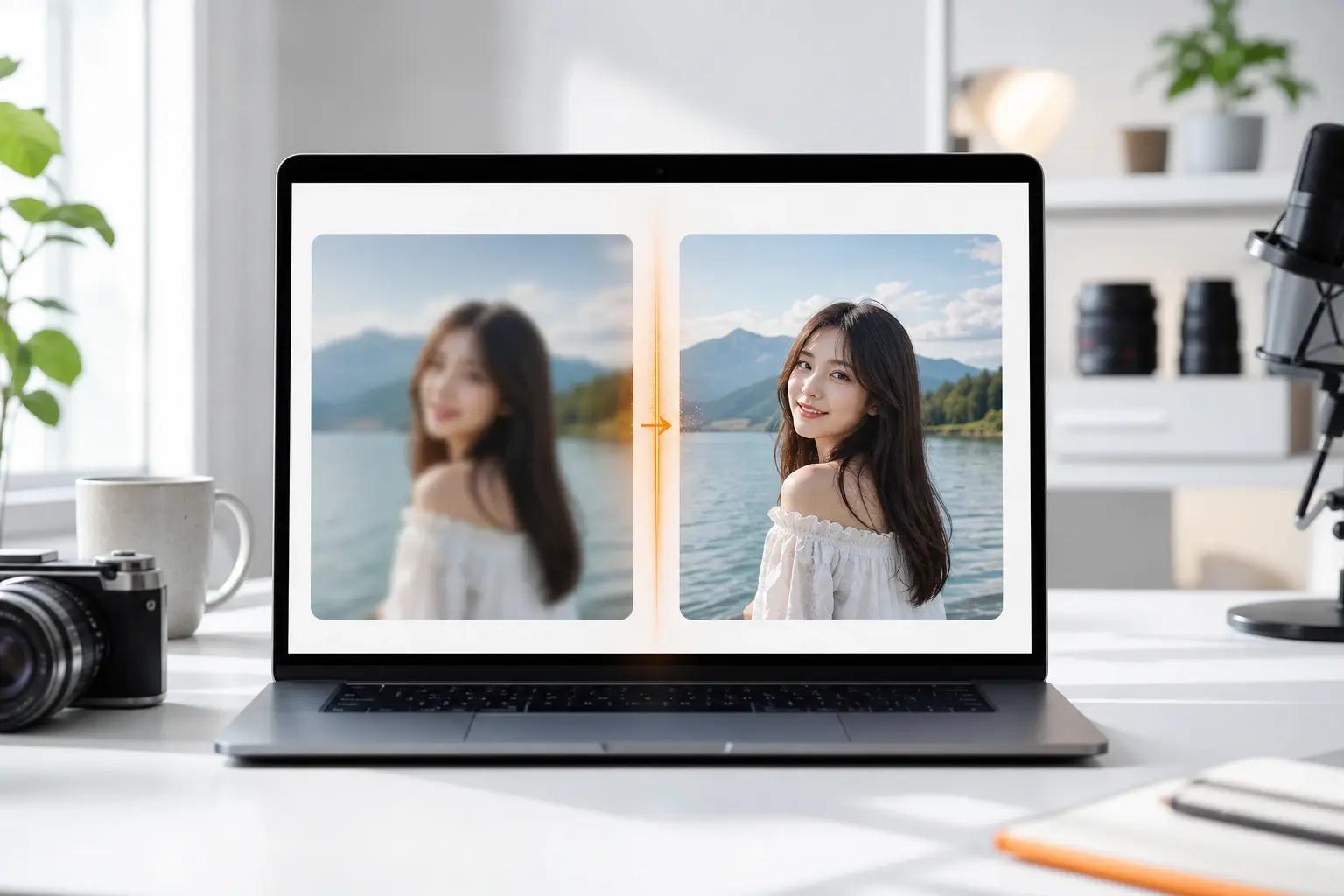
上傳模糊照片,畫質修復工具返回清晰的高解析度圖片。

veme 是一款在桌面和手機瀏覽器中運行的畫質修復工具。上傳 JPG 或 PNG,預覽結果,登入後以 2x 或 4K 下載清晰版本。細節恢復、邊緣清晰、雜訊減少,沒有舊式放大工具的馬賽克模糊感。

模糊產品照片透過瀏覽器分頁中的畫質修復工具恢復為清晰圖片
立即體驗

畫質修復工具的功能

每個功能針對一個目標:一個看起來仍像真實照片的高解析度圖片。

細節恢復

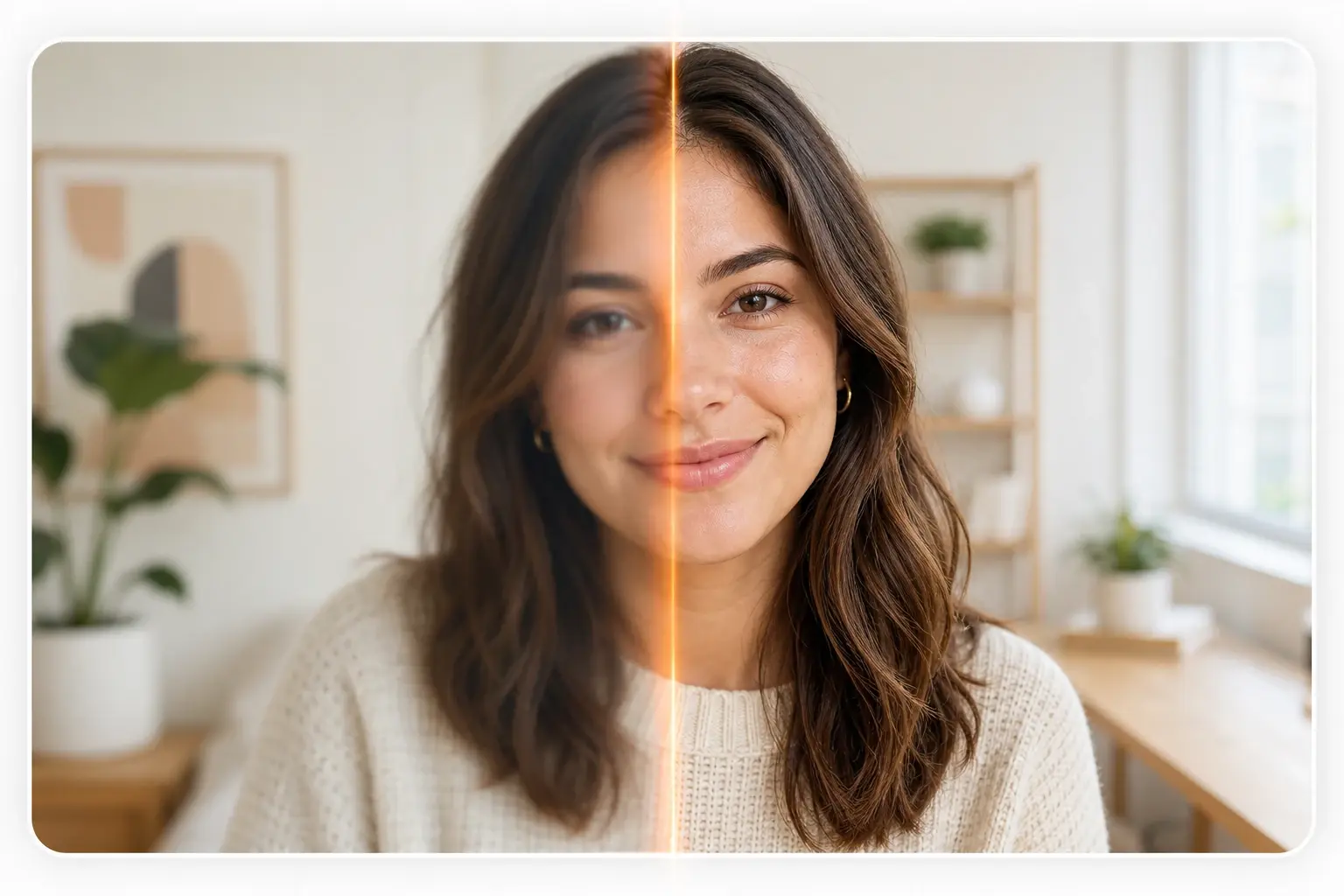
畫質修復工具讀取每個區域,重建壓縮時去除的紋理。上傳一張模糊的照片,模型在提升解析度時銳化邊緣。你的輸出保留了顆粒感和表面細節,而不是平坦的塑料感補丁。

立即體驗
畫質修復結果的特寫,顯示恢復的皮膚和織物紋理

2x 和 4K 縮放

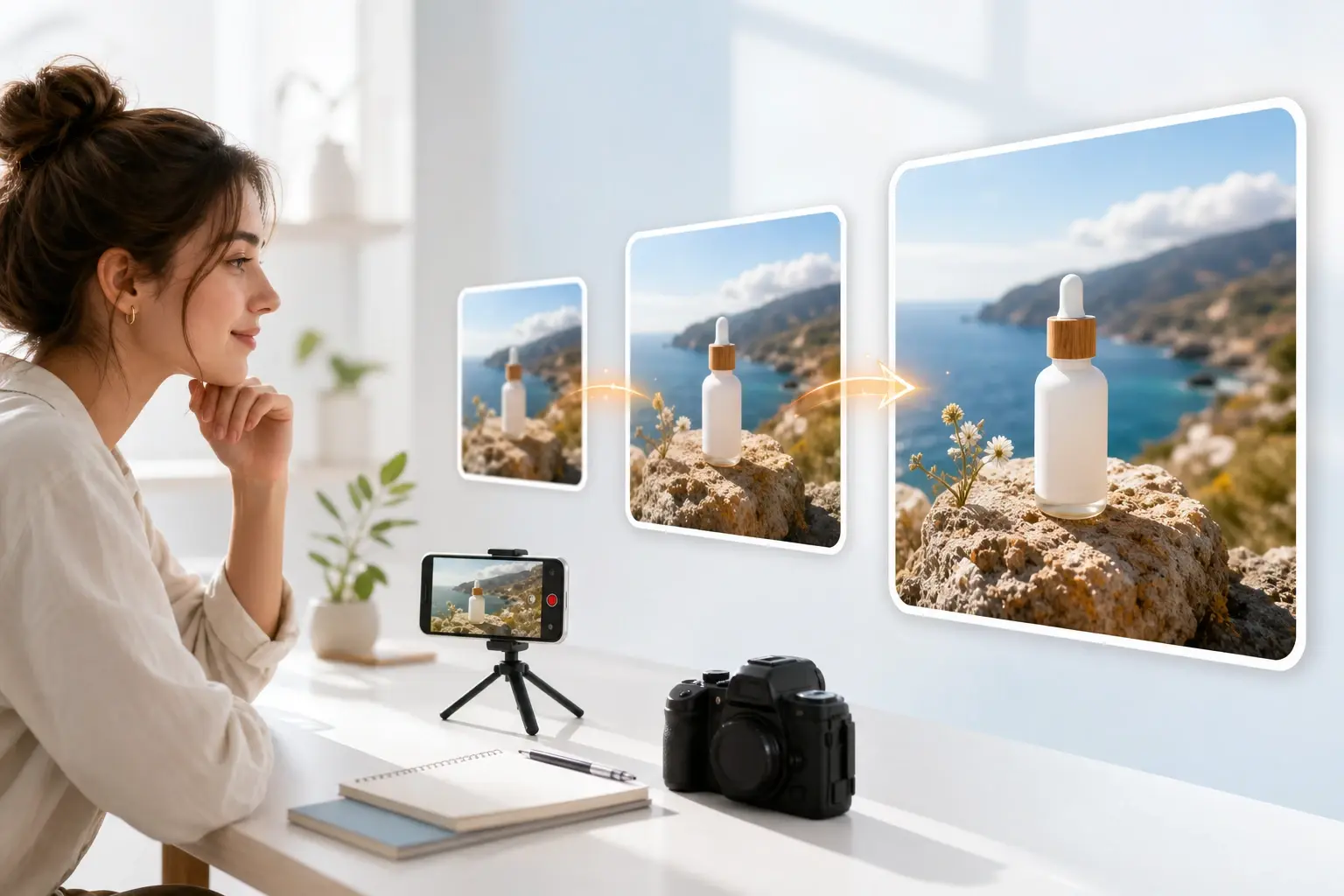
選擇 2x 進行快速提升,或選擇 4K 從小型源圖達到 4K 解析度。AI 圖片放大工具在放大畫面的同時填入匹配細節的新像素。你在確認前預覽兩種尺寸,然後匯出你的專案所需的那個,畫質修復在這一步發揮作用。

立即體驗
小型 JPG 透過畫質修復工具放大到 4K 畫布,顯示側邊對比預覽

雜訊與偽影清除

舊手機照片和保存的社群圖片帶有顆粒、帶狀和 JPG 壓縮痕跡。這款照片畫質增強工具在保護重要線條的同時平滑這些雜訊。清理後的圖片在完整尺寸下看起來乾淨,沒有在整個畫面上模糊或塗抹的感覺,畫質修復在這一步發揮作用。

立即體驗
夜間照片透過畫質修復工具預覽面板清除雜訊和壓縮痕跡

瀏覽器工作流程

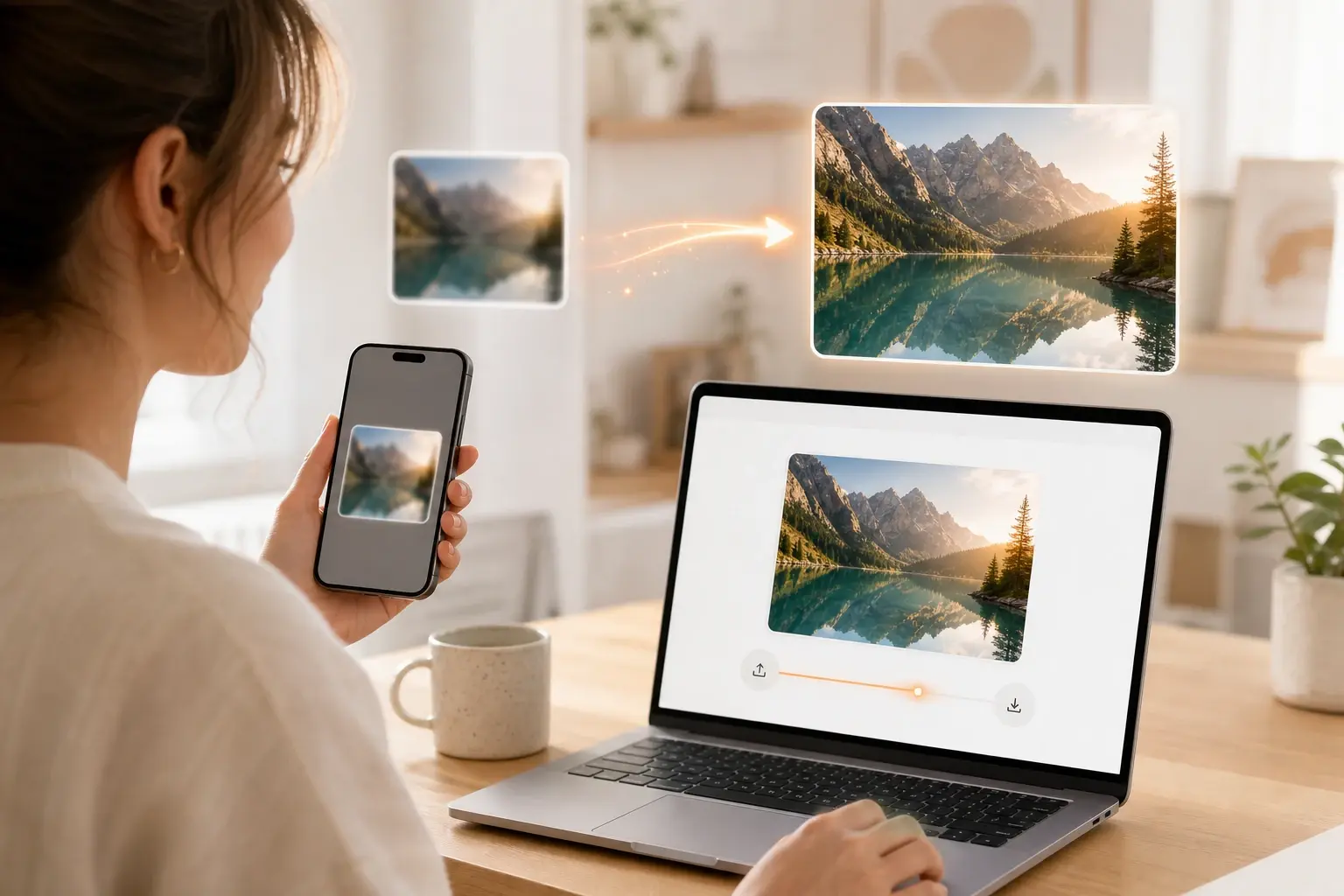
工具在雲端進行處理,因此無需安裝,也不會佔用你手機的儲存空間。開啟頁面、放入你的檔案,工作可以在桌面或手機網頁上進行。預覽結果正確時登入,下載高解析度副本。

立即體驗
設計師在手機瀏覽器上使用畫質修復工具,螢幕上未安裝任何應用程式

創作者對畫質修復工具的評價

六位使用者描述畫質修復工具如何融入他們的每週製作流程。

Dana Okonkwo

每張供應商照片在放入列表前都通過這款畫質修復工具處理。我上傳模糊的檔案、預覽 4x 結果,標籤文字保持清晰。

Marco Pellegrini

AI 圖片放大工具修復了一整批舊客戶掃描照片。臉部恢復了、邊緣清晰了,同一個下午我就送出了可印刷的檔案。

Lin Xiaomei

我用這款照片畫質增強工具將小型參考藝術作品放大到海報尺寸。線條在 4K 下保持清晰,印刷商不再退回檔案。

畫質修復工具常見問題

在瀏覽器中銳化你的照片 行動號召背景

在瀏覽器中銳化你的照片

在 veme 中開啟畫質修復工具,上傳 JPG 或 PNG,預覽結果,登入後以 2x 或 4K 下載高解析度圖片。