Veme

影片小於 10 秒 · 解析度 720p+

拖放影片或從歷史記錄中選擇點擊或拖曳上傳 / 從以下選擇
編輯指令
新增視覺參考選填
上傳最多 9 張參考圖片作為風格指引
0/7
描述變更內容。使用 @Image1 來引用上傳的圖片...

保留音訊

AI 影片剪輯工具

將原始素材變成完整剪輯

從原始素材到可發布的完整剪輯,只需三個步驟。

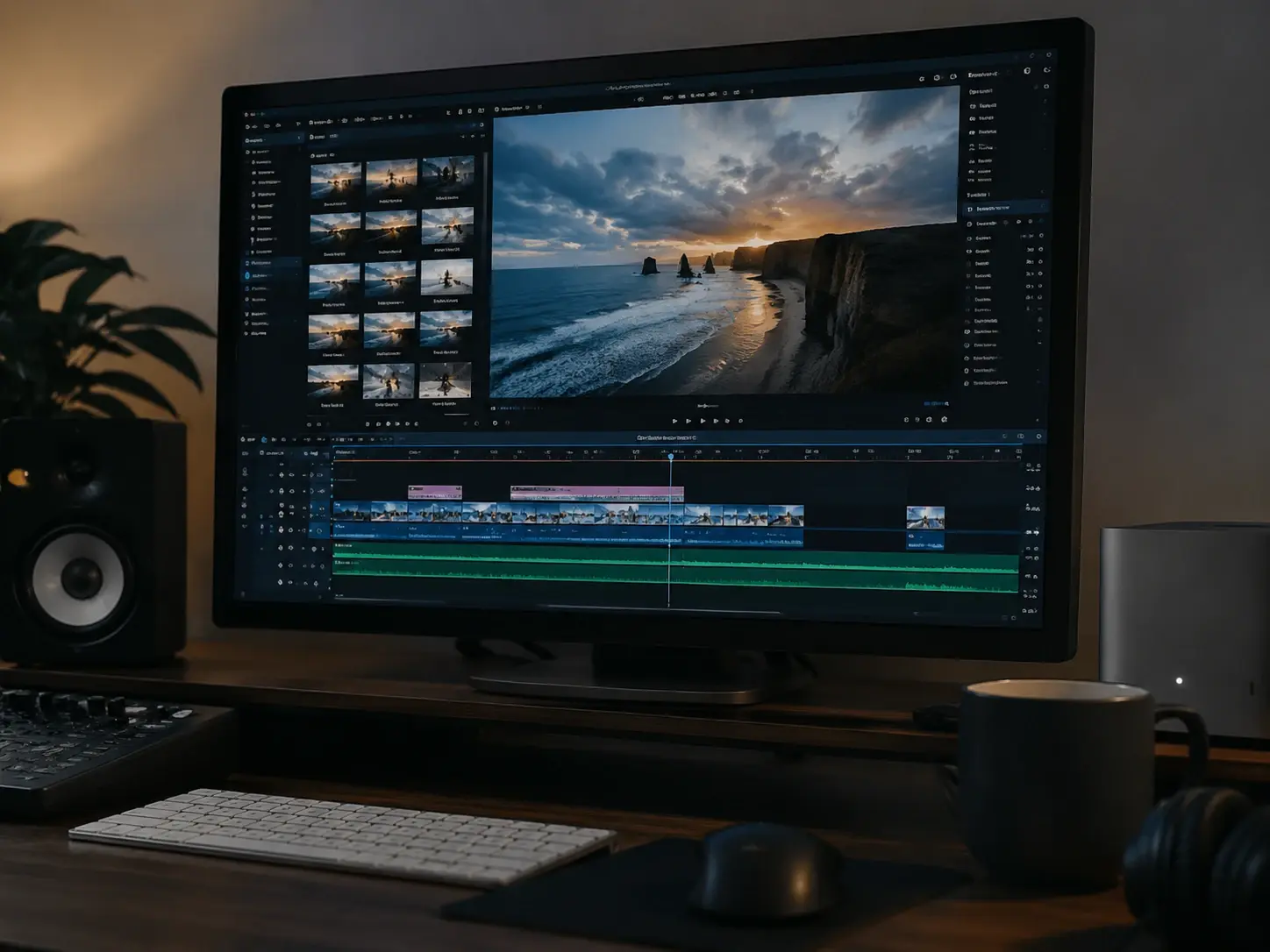
將原始素材變成完整剪輯 工作區預覽
立即體驗

AI 影片剪輯工具的功能

每個功能讓你的剪輯精準、一致並可直接在 veme 中發布。
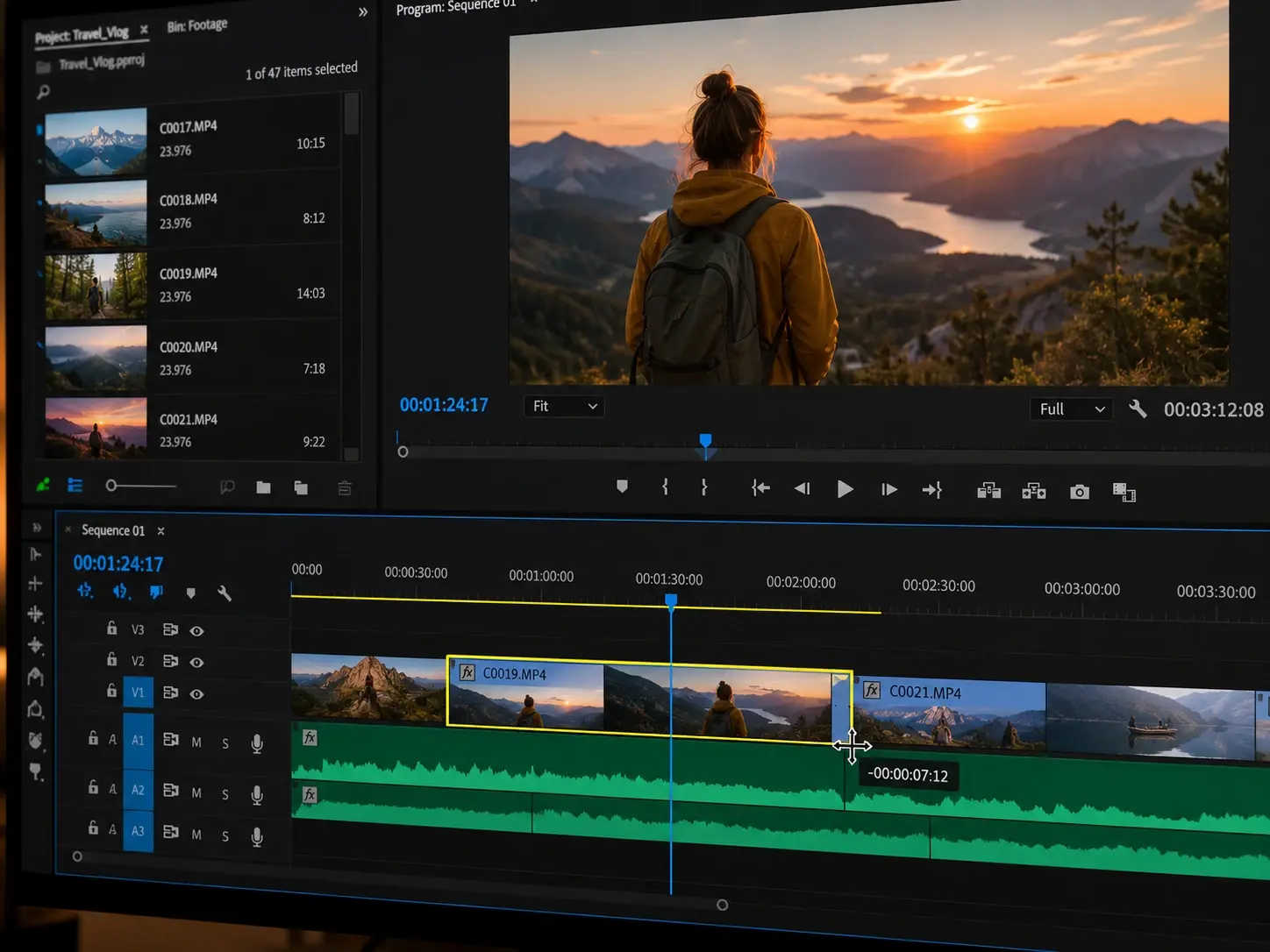
AI 影片剪輯工具中的逐格精準時間軸修剪,顯示已標記的片段

逐格精準剪輯

AI 影片剪輯工具讀取你的素材並標記最強的片段供剪輯使用。在時間軸中拖曳修剪控制點,影片裁切工具將每次剪輯鎖定到精確的格時間戳。你的序列保持乾淨,匯出前沒有多餘的格。

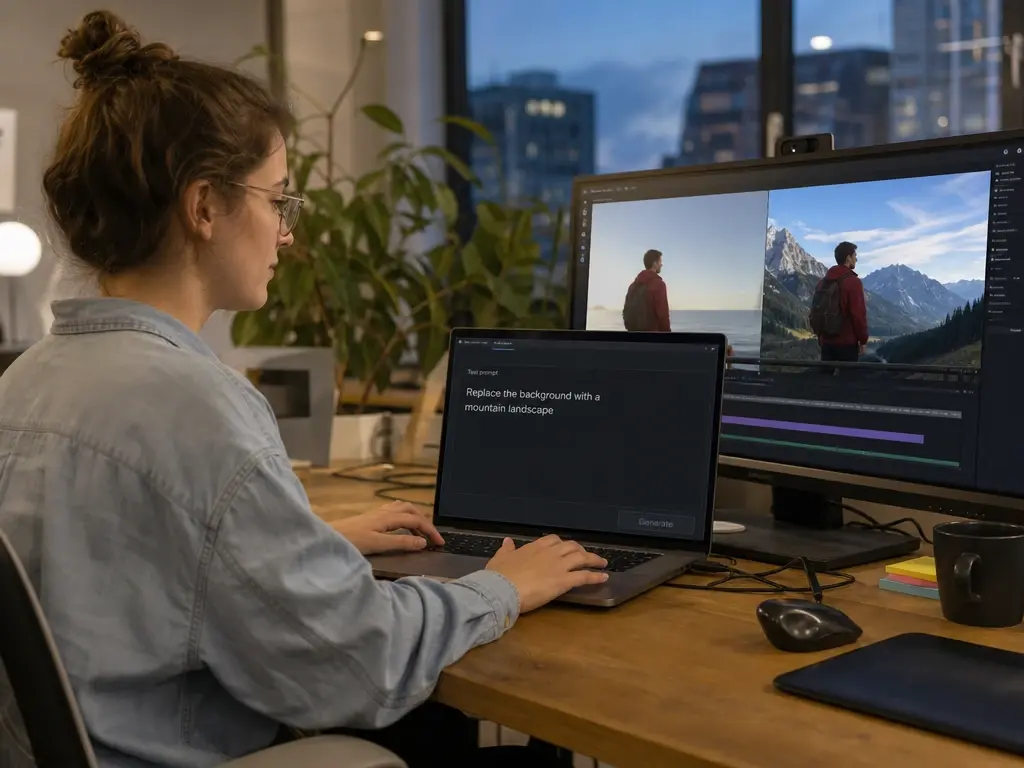
編輯師在 AI 影片剪輯工具中輸入文字指令替換影片背景

文字驅動修改

用簡單的文字描述一個修改,場景隨即更新匹配。文字驅動剪輯功能無需手動選取即可替換背景、刪除物件或重新調整鏡頭風格。每次修改都在預覽中顯示,確認後再進行渲染。

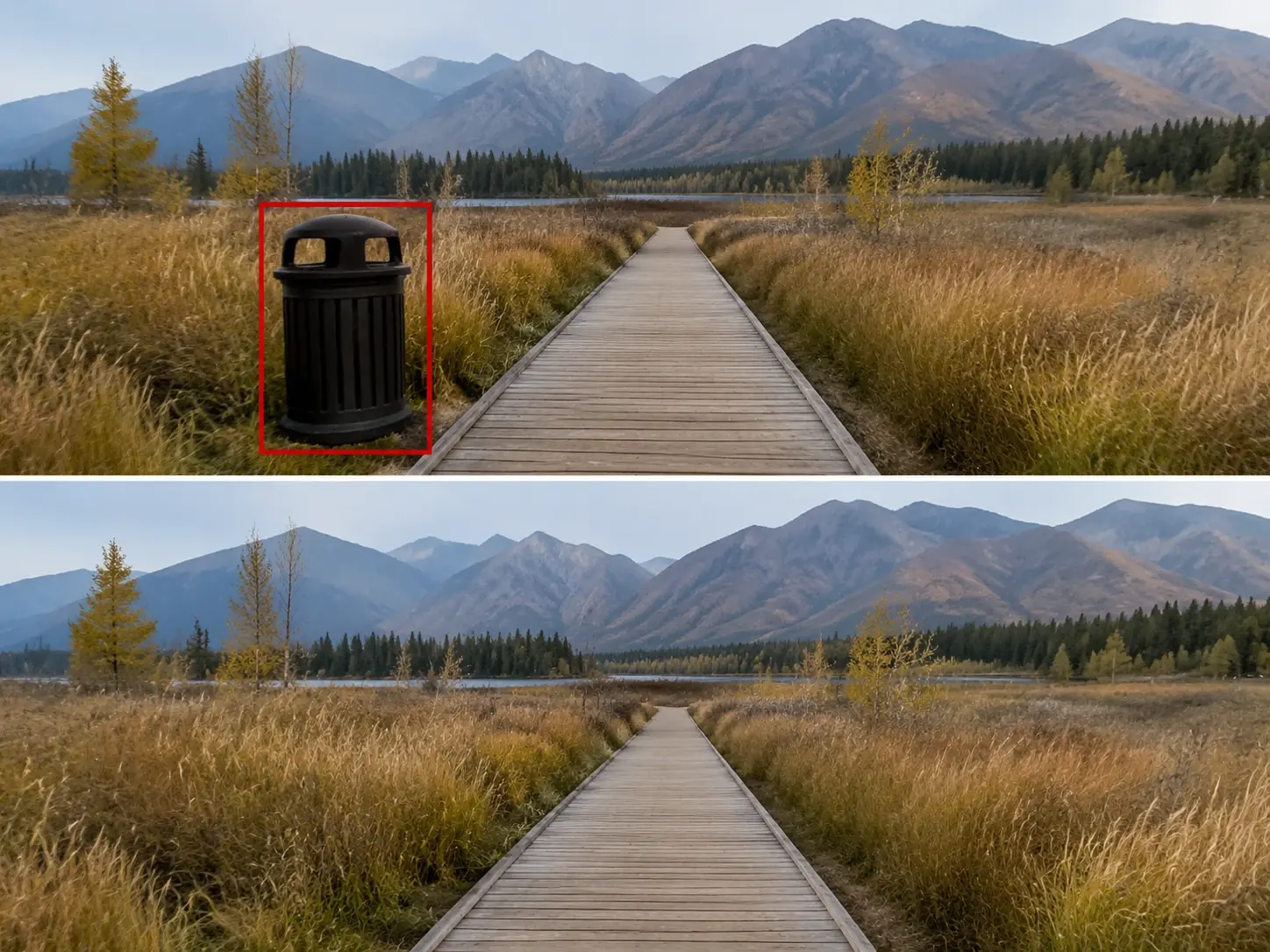
AI 影片剪輯工具智能物件清除功能從移動影片中移除物件

智能物件清除

指向一個不需要的物件,AI 影片剪輯工具從它出現的每一格中將其清除。填補追蹤動態,使修補區域在鏡頭移動時保持穩定。結果看起來就像物件從來沒有在畫面中出現過。

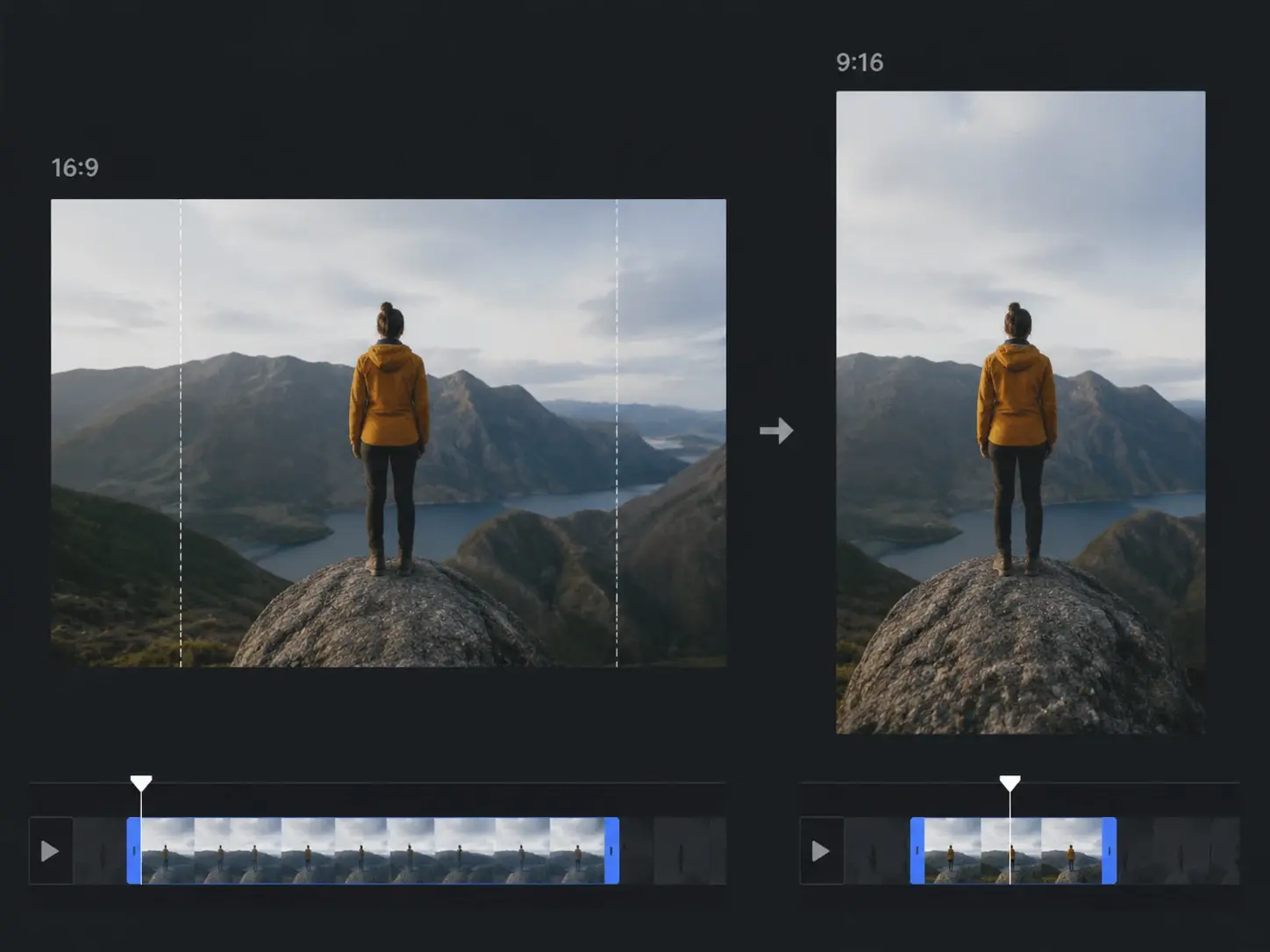
AI 影片剪輯工具直式重格式化預覽,顯示橫式影片調整為社群直式格式

直式重新格式化

在不失去主體的情況下將橫式剪輯調整為直式畫面。AI 影片剪輯工具追蹤動作並在寬高比改變時保持主體居中。直接從同一時間軸匯出適合短影音的直式影片。

AI 影片剪輯工具應用場景

這些是 AI 影片剪輯工具將原始素材轉換為完整剪輯的具體場景。

01

每週社群剪輯

將長錄影變成緊湊的社群影片,無需手動剪輯。線上影片編輯器標記精彩片段、修剪填充內容,保持節奏一致。匯出符合你社群版面的直式剪輯。

02

產品展示清理

取一個粗糙的產品介紹影片,移除拖慢節奏的部分。輸入指令刪除多餘物件或替換展示背景。AI 影片剪輯工具渲染出你的銷售團隊今天就能使用的乾淨版本。

03

教學影片精修

收緊螢幕錄製教學,讓每個步驟快速呈現。用影片裁切工具剪掉停頓,用文字修改修正畫面上的標籤。AI 影片剪輯工具在整個流程中保持均勻的節奏。

AI 影片剪輯工具常見問題

將原始素材變成完整剪輯 行動號召背景

將原始素材變成完整剪輯

在 veme 中開啟 AI 影片剪輯工具,上傳影片、透過文字修剪和修改,匯出適合各平台的完整剪輯。