

線上AI分鏡腳本
Smart Shot:下方為創作範例與原版流程介紹。操作按鈕現導向 Veme 新版影片工具頁,不會開啟獨立的 Smart Shot 面板。實際功能、模型、限制及點數消耗以工具頁為準。
把腦中的畫面拆成幾個鏡頭,順序排好,再生成影片。
拍 Reels、做提案、交分鏡作業,卡住的常是同一件事。哪一鏡拍近,哪一鏡拍遠,誰先誰後。在 VEME 寫一段場景描述,系統先排出鏡頭列表和分鏡板。看過、改過,再照這套鏡頭生成影片。用AI分鏡腳本先把鏡頭定下來,點數花在要的畫面上。
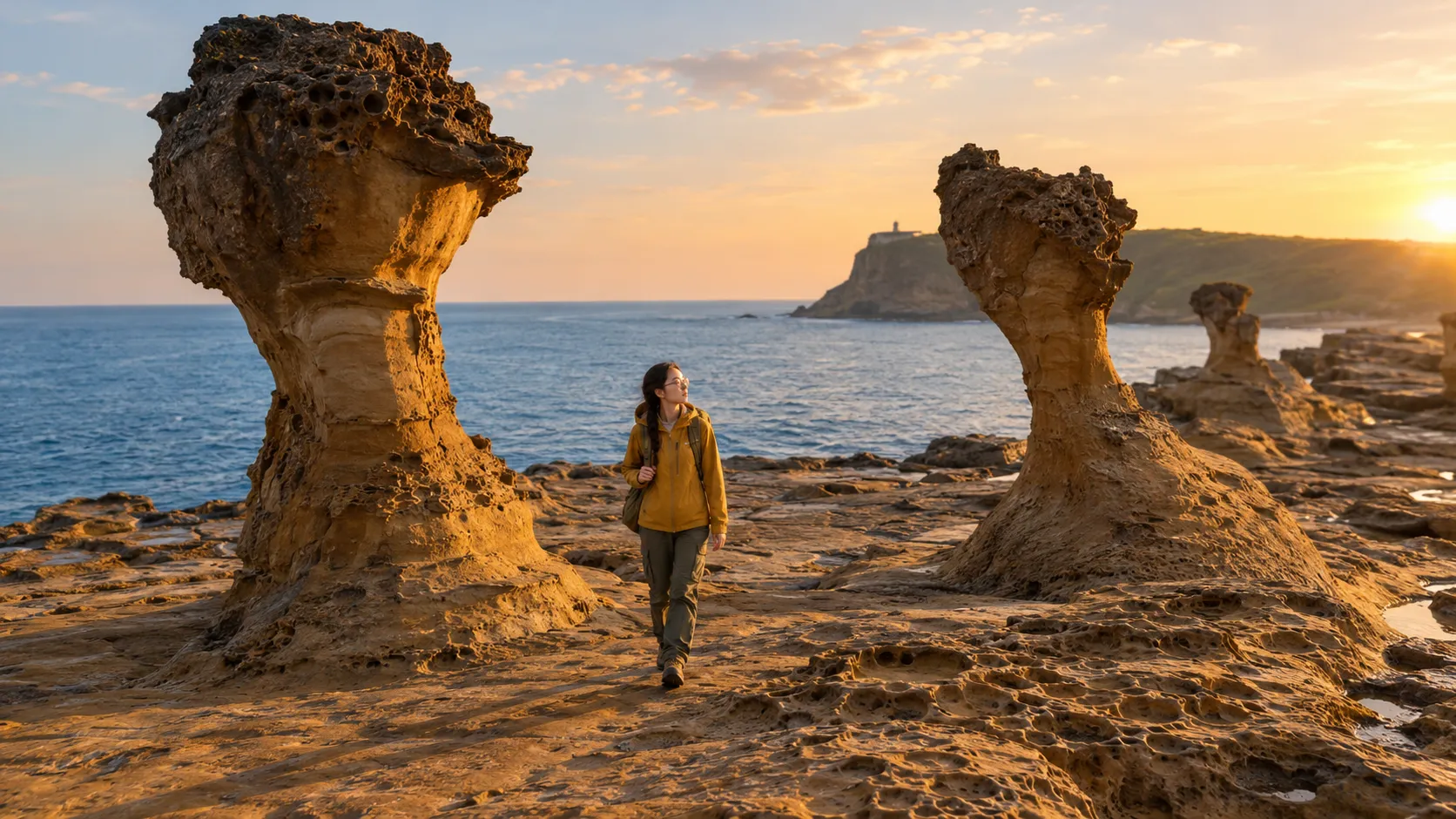
分鏡腳本、分鏡表、分鏡圖,差在哪
分鏡腳本
用文字寫下每一鏡要拍什麼。景別、運鏡、秒數和口白,都寫在裡面。
分鏡表
把分鏡腳本排成表格,一行一鏡。學校作業和拍片現場,最常看到的就是這種。
分鏡圖
每一鏡配上草圖或畫面,構圖一看就懂。
在 VEME 裡,這三樣接成一條線。
你寫的文字是腳本,「鏡頭列表(可編輯)」就是分鏡表。
「分鏡板」先給你看畫面,最後才生成影片。
用AI分鏡腳本,文字、表格和畫面一起排好。
AI分鏡腳本怎麼用
面板上就是這三步,照順序走。
上傳並描述
在「新增視覺參考」放角色照片,選填,最多7張。在「編輯指令」寫場景,一鏡一句最清楚。
預覽並修改
按「預覽」,按鈕上標示20點。畫面會出現「鏡頭列表(可編輯)」和「分鏡板」。描述不對就改,不滿意按「重新生成」。鏡頭至少要留2個。
生成影片
分鏡定了,再照這套鏡頭生成影片,長度4到15秒。影片另計點數,以生成時顯示為準。
分鏡腳本怎麼寫?看一支15秒 Reels 範例
分鏡腳本是開拍前的鏡頭清單。每一鏡寫清楚畫面、景別、運鏡和秒數,短影音再加一欄口白或字卡。下面是一支9:16的北海岸小旅行,3個鏡頭各5秒。
| 鏡號 | 秒數 | 景別 | 運鏡 | 畫面 | 口白/字卡 |
|---|---|---|---|---|---|
| 1 | 0–5秒 | 特寫 | 固定 | 手指從潮池撿起一顆小貝殼 | 字卡「退潮才看得到」 |
| 2 | 5–10秒 | 中景 | 跟拍 | 她沿著礁岩步道往海邊走 | 口白「這裡的石頭長得像香菇」 |
| 3 | 10–15秒 | 全景 | 低角度環繞 | 她站上礁石,風把頭髮吹亂 | 字卡「存起來,下次去」 |
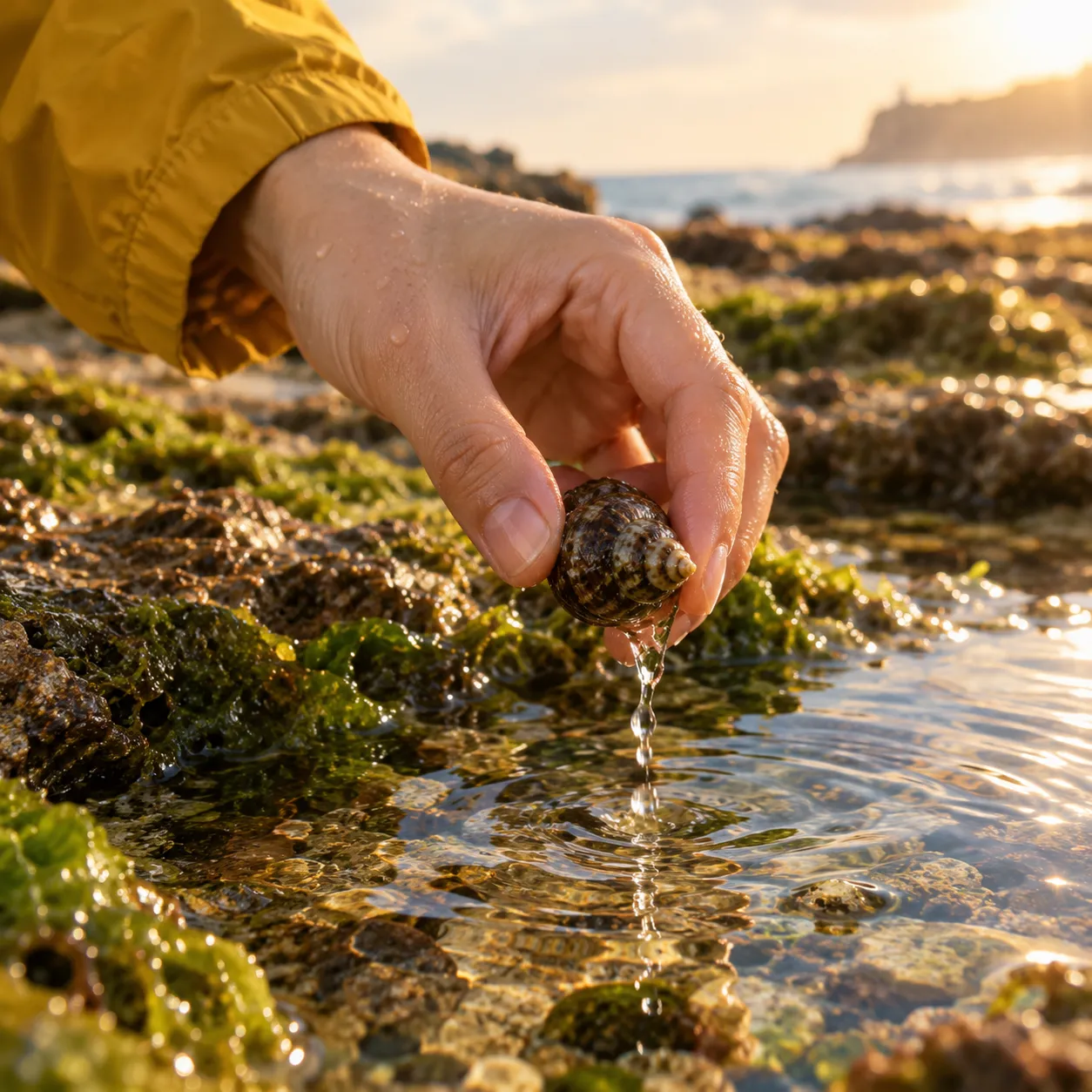 鏡1示意圖,為本頁製作
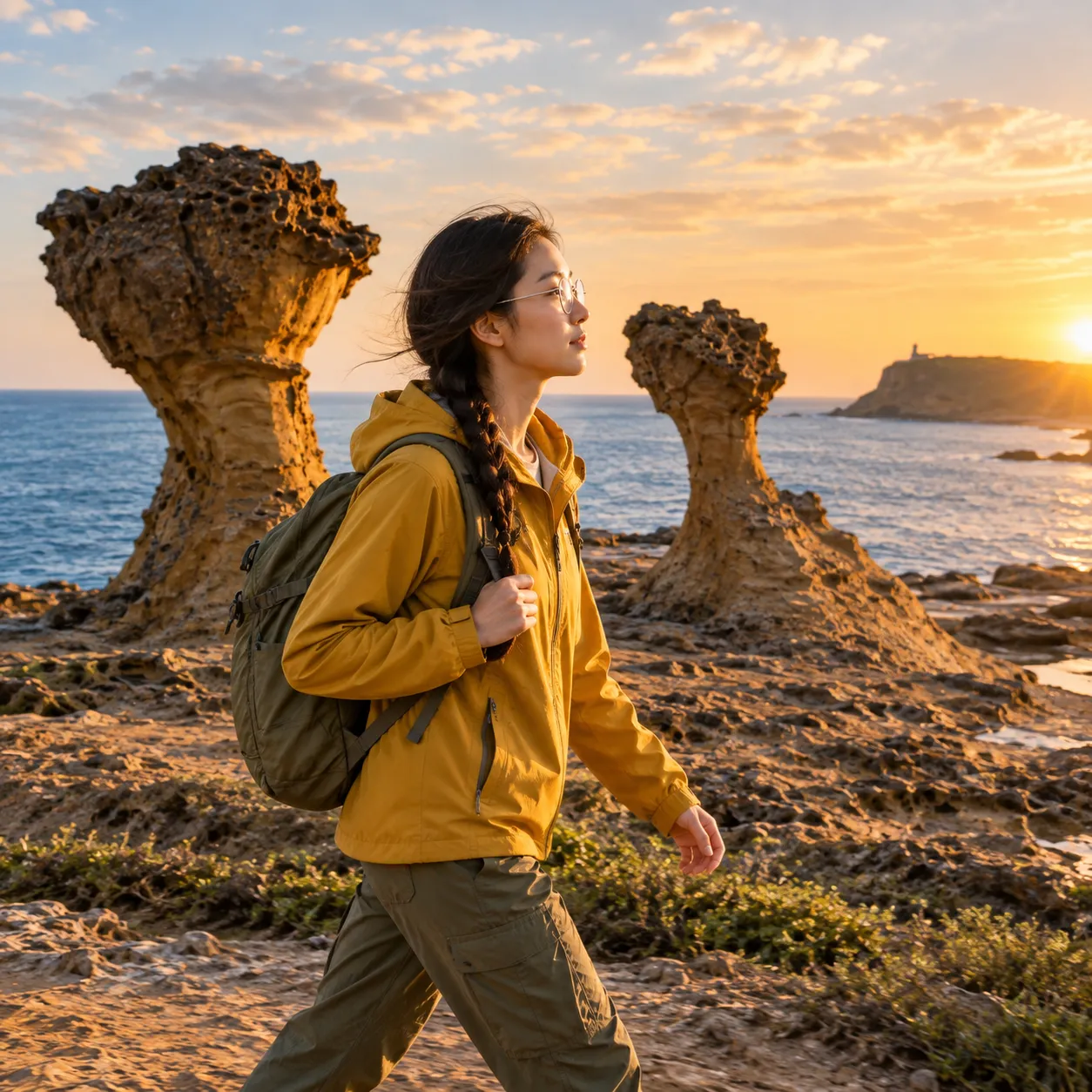 鏡2示意圖,為本頁製作
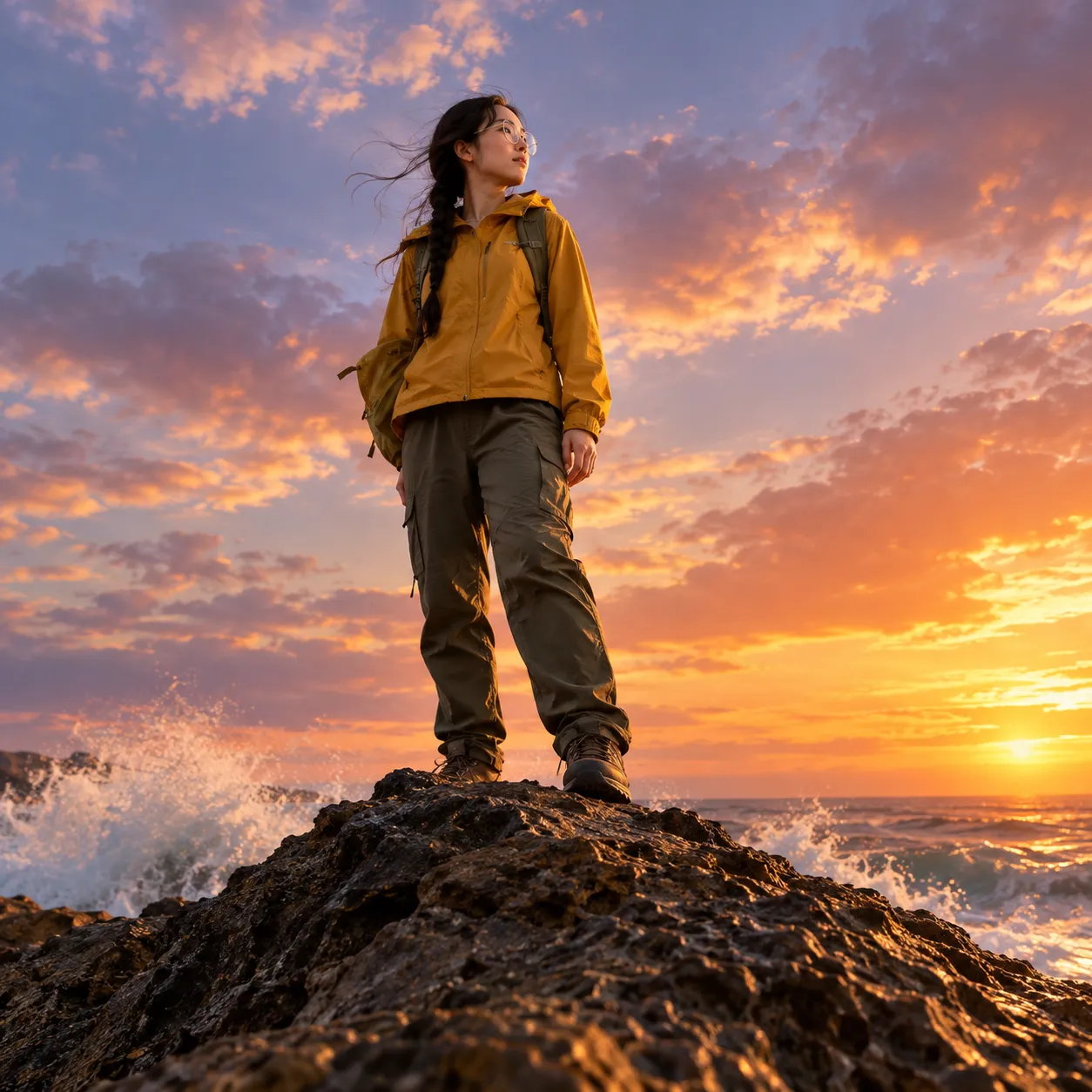 鏡3示意圖,為本頁製作
開頭先放特寫,是要讓人在前3秒停下來。
放進 VEME 時不必畫表格,照順序一鏡寫一句就好。
秒數寫在表上,方便估總長度;總長度在「設定」裡選。
拍短影音、做提案、交作業,都會用到分鏡
三種常見的情況,要排的鏡頭不一樣。
短影音創作者
一週要發好幾支 Reels 或 Shorts,最怕剪接時才發現少一鏡。先把前3秒的鉤子、中段和收尾排成鏡頭,再決定要不要出片。
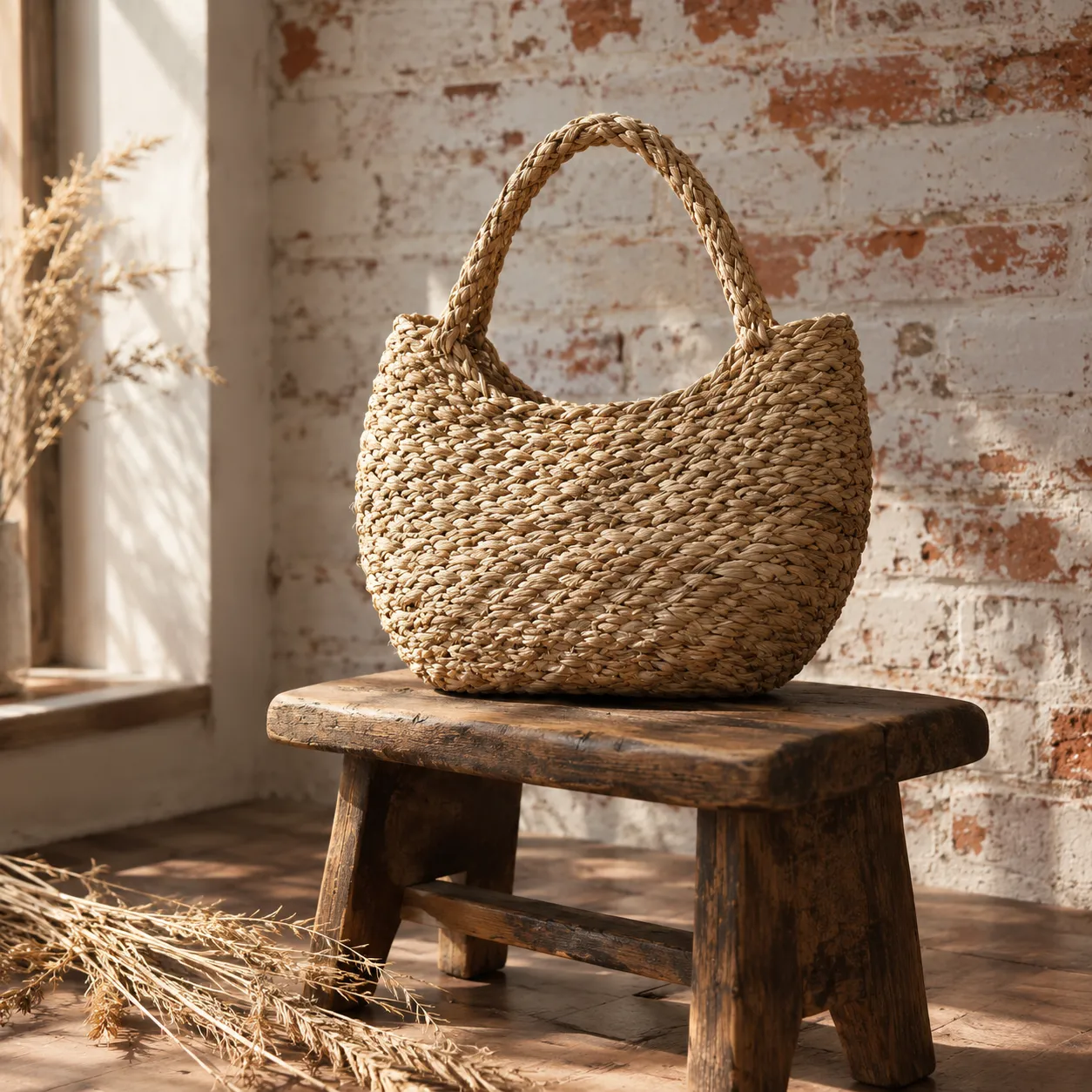
廣告提案
客戶常要先看到畫面,才願意點頭。把商品特寫、使用情境、收尾畫面排進分鏡板,提案前先對齊方向。生成的影片,也能直接放進簡報裡播。
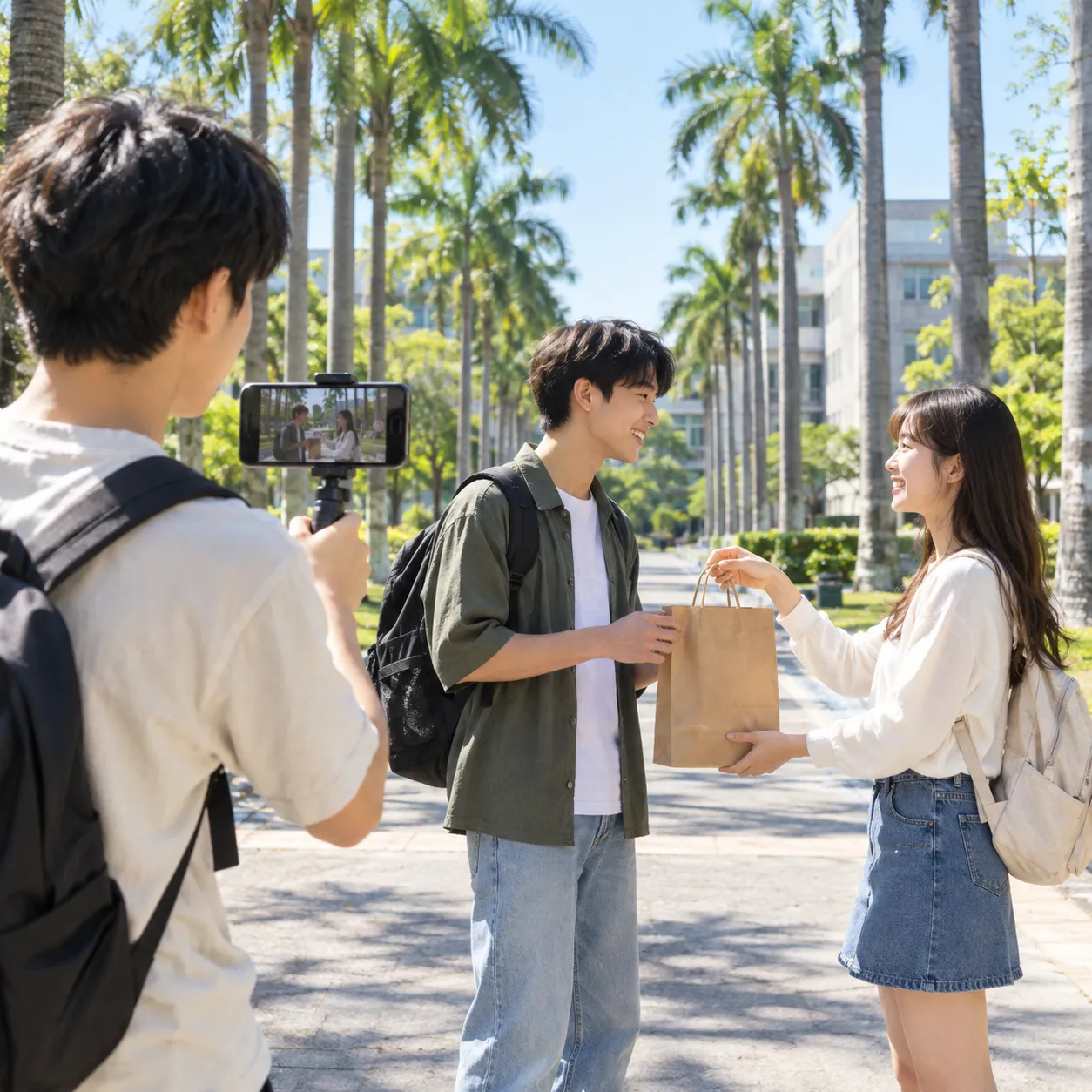
學生分鏡作業
影視、廣告、多媒體課程,常要交一份分鏡表。小組可以先用AI分鏡腳本排出鏡頭順序,再分配誰拍哪一鏡。老師規定要手繪的部分,還是得自己畫。
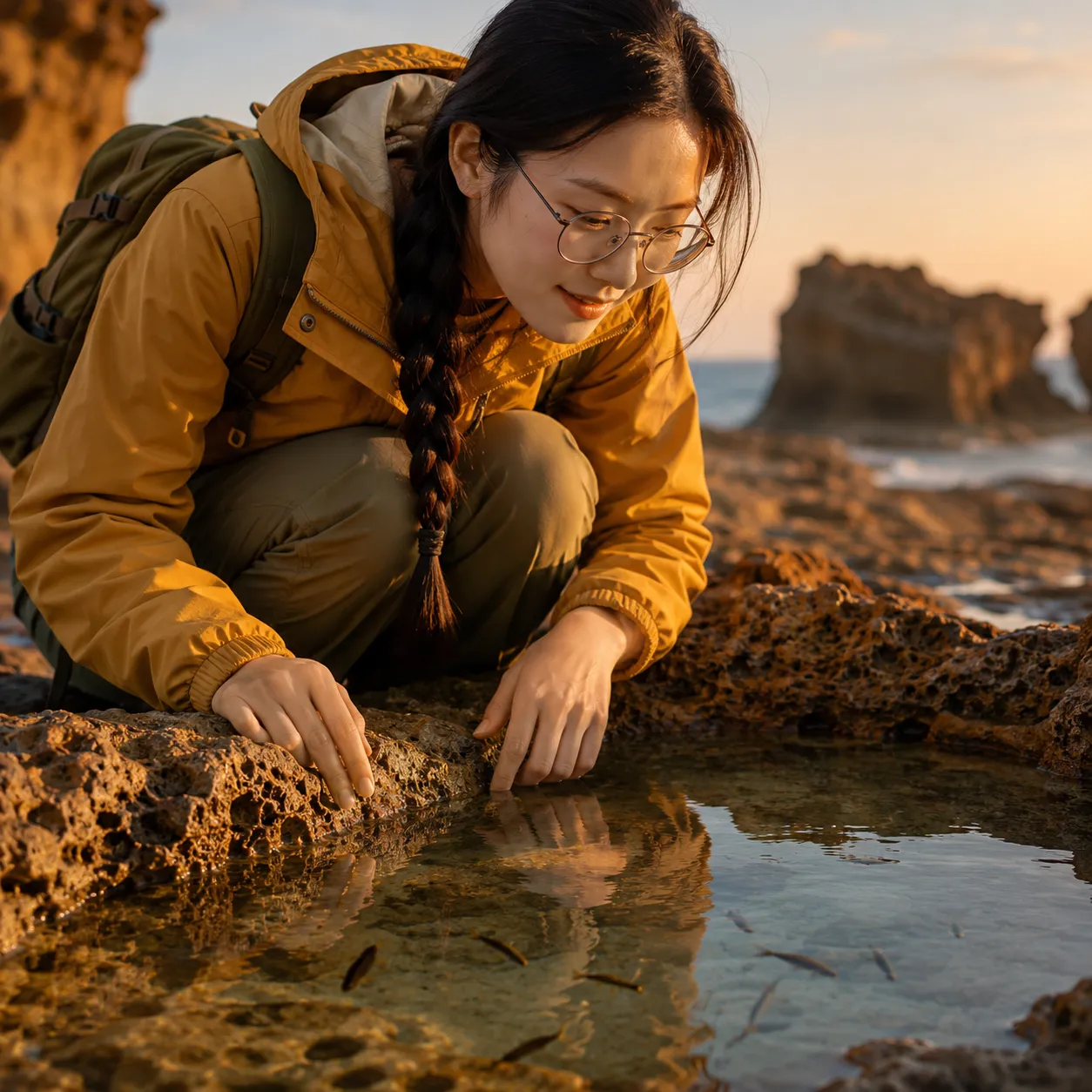
讓同一個人出現在每一鏡
分鏡最怕換一鏡就換一張臉。在「新增視覺參考」放角色照片,生成時會照這個人來排。
- 最多7張。JPEG、PNG、WEBP,每張10MB以內。
- 挑臉清楚的照片。光線夠、正面一張,再補一張側面。
- 用 @ 叫出元素。「編輯指令」裡打 @,可以引用元素。
- 只用有授權的臉。上傳的照片要是你本人的,或已經取得本人同意。不要用藝人、公眾人物的臉。
設定和點數
按「預覽」之前,先在「設定」裡選好這幾項。
預設16:9橫式,做 Reels、Shorts 就選9:16直式。
解析度兩種,預設720p。
整支影片的長度,預設15秒。
預設關。打開後,影片會一起生成聲音。
排出分鏡板時扣,按鈕上就看得到。
生成影片的點數另外算,按下去前看一眼面板。新用戶登入後可以先免費試用。
發布 AI 生成的影音時,主動標示是 AI 生成。
AI分鏡腳本常見問題
AI分鏡腳本要花點數嗎?
要。按「預覽」排出分鏡板時,按鈕上標示20點。生成影片另外扣點,按下去前看一眼面板。
只寫一句話也可以嗎?
可以。一句場景描述就能排出鏡頭。多寫一點景別和動作,鏡頭會比較接近你想的樣子。
鏡頭最少要留幾個?
至少2個。在「鏡頭列表(可編輯)」刪鏡頭時,少於2個會跳出提醒,要先補回來。
同一個人能出現在每一鏡嗎?
可以。在「新增視覺參考」上傳角色照片,最多7張。臉清楚、光線夠的照片,效果比較穩。
可以做直式影片嗎?
可以。在「設定」把長寬比換成9:16。這就是 Reels、Shorts 和 TikTok 用的直式畫面。
做出來的影片會有聲音嗎?
看「語音」開關。預設是關,打開後,影片會連聲音一起生成。想自己配樂,就讓它關著。
可以拿來交分鏡作業嗎?
可以當排鏡頭的草稿。老師要求手繪或指定格式的部分,還是照課堂規定自己做。
發布前要加AI標示嗎?
要。發布 AI 生成的影音時,主動標示是 AI 生成,看的人比較不會誤會。