
去除背景
取得乾淨的透明去背圖片
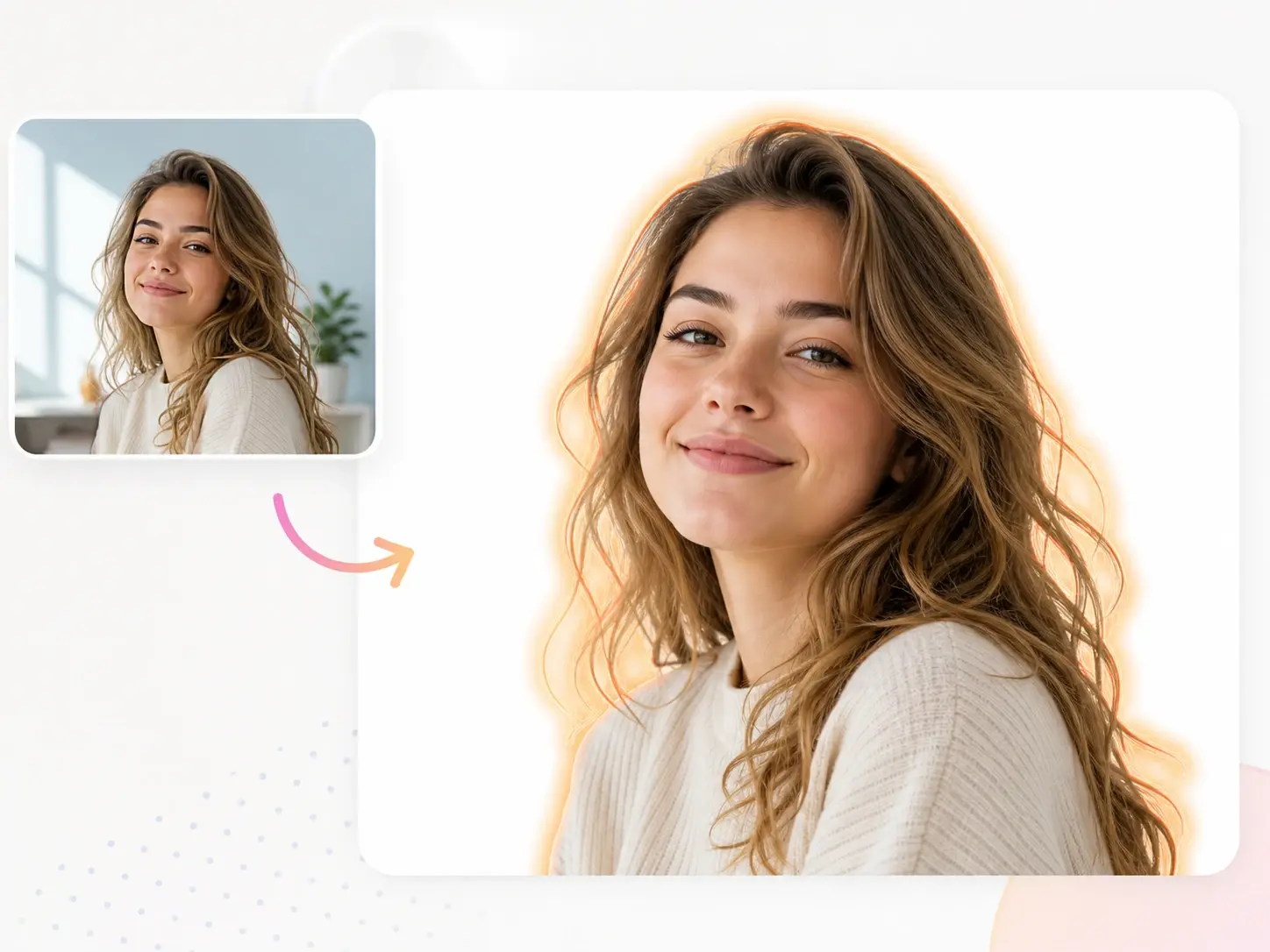
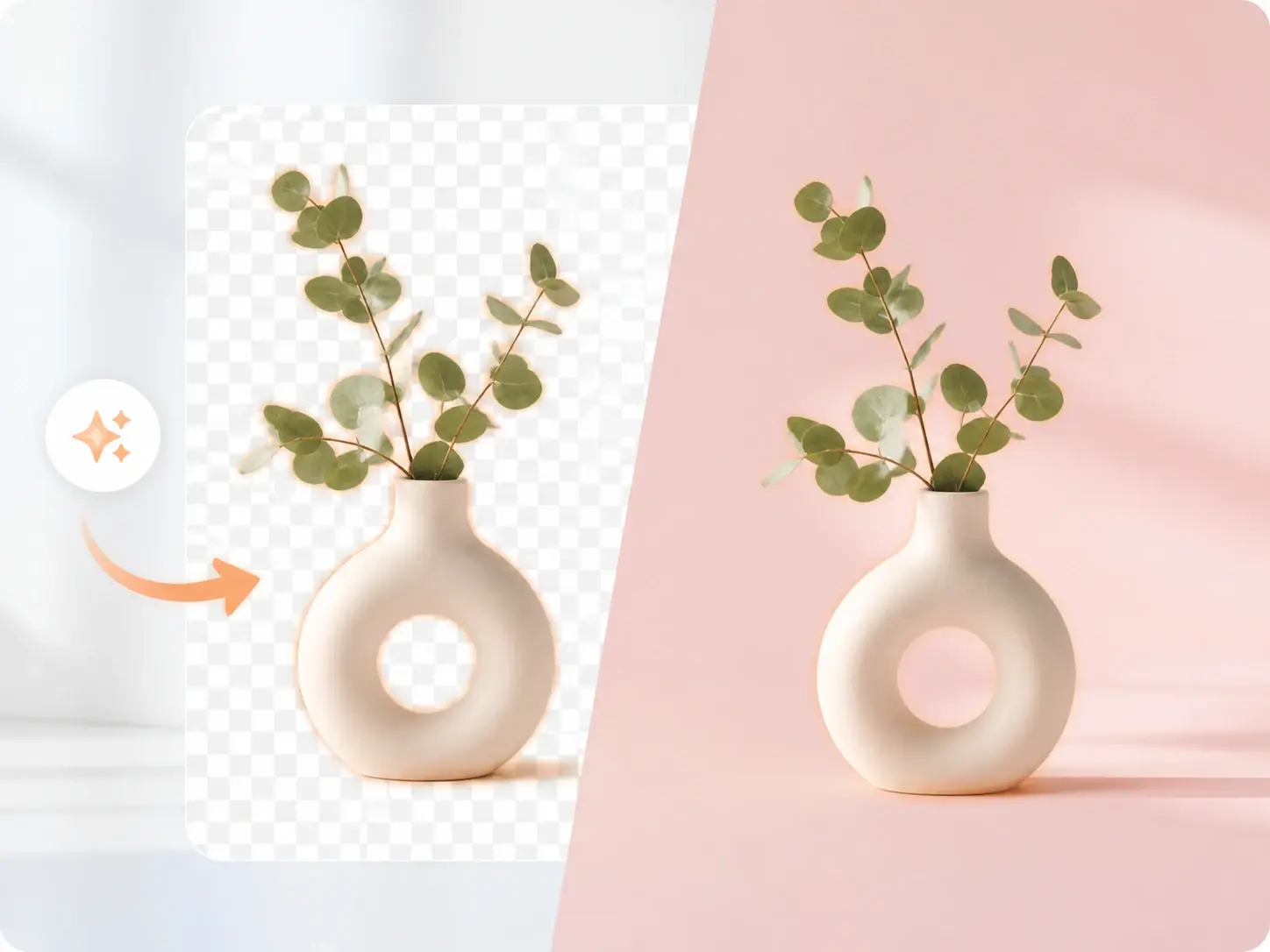
veme 去除背景工具利用 AI 精準識別圖片主體輪廓與複雜邊緣細節,一鍵移除背景並輸出高品質透明 PNG 格式,支援複雜場景、細緻髮絲邊緣與半透明物件的精確去背處理,可批次同時高效處理多張圖片,快速生成乾淨去背素材,非常適合電商產品展示、廣告平面海報設計與各類社群內容製作使用。

去除背景
取得乾淨的透明去背圖片
veme 去除背景工具利用 AI 精準識別圖片主體輪廓與複雜邊緣細節,一鍵移除背景並輸出高品質透明 PNG 格式,支援複雜場景、細緻髮絲邊緣與半透明物件的精確去背處理,可批次同時高效處理多張圖片,快速生成乾淨去背素材,非常適合電商產品展示、廣告平面海報設計與各類社群內容製作使用。
去除背景工具的核心功能
決定你的去背效果品質的關鍵功能。


去除背景工具的使用流程
從原始照片到透明 PNG,只需三個步驟。
上傳你的照片
登入並將 JPG 或 PNG 上傳到去除背景工具。工具自動識別畫面中的主要主體。你不需要手動描繪輪廓或塗繪遮罩。
讓工具自動裁切
去除背景工具將主體從背景後方所有元素中分離出來,包括髮絲和細小產品細節等精細邊緣。在預覽中查看結果,如果構圖需要調整則修改裁切範圍。主體保持清晰,背景被移除。
匯出透明 PNG
下載可以放置在任何顏色、頁面或版面上的透明 PNG。裁切後的圖片在完整匯出尺寸下保持邊緣品質。直接將檔案放入商品頁面、簡報投影片或社群圖片。