
社群媒體創作者
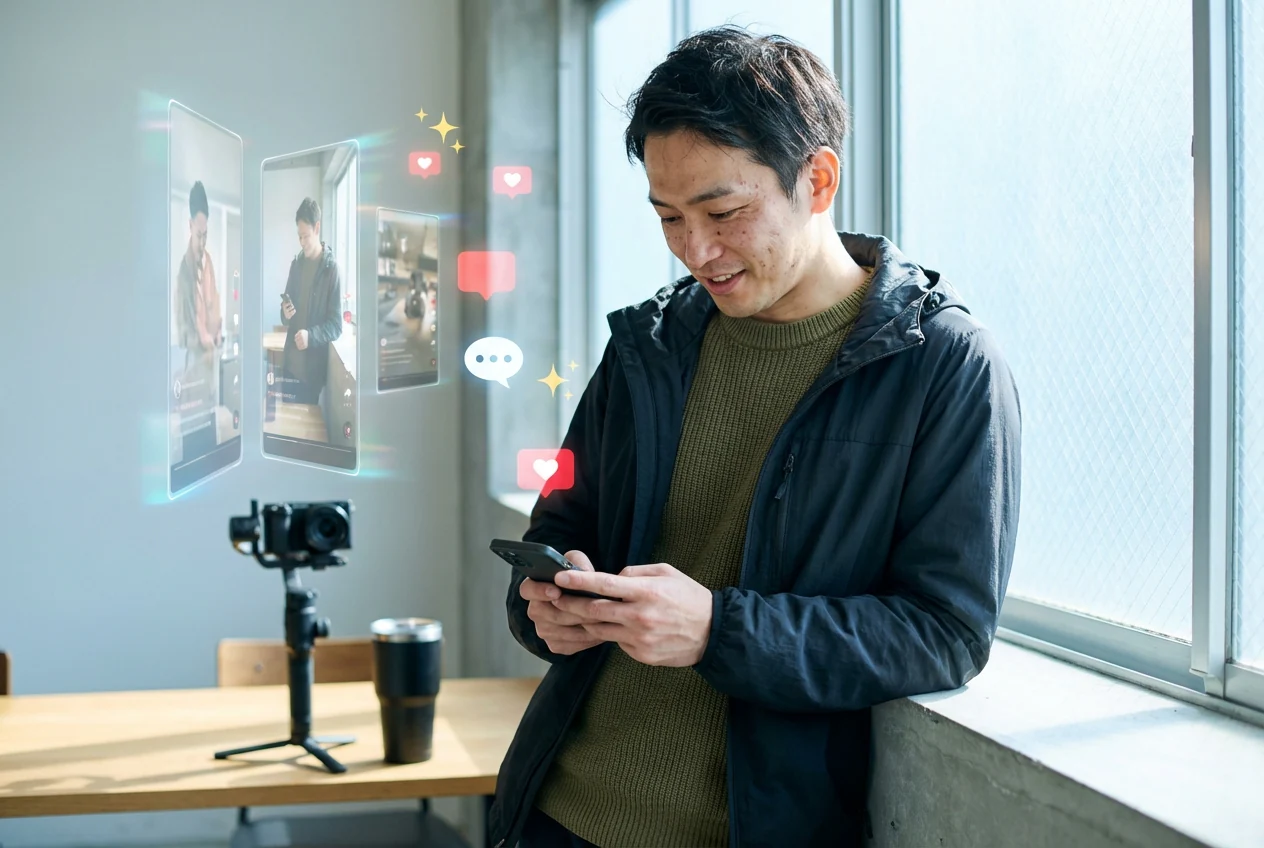
每日發文意味著你需要源源不斷的新鮮視覺,且不能耗費過長編輯時間。使用我們的照片轉卡通線上免費工具,快速生成多種版本,並匯出直式裁切格式供連續短片(Reels)使用。將圖片卡通化作為限時動態畫面,並確保人臉在明亮的手機螢幕光源下依然清晰可辨。
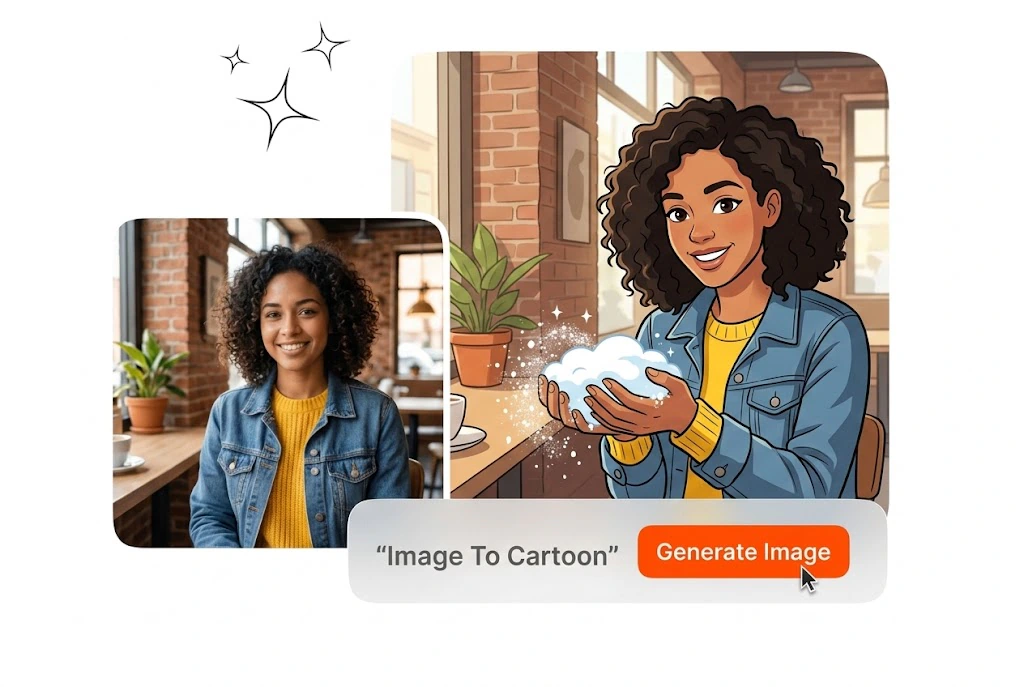
這款圖片轉卡通工具可將 JPG 或 PNG 照片轉換為卡通外觀。只需上傳文件,選擇樣式,即可快速匯出清晰的卡通化照片。
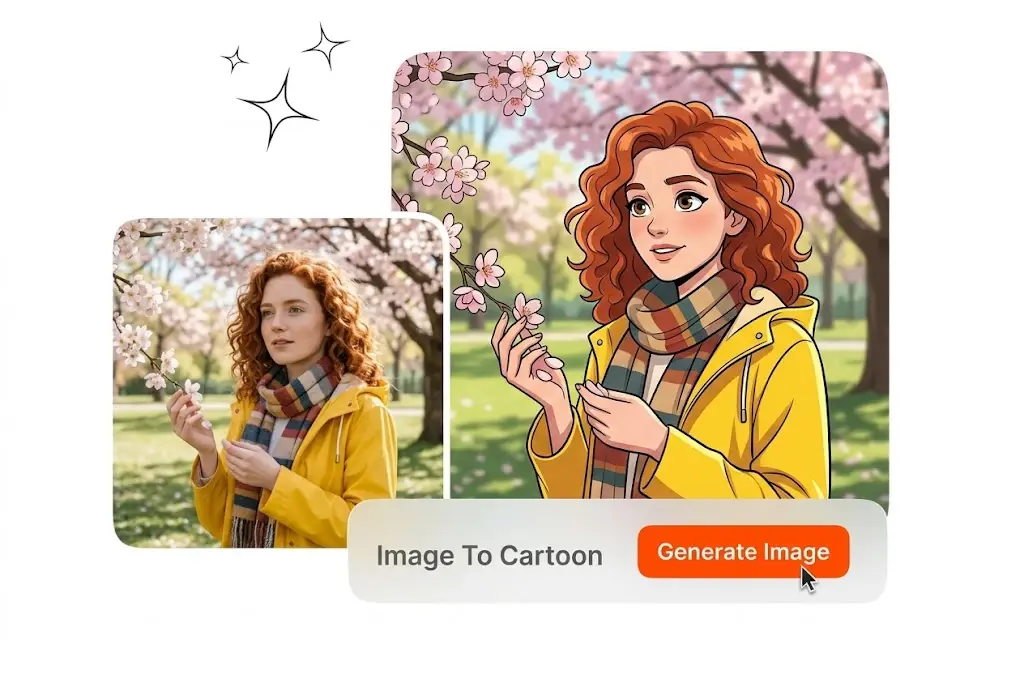
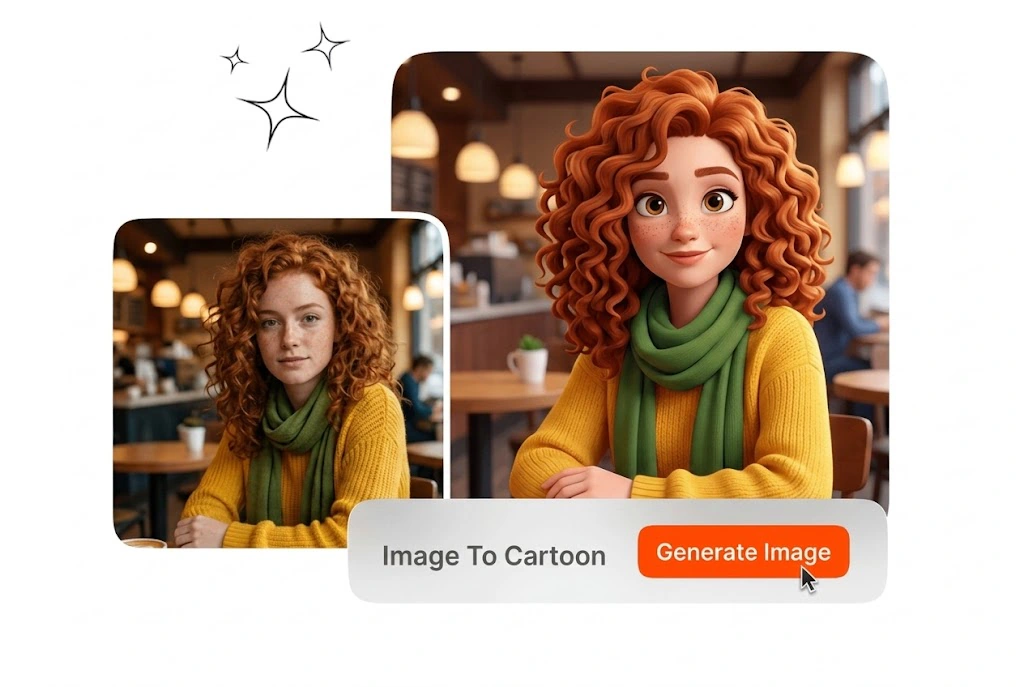
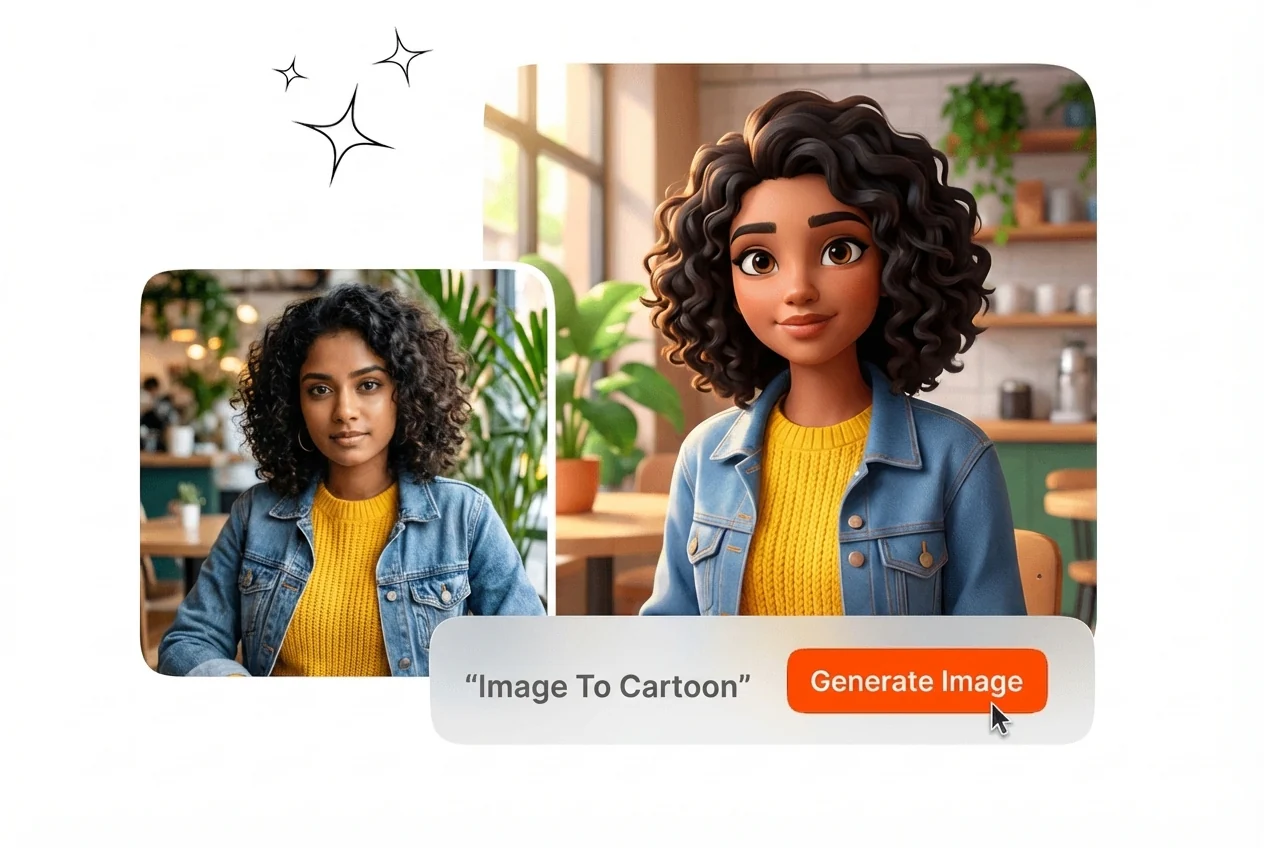
這個照片轉卡通流程能在將色彩簡化為卡通線條的同時,保留清晰的臉部特徵。快速匯出 PNG 圖片,輕鬆應用於大頭貼、廣告或社群媒體貼文。
不同的行銷管道需要不同的卡通視覺風格。這套照片轉卡通工作流程支援創作者、行銷人員與社群管理員,無需繁重的插畫軟體,也能輕鬆獲得風格化圖片。
每日發文意味著你需要源源不斷的新鮮視覺,且不能耗費過長編輯時間。使用我們的照片轉卡通線上免費工具,快速生成多種版本,並匯出直式裁切格式供連續短片(Reels)使用。將圖片卡通化作為限時動態畫面,並確保人臉在明亮的手機螢幕光源下依然清晰可辨。
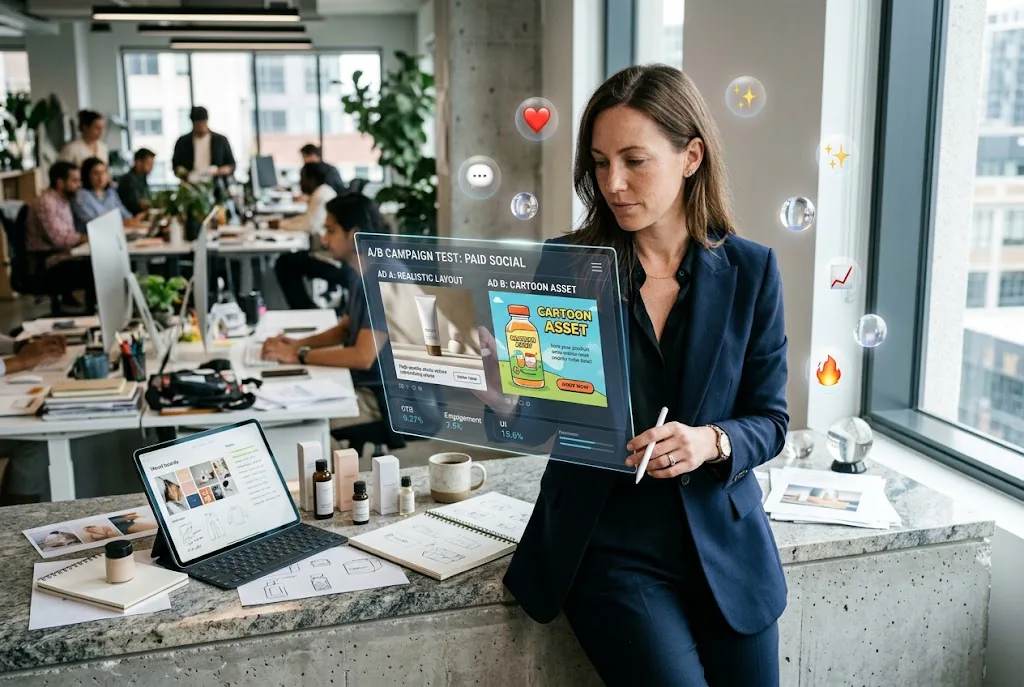
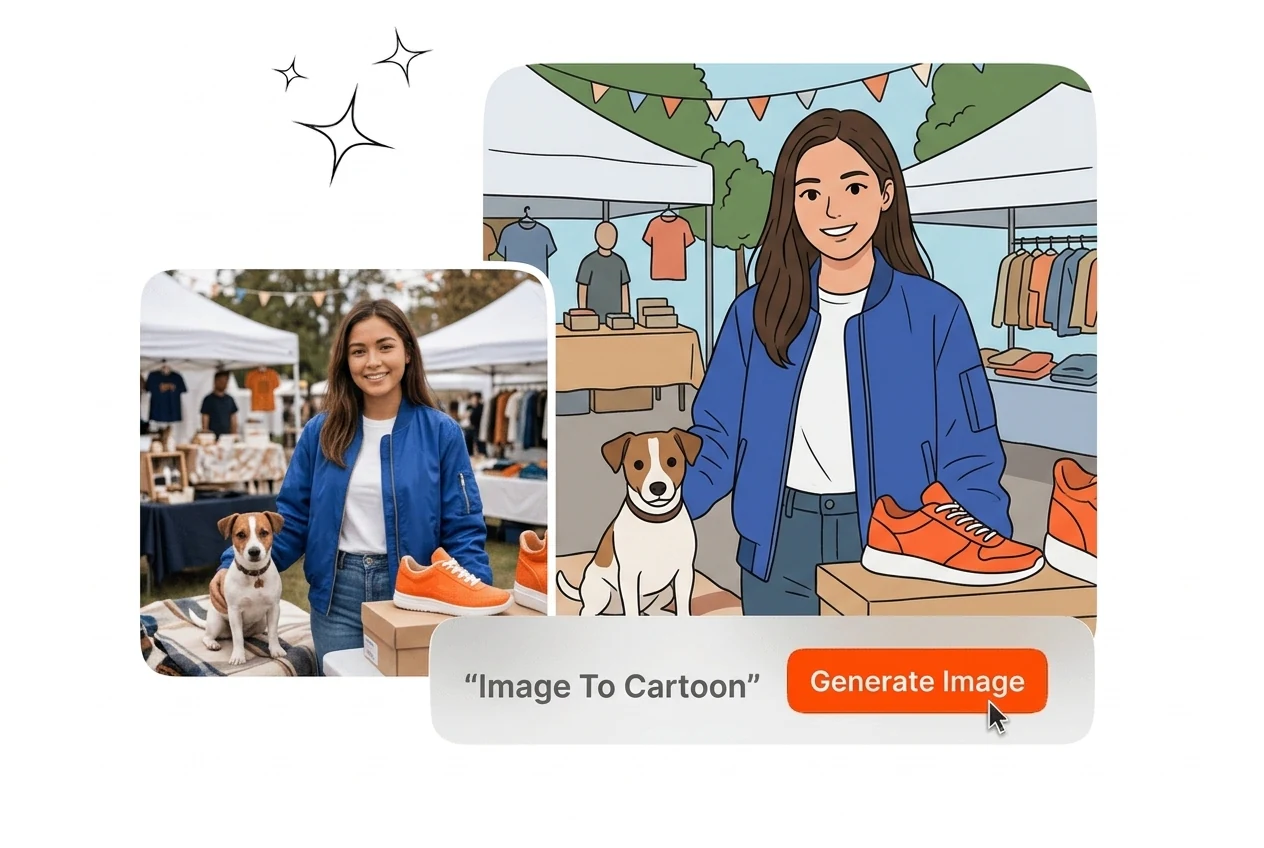
在投入廣告預算前,行銷活動測試需要多種視覺方向。從同一張產品照建立照片轉卡通素材,然後快速比較不同排版。將照片轉卡通的轉換效果應用於付費社群廣告,無需重新安排整個拍攝流程。
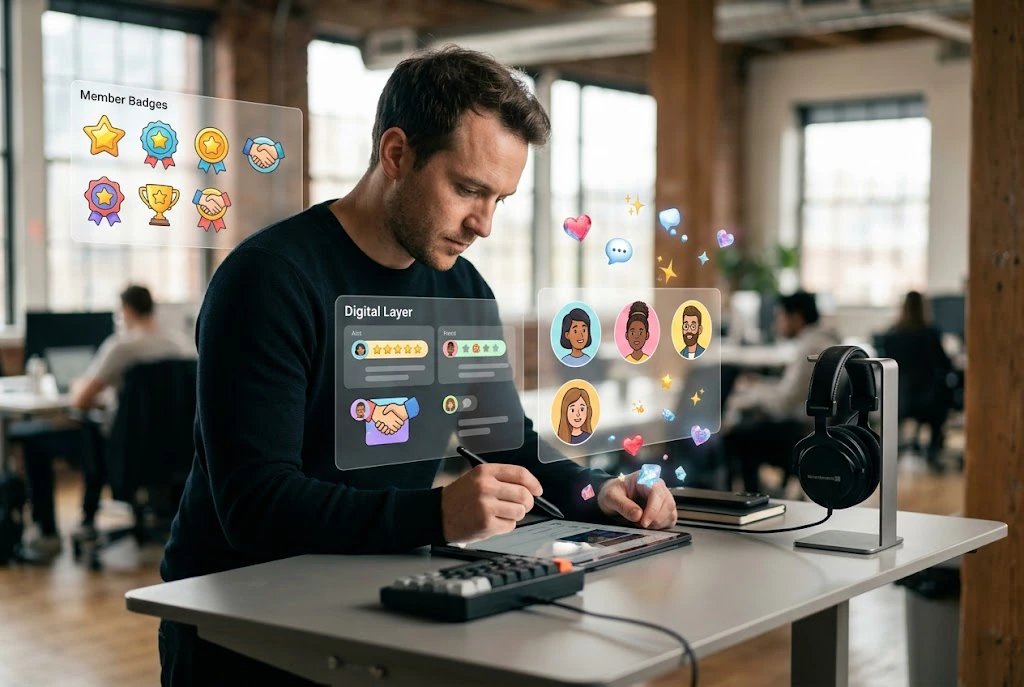
當大頭貼具有設計感且風格一致時,個人檔案的辨識度會大幅提升。為會員徽章生成專屬的照片轉卡通大頭貼,並將相同的預設風格重複應用於新成員。「照片轉動畫」風格的預設選項能增加動態視覺提示,完全不需建立完整的動畫製作流程。
我們的照片轉卡通處理過程只需簡單的三個步驟。上傳檔案,選擇風格,並匯出適合網頁或列印尺寸的 PNG 圖片。
選擇一張清晰且眼睛、毛髮或產品邊緣明顯的 JPG 或 PNG 圖片。當陰影柔和且背景簡單時,AI 照片轉卡通能更好地識別光線。避免使用過度濾鏡,以確保您的照片在卡通化時維持正確的比例。
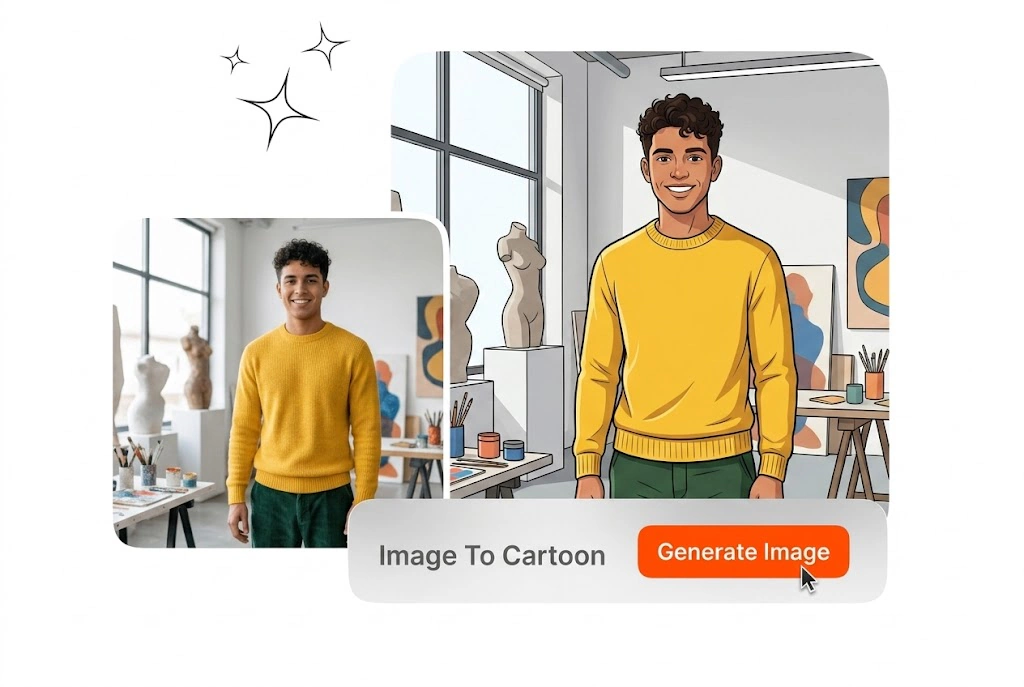
為您的頻道選擇預設風格,從平面的漫畫填色到柔和的插畫墨跡應有盡有。照片轉卡通模式在簡化紋理的同時,仍能保持線條清晰。如果您想在填色前獲得鉛筆線條效果,可以嘗試照片轉素描功能。
下載高對比的 PNG 檔案,可用於縮圖或小型周邊商品打樣。批次匯出時,免費的高畫質卡通圖片下載檔案名稱將保持一致。照片轉 3D 卡通轉換器預設會增加圓潤的陰影效果,同時不破壞整體輪廓邊緣。
這款照片轉卡通工具專注於保持相似度、提供多樣風格及乾淨的匯出品質。每項功能都能確保卡通輸出在螢幕與列印時呈現最佳效果。
是的,請從光線充足的照片開始,並在上傳前避免使用過度修飾的美顏濾鏡。模型在將皮膚紋理簡化為乾淨的卡通平面的同時,會保留空間特徵。如果眼睛看起來太模糊,請切換到更清晰的預設並重新執行一次。