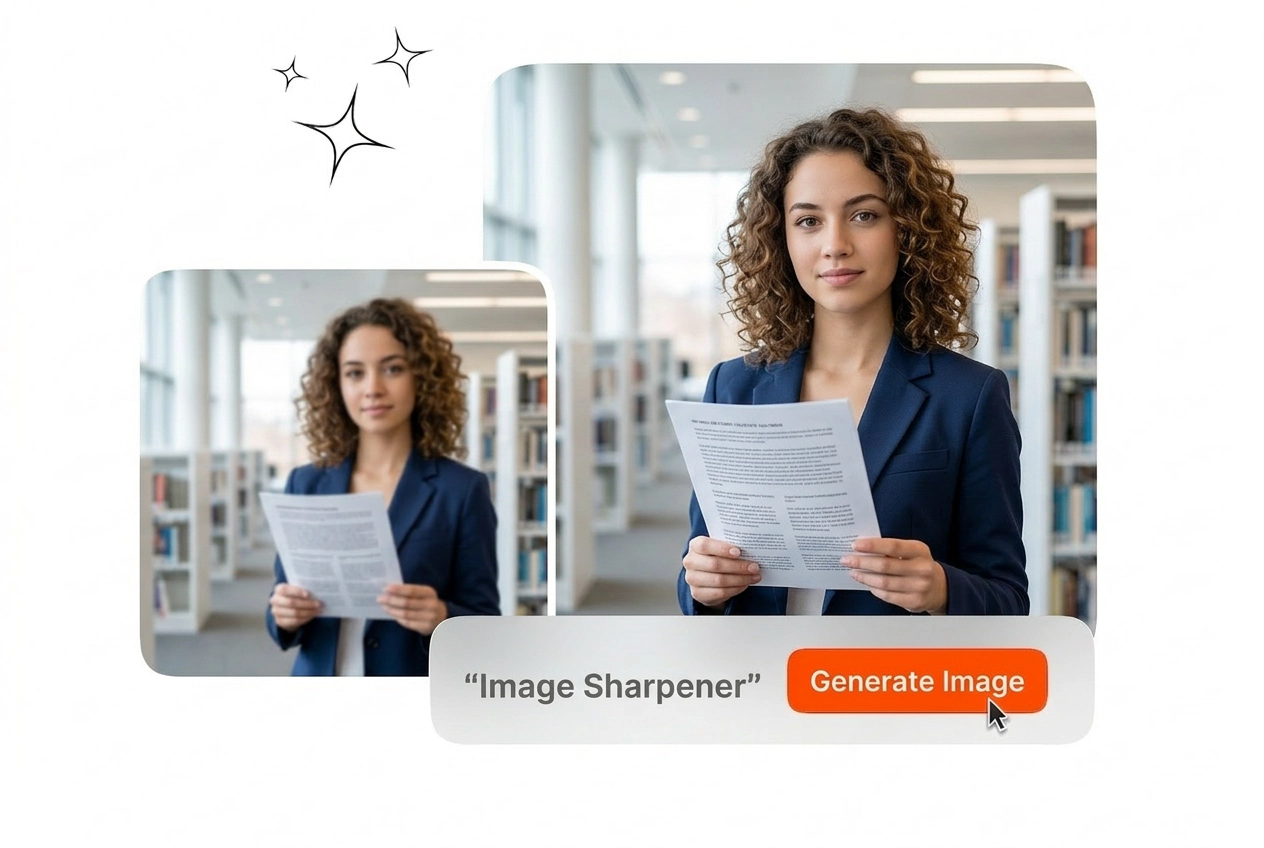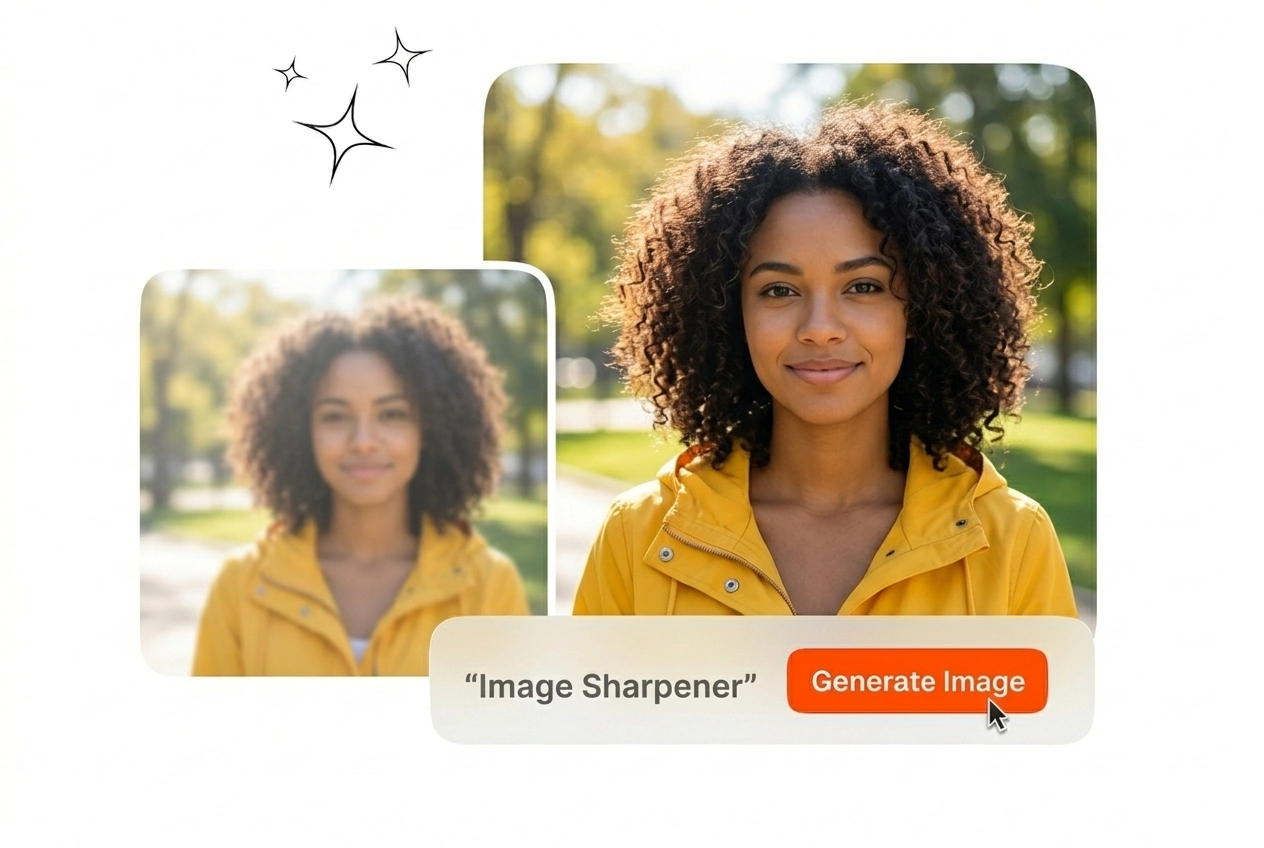


電商營運人員
商品照片在壓縮過程中經常會失去銳利度。將您的商品圖檔上傳至這款圖片銳化工具,即可恢復精細的紋理。匯出清晰的產品照片,幫助顧客在做出購買決定前看清精確的材質細節。
使用這款可靠的圖片銳化工具立即修復模糊的照片。上傳您的圖片,並在幾秒鐘內導出清晰銳利的版本。
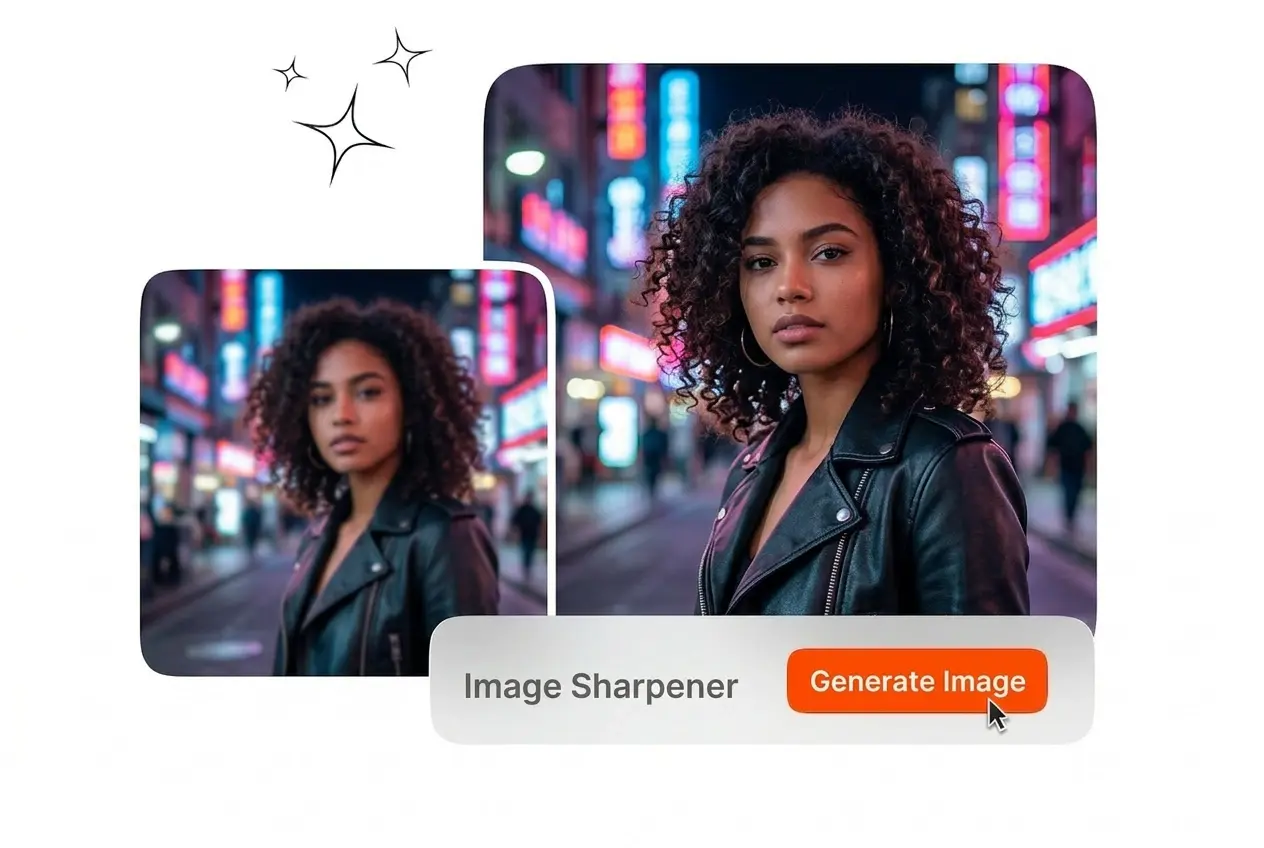
上傳模糊的參考圖片,輕鬆匯出清晰檔案。這款圖片銳化工具能瞬間恢復焦點並優化邊緣細節。
專業人士依賴這款圖片銳化工具來解決對焦問題。上傳您的參考圖片,即可匯出清晰可用的檔案。
商品照片在壓縮過程中經常會失去銳利度。將您的商品圖檔上傳至這款圖片銳化工具,即可恢復精細的紋理。匯出清晰的產品照片,幫助顧客在做出購買決定前看清精確的材質細節。
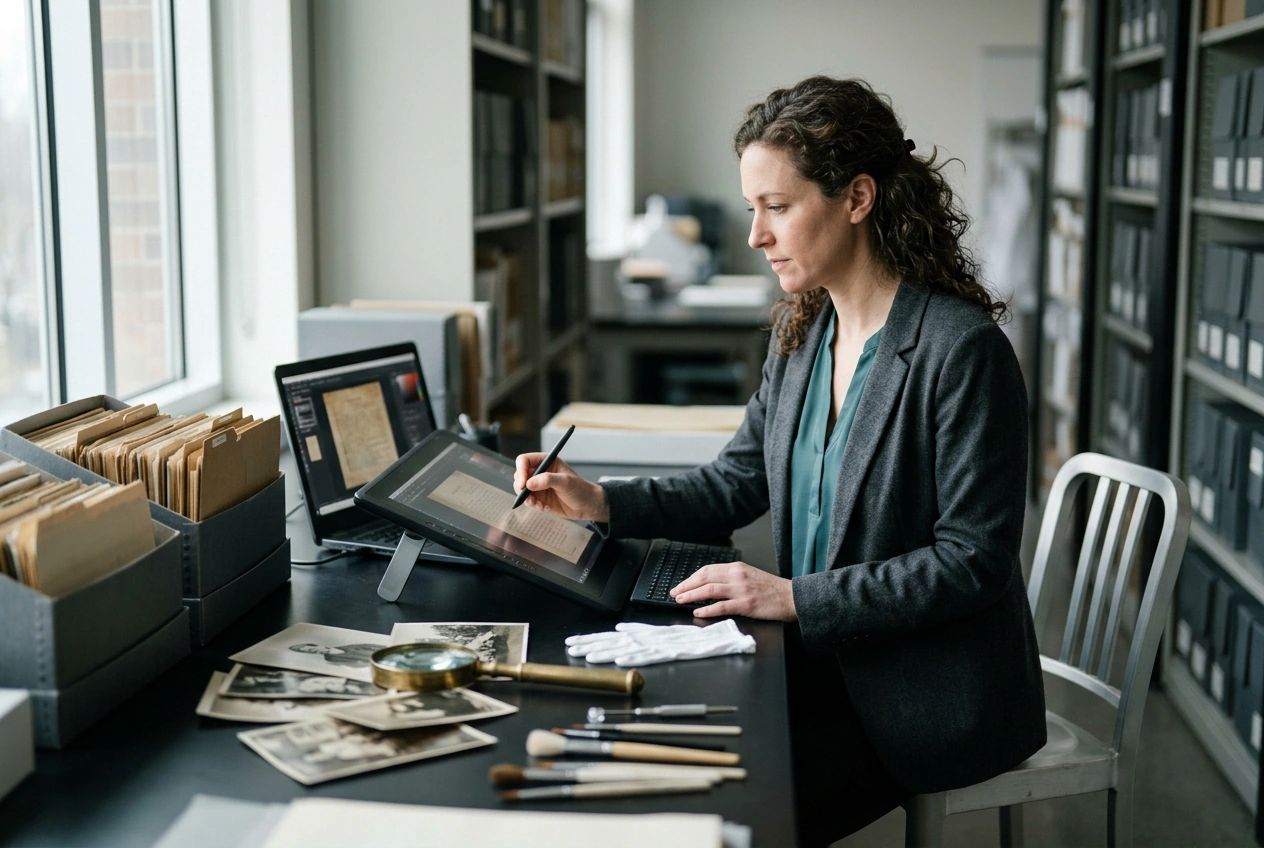
掃描的歷史文件和舊照片經常有對焦不準的問題。您可以免費線上修復模糊圖片,還原難以辨識的文字。匯出清晰的數位紀錄,精準保存原始資訊以供日後參考。
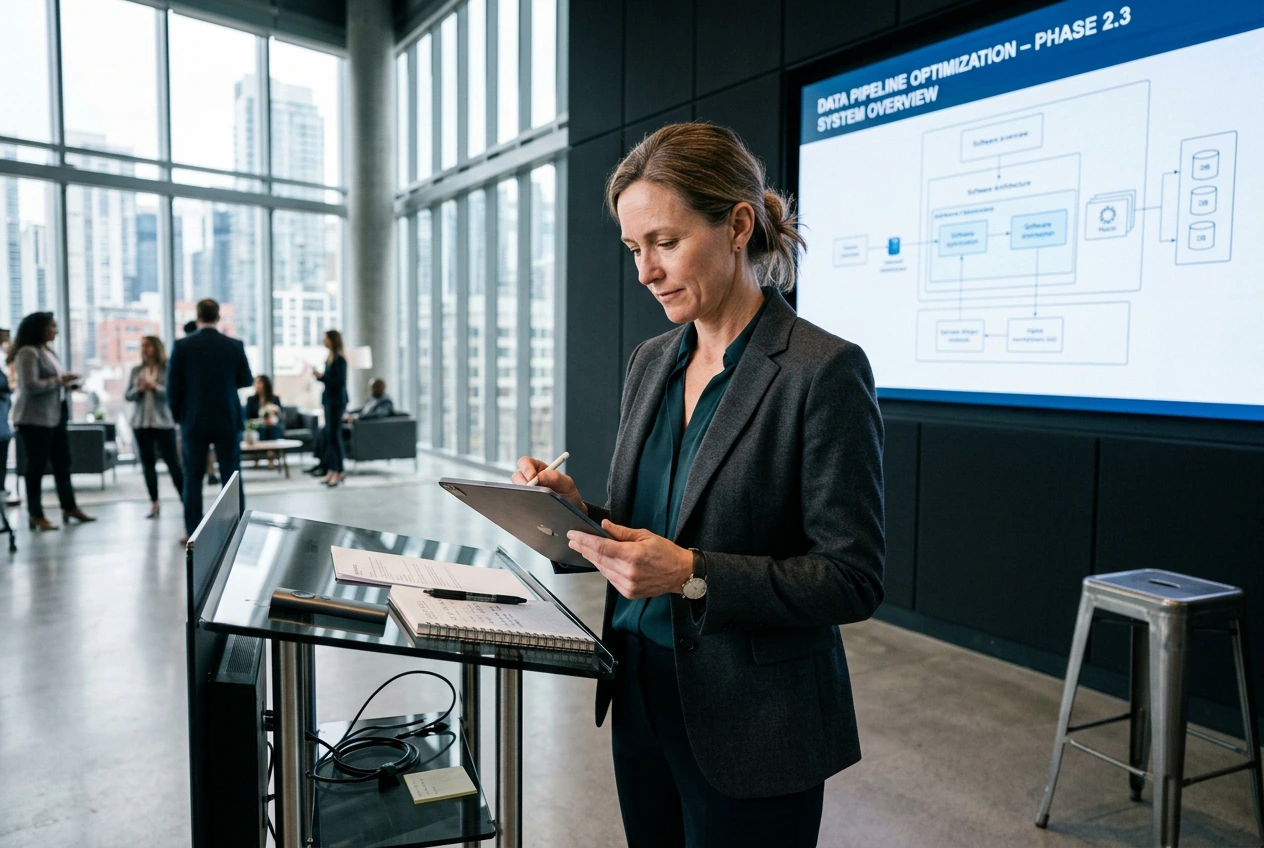
簡報投影片與軟體截圖在大螢幕上往往顯得模糊。在課程開始前,使用這款圖片銳化工具讓模糊的圖檔變得清晰。匯出銳利的圖表,讓學員專注於實際的培訓內容。
只需三個步驟即可修復模糊的相片檔案。將參考圖片上傳至圖片銳化工具,調整清晰度設定,然後匯出結果。
選擇模糊或失焦的檔案並將其載入工作區。系統支援標準影像格式,會為圖片進行精確的邊緣偵測與即時的細節還原處理。
點擊增強按鈕,讓 AI 識別紋理與邊緣。工具會處理視覺數據,徹底消除模糊,且不會產生人造雜訊或不必要的光暈。
在預覽視窗中檢查修正後的圖片以確認還原的細節。點擊匯出,即可依原始解析度下載清晰的檔案,立即滿足專業的發布需求。
Our Image Sharpener targets specific focus errors and texture loss. Review these capabilities to understand exactly how the tool processes your files.
Standard filters often create harsh lines and digital noise. This AI Image Sharpener identifies actual object boundaries and fine textures. You get a crisp result that looks naturally focused rather than artificially edited by basic software.
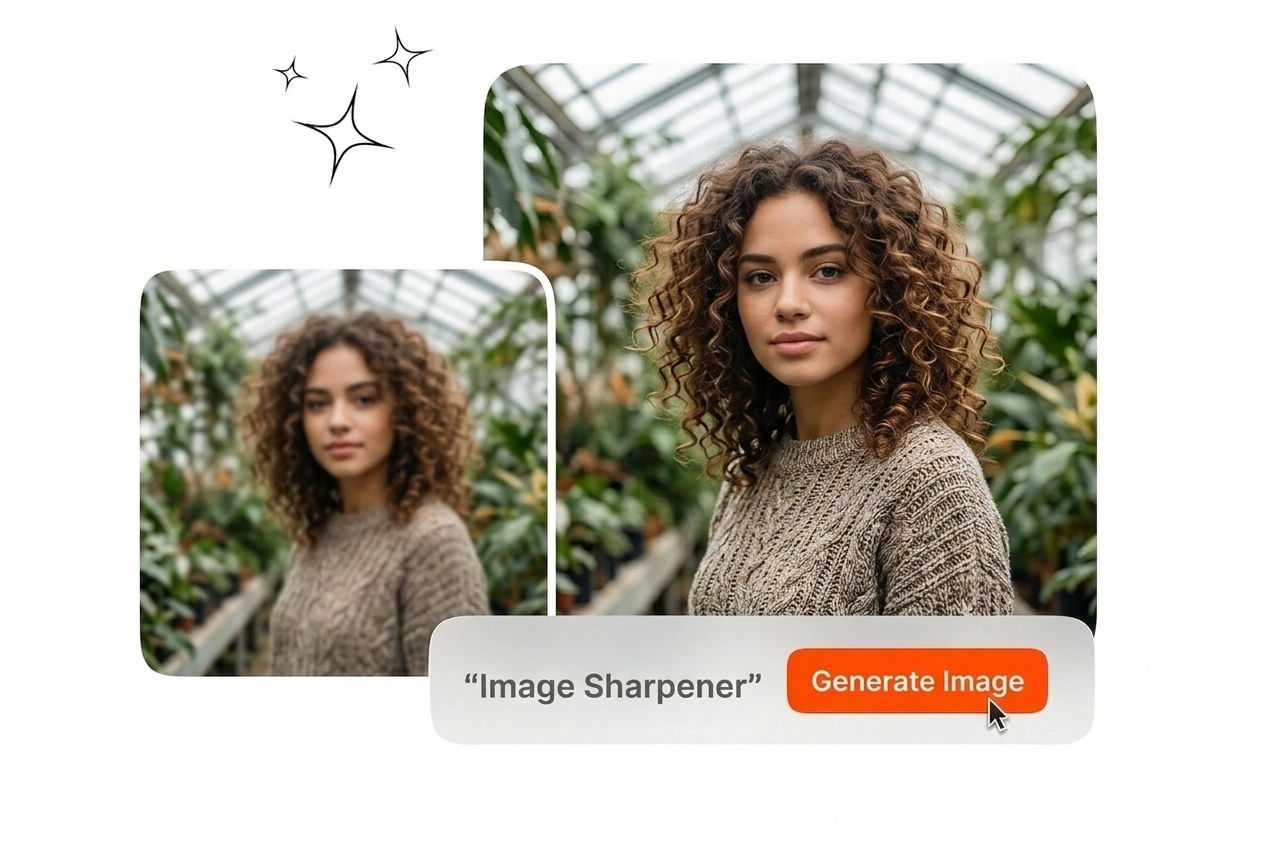
Camera shake and missed focus ruin otherwise usable photographs. Use this Image Sharpener and AI image enhancer to realign the visual data and correct the blur. Save time by rescuing existing shots instead of scheduling a reshoot.
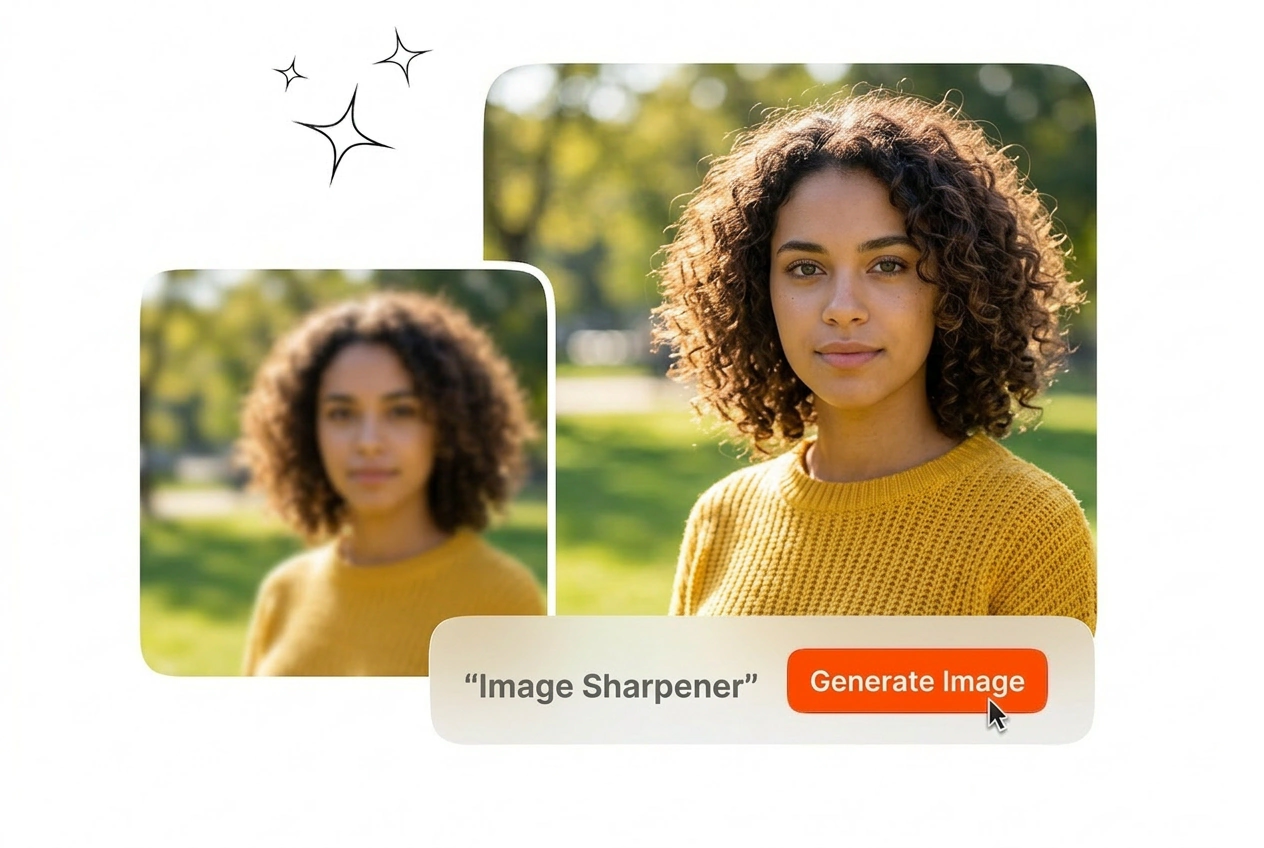
Complex desktop software requires installation and manual parameter adjustments. You can use our Image Sharpener online directly in your browser with a single click. Get immediate results without learning complicated editing workflows or managing heavy local applications.
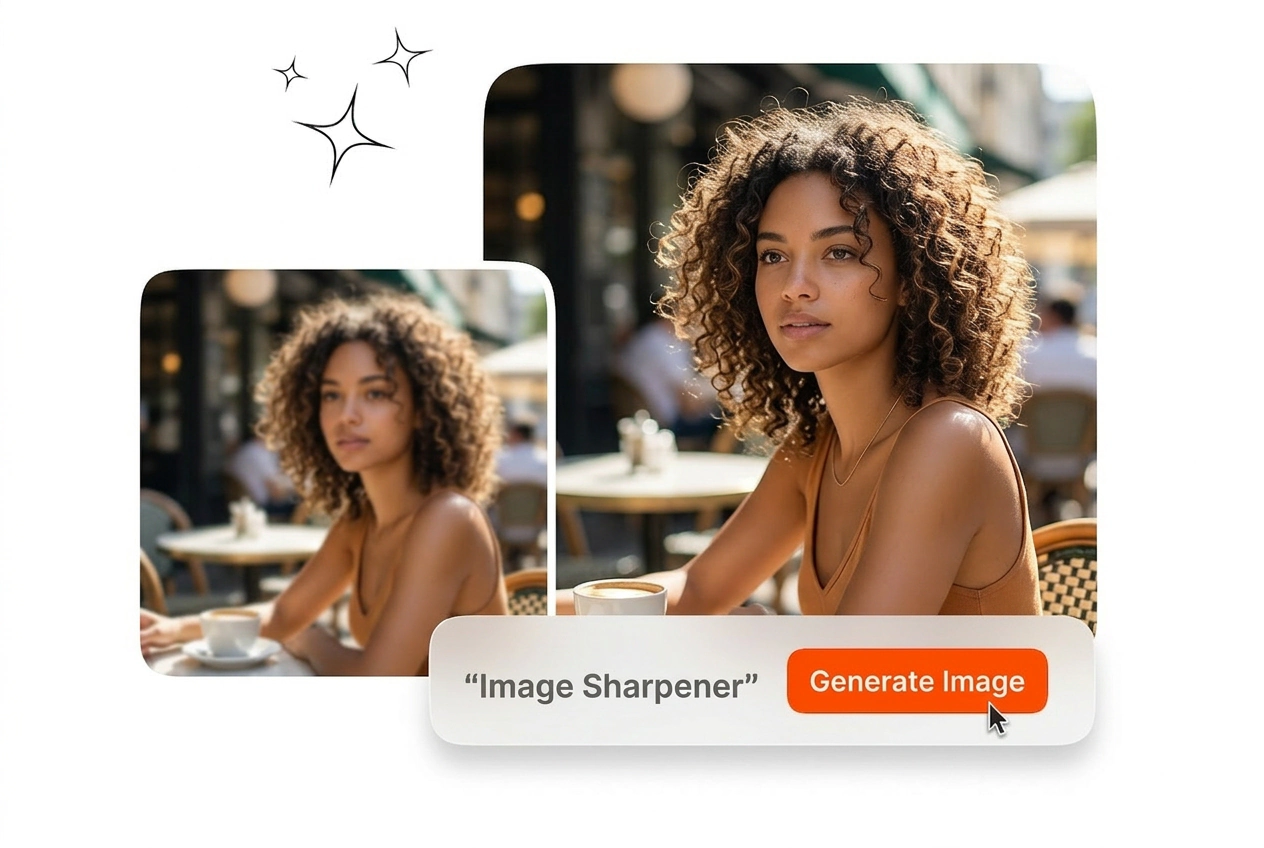
上傳您的模糊照片並執行圖片銳化工具,以恢復邊緣和紋理細節。結果取決於原始圖片:輕微的模糊和壓縮偽影能獲得最佳的銳化效果,而極度的動態模糊則可能依然偏軟。匯出更清晰的檔案,適用於型錄、簡報或網頁素材。