無料の Visor X ビデオエフェクト

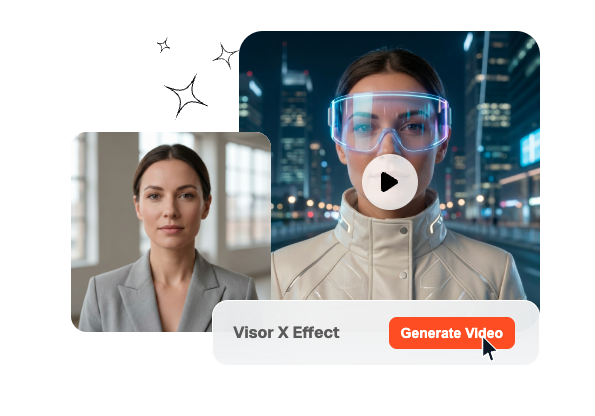
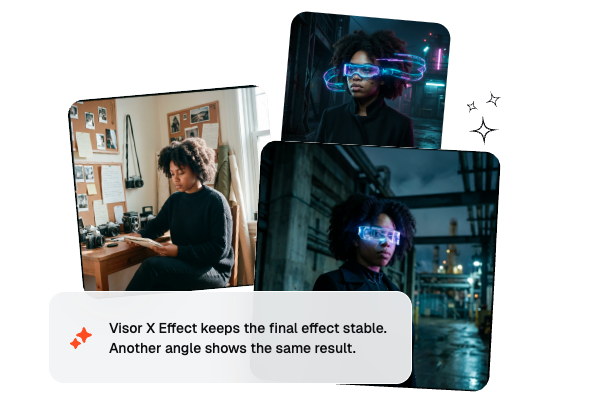
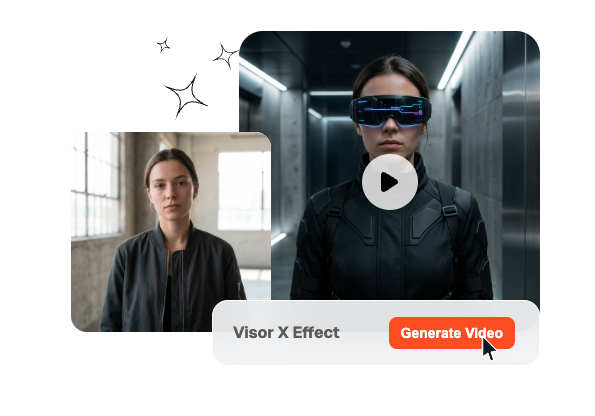
Visor X エフェクトで未来的な輝きを加えましょう。写真をアップロードすると、サイバースタイルのバイザーアニメーションが画面をスキャンし、大胆なSF風のトランジションでシーンを映し出します。

Visor X エフェクトを素早く作成

プロンプトや任意のフレームから、ネオンデータの動きと共にサイバーバイザーが降りてくる Visor X エフェクトを生成。Vemeならモデル、再生時間、品質を自由に調整でき、ハイクオリティで映画のような映像を素早く作成できます。

このワークフローの対象者

このサイバーバイザー・ワークフローは、手作業の合成に何日も費やすことなく、近未来的なフェイスリビール(顔出し演出)を実現したいチームに最適です。スピード、一貫性、そして洗練されたスタイリングのすべてが重要となるクリエイターの制作パイプラインに最も適しています。

Visor X Effect creator cyber visor workflow
動画クリエイター

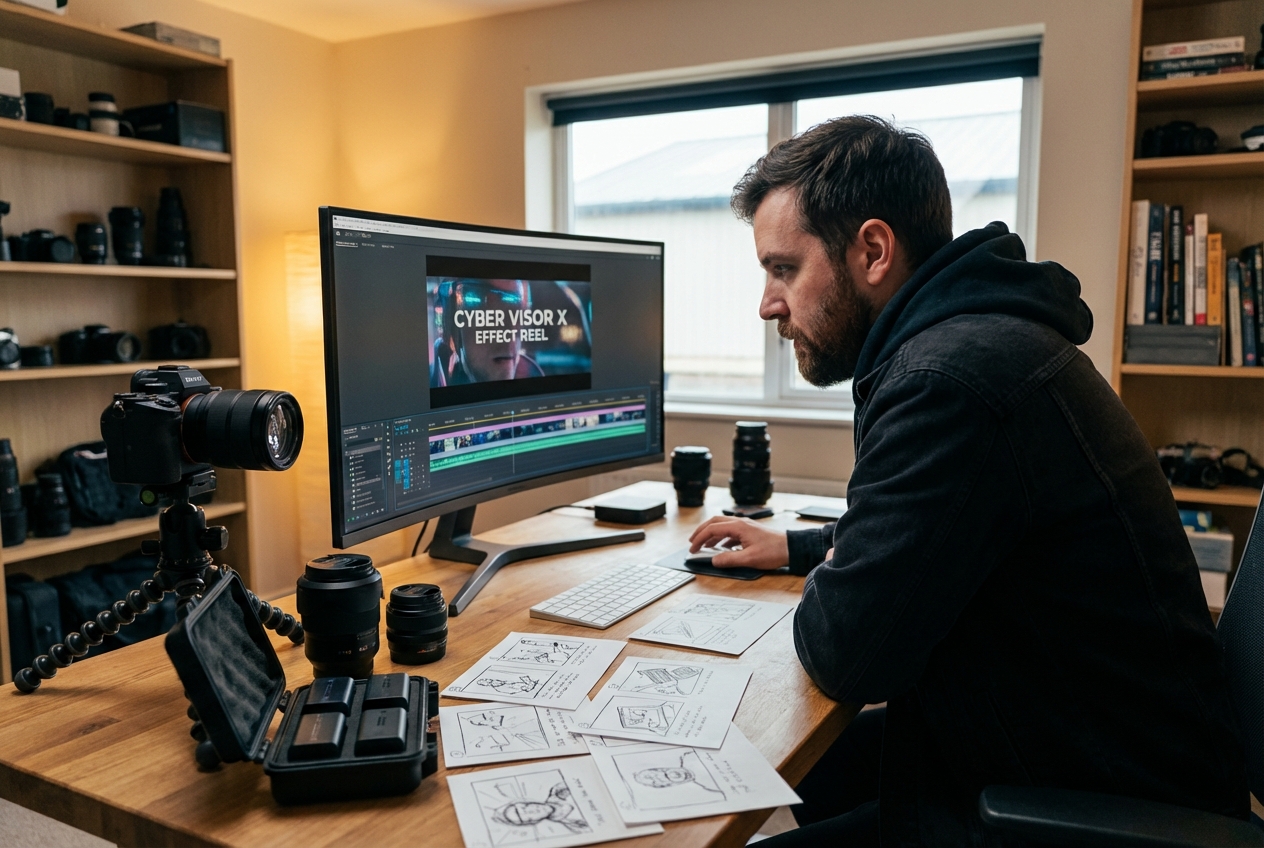
動画クリエイターはこのワークフローを使用して、リール動画のオープニング、衣装の切り替え、キャラクターチェンジなどを力強いリズムで演出できます。ショートコンテンツにプレミアムな質感を与えつつ、頻繁な投稿にも対応できるスピード感を維持します。
Visor X Effect solo editor prompt workflow
ソロ・エディター

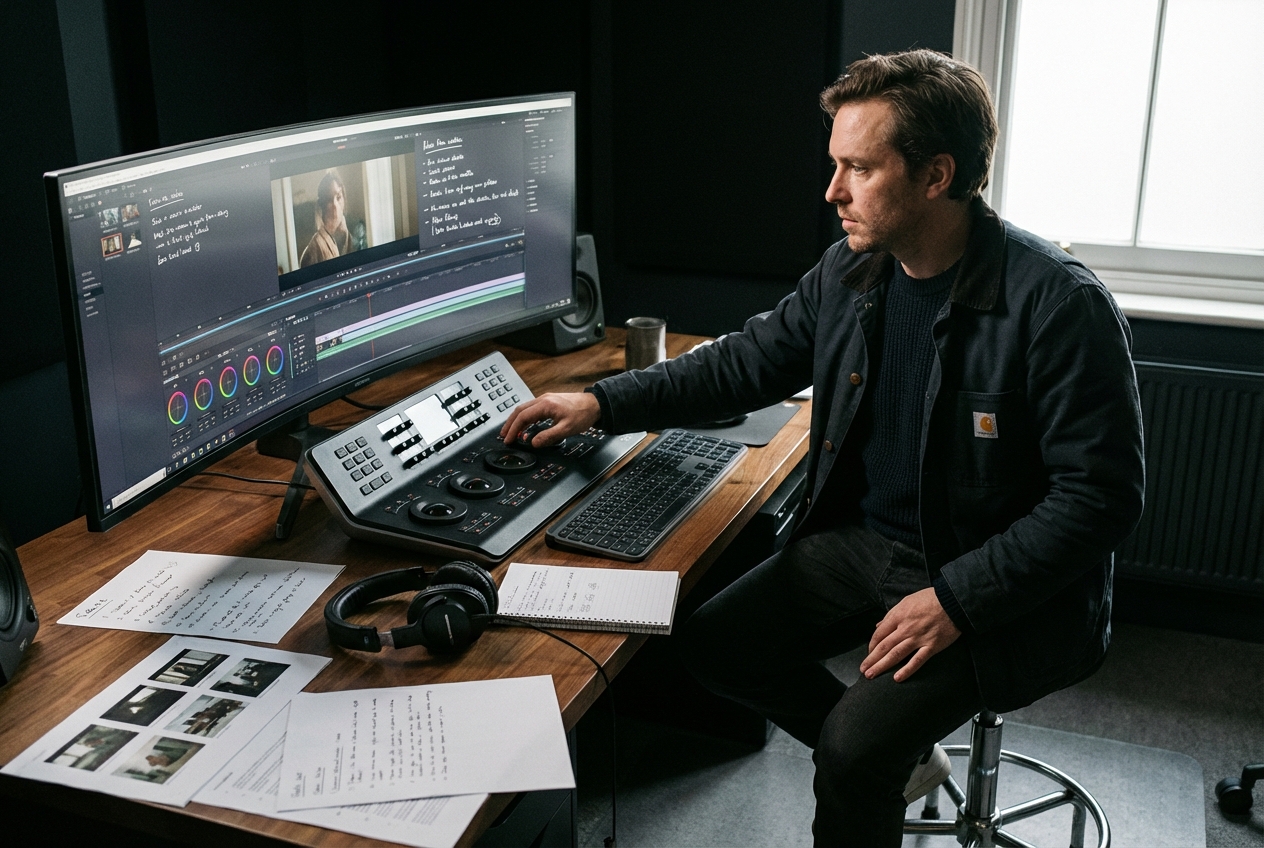
個人で活動するエディターは、修正作業を膨大な手作業に変えることなく、洗練されたバイザー演出を取り入れることができます。クライアント向けにバイザースタイルの一貫性を保ちながら、プロンプト、フレーム、設定を迅速にテストできます。

Visor X Effect ad team campaign planning
広告制作チーム

広告チームは、すべてのトランジションを再構築することなく、ローンチ動画、ティーザー、広告バリエーション全体でサイバーバイザーのルックを繰り返すことができます。複数のエディターが各バージョンで同じ仕上げを必要とする場合でも、キャンペーンのレビューをより迅速に行えます。

ワークフローの仕組み

サイバーバイザーのワークフローは、テストに十分な短さでありながら、再現性のある出力を可能にする構造を備えています。フレームを選択し、バイザーの動きを記述し、生成開始前にレンダー設定を固定します。

ステップ 1

フレームの追加

バイザーの着地点に明確なターゲットが必要な場合は、開始フレーム、終了フレーム、またはその両方をアップロードします。フレームガイダンスにより、Visor X Effectが被写体から外れることなく、しっかりと固定されます。

ステップ 2

プロンプトの入力

バイザーがどのように落下し、光り、定着するかを記述することで、画面上での動きを明確にします。詳細なプロンプトを入力することで、リアリズム、エネルギー、全体のムードに合わせてサイバーな動きをより簡単にコントロールできます。

ステップ 3

出力設定の選択

最終的なクリップの公開先に合わせたモデル、再生時間、品質設定を選択します。これにより、Visor X Effectのテストを素早くレビューしつつ、承認後に高品質な最終版を作成する余地を残せます。

Visor X エフェクトを自在にコントロール

これらのコントロールにより、Visor X エフェクトの出力は実験段階では柔軟に、本番提供時には安定した品質を維持します。手作業によるクリーンアップを最小限に抑えつつ、バイザーの動き、タイミング、そして再現性のあるサイバースタイリングをクリエイターが詳細に制御できるようになります。

Visor X Effect frame input control

フレーム入力

開始フレームのみ、終了フレームのみ、またはその両方を使用してエフェクトをガイドできます。これにより、プロンプトによるバリエーションを許容しながら、正確な着地点に必要な構造をバイザーの動きに持たせることが可能です。

Visor X Effect prompt motion control

プロンプトモーション

Visor X エフェクトは、バイザーの速度、発光強度、着地角度、シーンのトーンなどのプロンプト詳細に反応します。これにより、固定されたプリセットに頼ることなく、サイバーな動きを直接形作ることができます。

Visor X Effect output quality control

出力コントロール

モデル、持続時間、品質設定により、各ショットを公開目的に合わせて最適化できます。同じバイザーのアイデアを一から作り直すことなく、迅速なテストから高品質な完成版へと移行できます。

Visor X Effect fast iteration workflow

高速イテレーション

Vemeは、プロンプト、フレーム、タイミングの選択肢を素早く比較できるよう、ワークフローを軽量に保ちます。これにより、クリエイターはより多くの選択肢を早期に確認し、余計なオーバーヘッドなしに方向性を確定できます。

Cyber Visor(サイバーバイザー)FAQ

AI動画の「Visor X(バイザーX)」エフェクトとは何ですか?

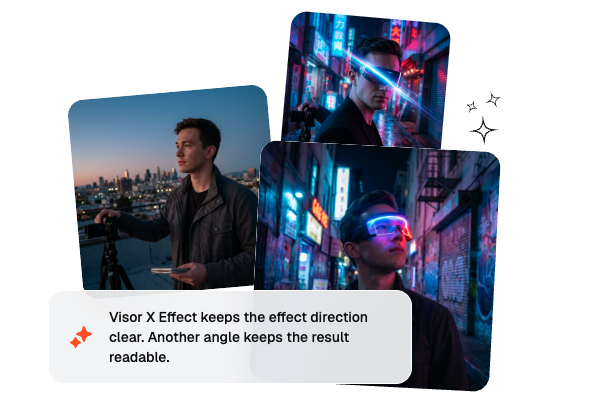
Visor Xエフェクトは、顔に近未来的なバイザーを装着させることで、映像をサイバーな雰囲気に一変させる効果です。プロンプト次第で、洗練された動き、アグレッシブな動き、スタイリッシュな動きなど、多様な演出が可能です。着地のタイミングと顔のフレーミングが明確な場合に、最も効果を発揮します。
プロンプトだけでバイザー動画を作成できますか?

はい、プロンプトのみで作成を開始できます。バイザーの着地位置をより正確に指定したい場合は、後からフレームを追加してください。プロンプトのみのテストは、詳細なフレーミングを決める前に雰囲気やテンポを確認するのに適しています。最終的なカットを特定のビートに合わせる必要がある場合は、フレーム指定が重要になります。

通常のAIトランジションとは何が違うのですか?

通常のAIトランジションはシーンの切り替えに焦点を当てることが多いですが、このエフェクトは被写体にバイザーが装着される動きに特化しています。これにより、よりキャラクター主導でファッショナブルな印象を与えます。ソフトなディゾルブではなく、目に見える「サイバーアクション」を演出したい場合に特に有効です。

バイザーの動きを速くしたり遅くしたりできますか?

はい、プロンプトでタイミングを指定し、デュレーション設定を組み合わせることで調整可能です。鋭いフックが欲しい場合は「Speed up Visor X Effect(高速バイザー)」、ドラマチックな演出には「Slow Visor X Effect(低速バイザー)」といった使い分けができます。両方を試すことで、そのカットに最適なリズムを見つけることができます。

よりシネマティックな仕上がりにするためのコツは?

クリアなフレーミング、印象的な顔の角度、そして発光(グロウ)やデータフロー、着地時の挙動に関する詳細なプロンプトを使用してください。また、照明に一貫性を持たせることで、バイザーが後付け感なく自然に馴染みます。より強力な近未来的仕上げを求めるなら、サイバースタイリングを具体的かつ再現性の高い内容に保つのがポイントです。

サイバーバイザー動画を作成

一つのワークフローで、より迅速なセットアップ、正確なコントロール、そして再現性の高いスタイリングを実現し、サイバーバイザー動画を制作しましょう。

今すぐ始める高速 ・ 一貫性