動画クリエイター
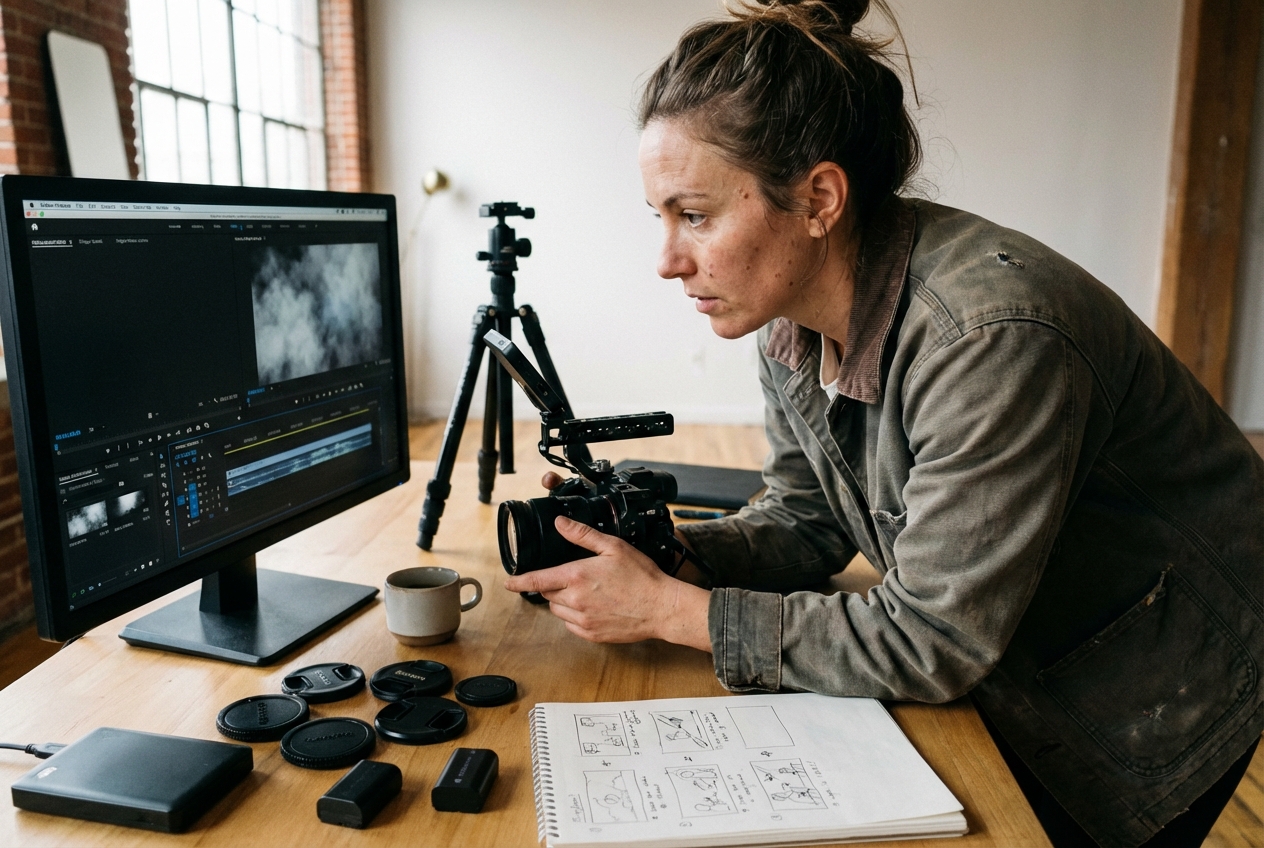
動画クリエイターは、ポーズチェンジ、キャラクター退場、ビートに合わせた場面転換にMystification Effectを使えます。煙が主役になる演出なので、普段のショート動画にも少し不思議で映画的な雰囲気を加えやすく、TikTok、Reels、Shorts向けの冒頭や締めにも使いやすいです。
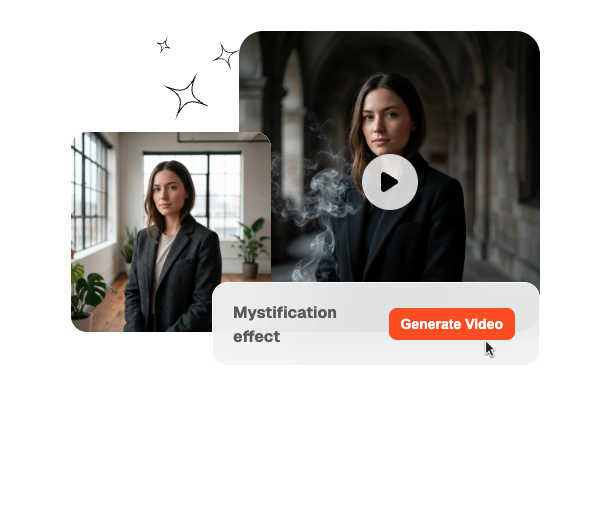
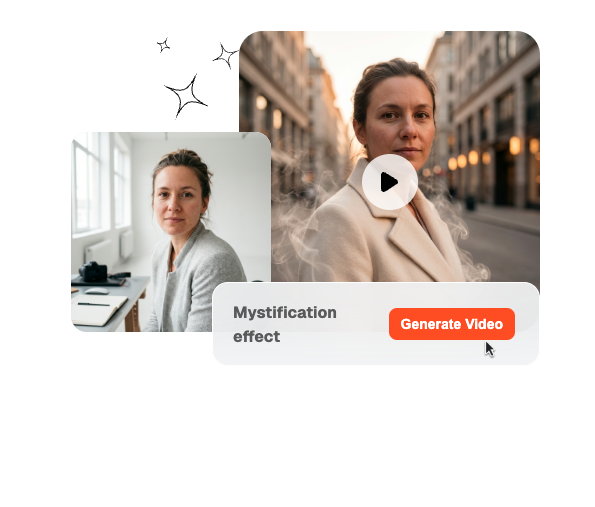
ミスティフィケーション・エフェクトで、被写体をゆっくりと神秘の中に消し去りましょう。写真やクリップをアップロードすると、キャラクターが煙や柔らかなモーションブラーの中に溶け込み、ドラマチックな消失シーンを数秒で作成できます。
プロンプトと必要に応じた参考フレームから、被写体が煙や霧に包まれて自然に消えていくMystification Effect動画を作成できます。モデル、長さ、画質設定を選びながら、煙の濃さ、流れる方向、消えるタイミングを調整し、短尺動画や広告素材に使いやすい仕上がりを目指せます。
Mystification Effectは、人物やキャラクターが煙のように消えていく演出を、手作業の合成や複雑なパーティクル編集なしで試したい制作チームに向いています。ショート動画、MV、ティーザー、広告クリップなどで、退場シーンや変身前後のつなぎをより印象的に見せたいときに活用できます。
動画クリエイターは、ポーズチェンジ、キャラクター退場、ビートに合わせた場面転換にMystification Effectを使えます。煙が主役になる演出なので、普段のショート動画にも少し不思議で映画的な雰囲気を加えやすく、TikTok、Reels、Shorts向けの冒頭や締めにも使いやすいです。
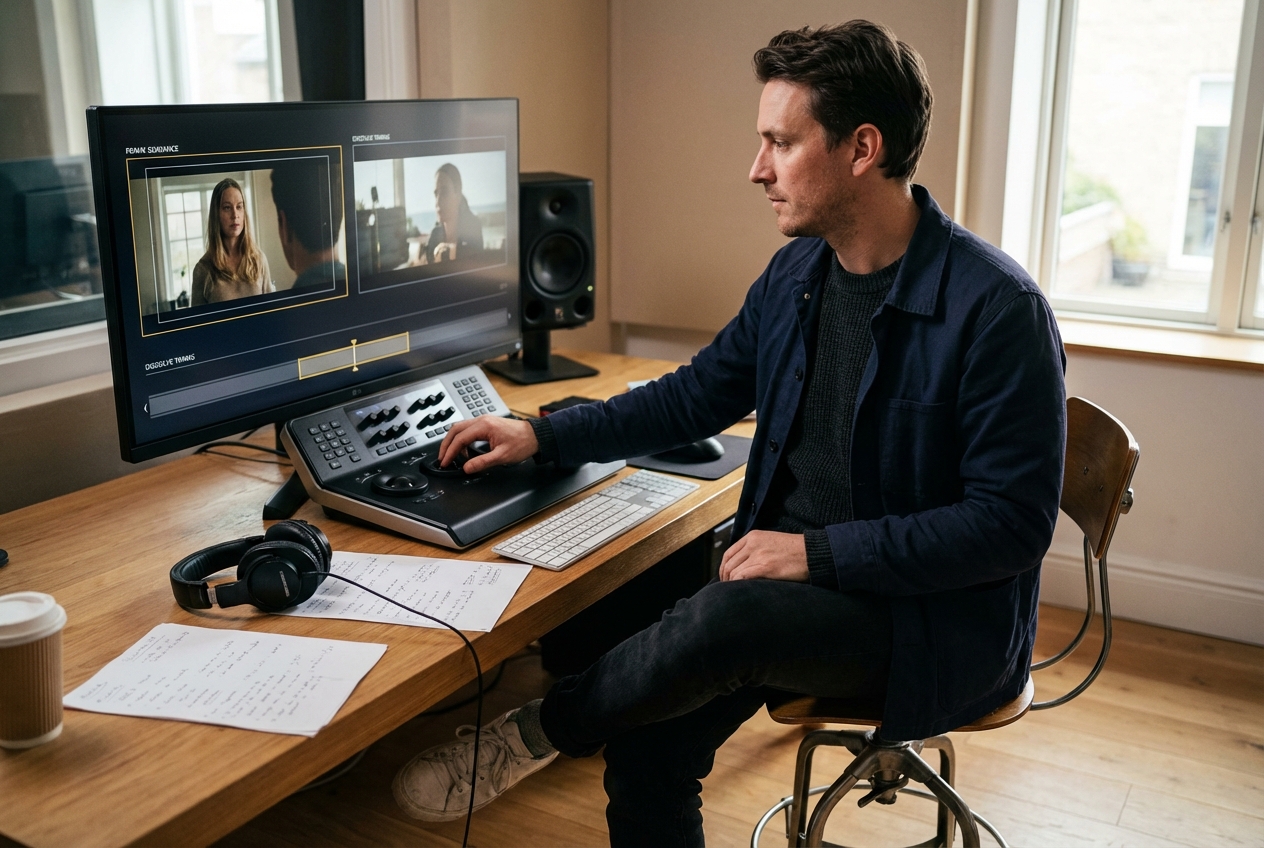
個人エディターは、手作業で煙素材を重ねたり、マスクを細かく調整したりする前に、まずAIで方向性を確認できます。参考フレーム、プロンプト、出力設定を変えながら複数案を試せるため、クライアント向けのラフ案や修正案を出しやすくなります。
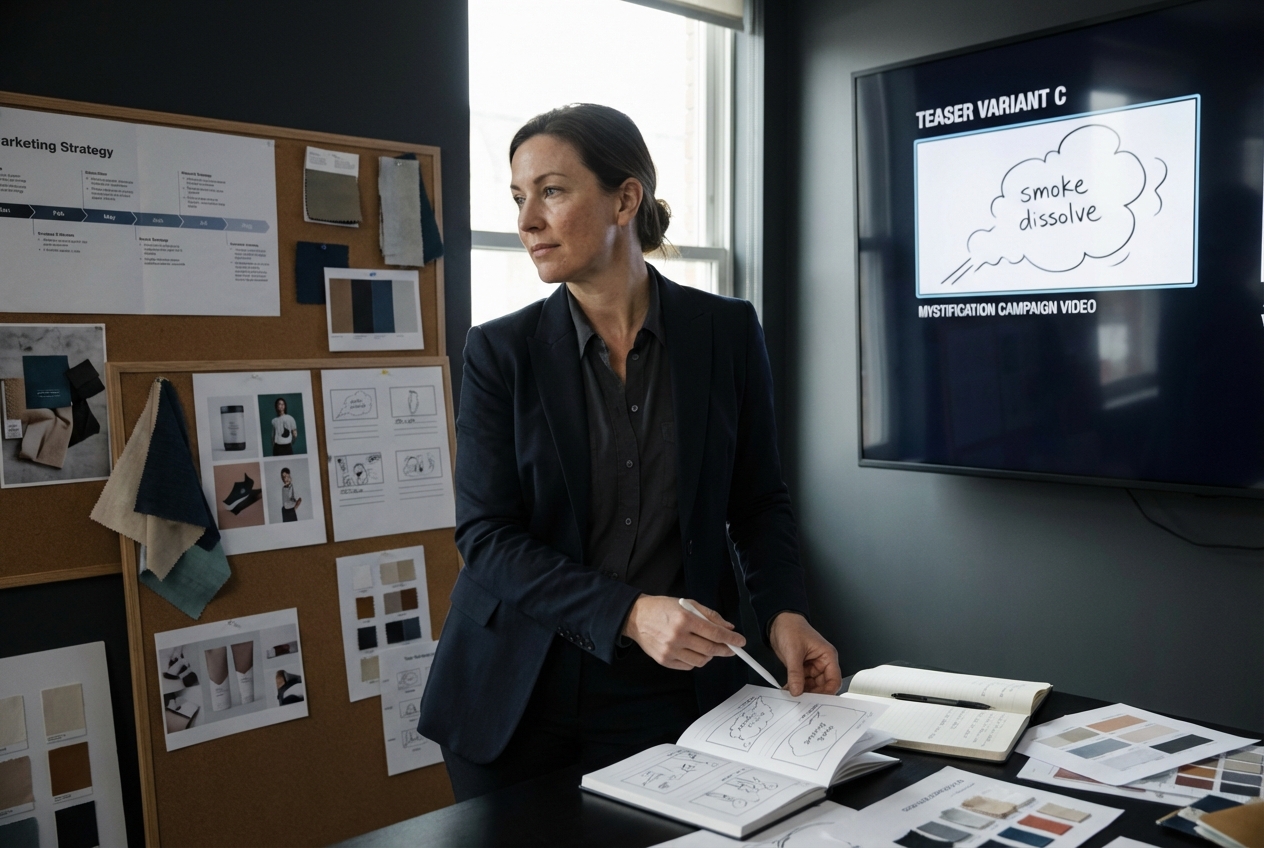
マーケティングチームは、商品ティーザー、キャンペーン動画、SNS広告の中で同じ煙の消失演出を複数バージョンに展開できます。色味、煙の濃さ、消える方向を揃えれば、複数の編集者が関わる案件でもビジュアルのトーンを保ちやすくなります。
Mystification Effectの流れは、短時間で試せるシンプルさと、仕上がりを調整しやすい構造を両立しています。参考フレームで主体の位置を決め、プロンプトで煙の動きや雰囲気を指定し、最後に公開先に合わせた出力設定を選びます。
開始フレーム、終了フレーム、または両方を追加すると、煙がどこから広がり、最終的にどこへ向かうかを指定しやすくなります。人物、衣装、商品、背景との位置関係がはっきりしているほど、Mystification Effectが画面の主役から外れにくくなります。
被写体がゆっくり煙に変わるのか、一気に崩れて消えるのか、横風で流れるのかをプロンプトで説明します。煙の濃さ、色、速度、motion blur、カメラの寄り引きまで書くと、ホラー、ファンタジー、MV、広告向けなど狙った雰囲気に近づけやすくなります。
公開先に合わせてモデル、動画の長さ、画質設定を選びます。SNS用の短いプレビューで動きの方向を確認してから、採用する案だけをより見やすい設定で出力すると、試作と最終確認の流れを整理しやすくなります。
Mystification Effectでは、煙の出方、消える方向、被写体との重なり、出力バリエーションを細かく試せます。参考フレームとプロンプトを組み合わせることで、単なる煙フィルターではなく、シーンの中で自然に起きる消失演出として調整しやすくなります。
同じ素材から、色、速度、煙の密度、消える方向、画面比率を変えたバージョンを作れます。強めの煙はTikTok、Reels、Shortsのフックに、控えめな煙は商品ティーザー、チャンネルイントロ、広告素材、クライアント提案に向いています。
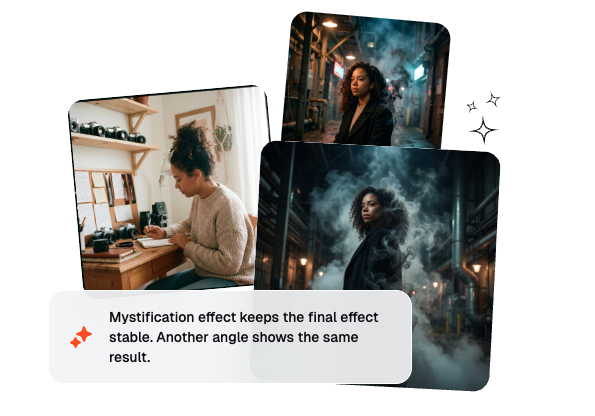
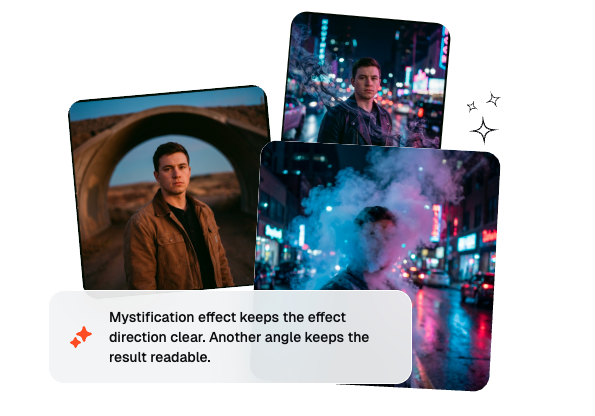
Mystification Effectは、人物やキャラクター、商品などの被写体が煙や霧に包まれながら消えていくように見せる動画効果です。煙の濃さ、流れる方向、消えるタイミングをプロンプトで指定することで、不気味な演出、幻想的な演出、音楽に合わせた退場演出などに使えます。仕上がりは入力素材の明るさ、被写体の輪郭、プロンプトの具体性によって変わります。