
ECサイトのプロダクトチーム
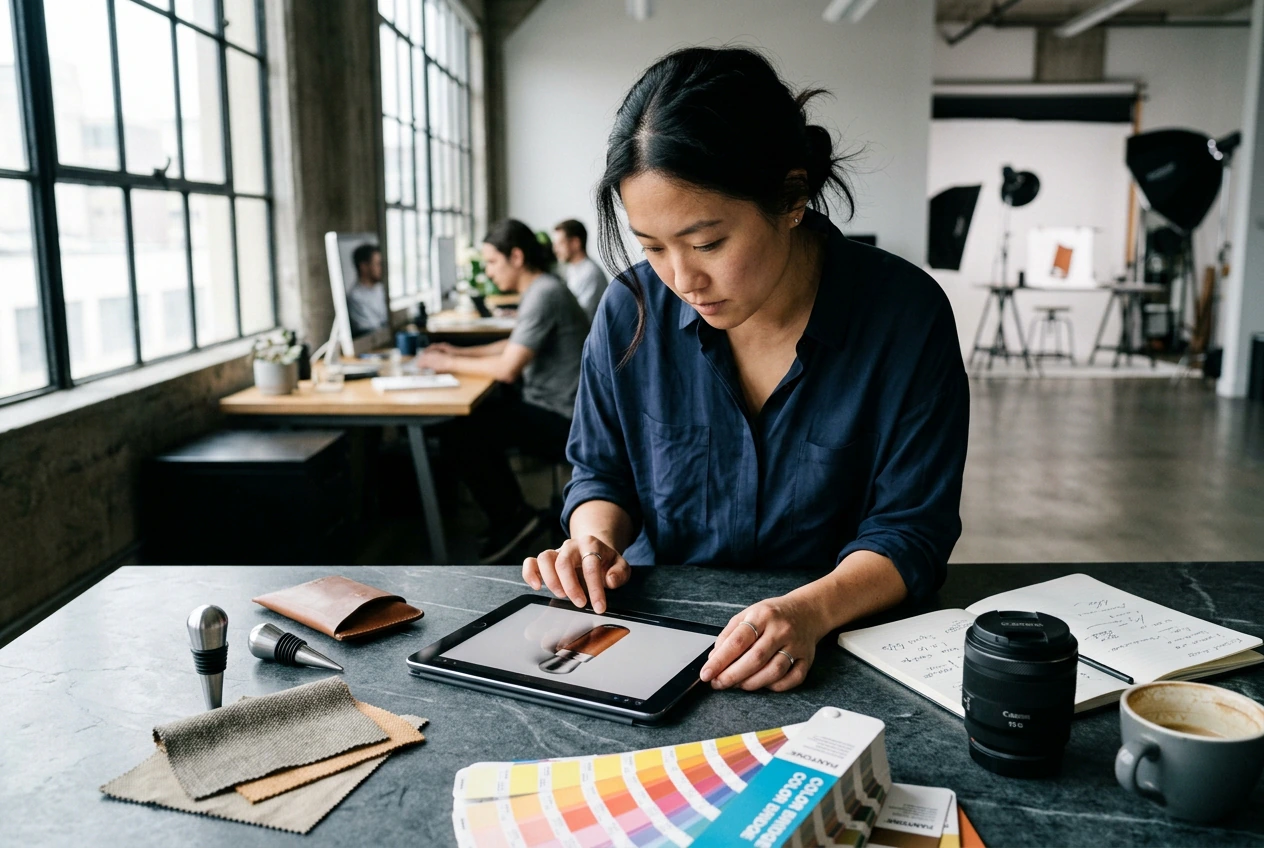
カタログでは、数百枚の商品写真全体で均一な鮮明さが求められます。Veme AIは写真補正として機能し、ベンダーのファイルから圧縮ノイズを除去します。店舗向けに最適化された、鮮明な質感と正確な色合いを実現します。
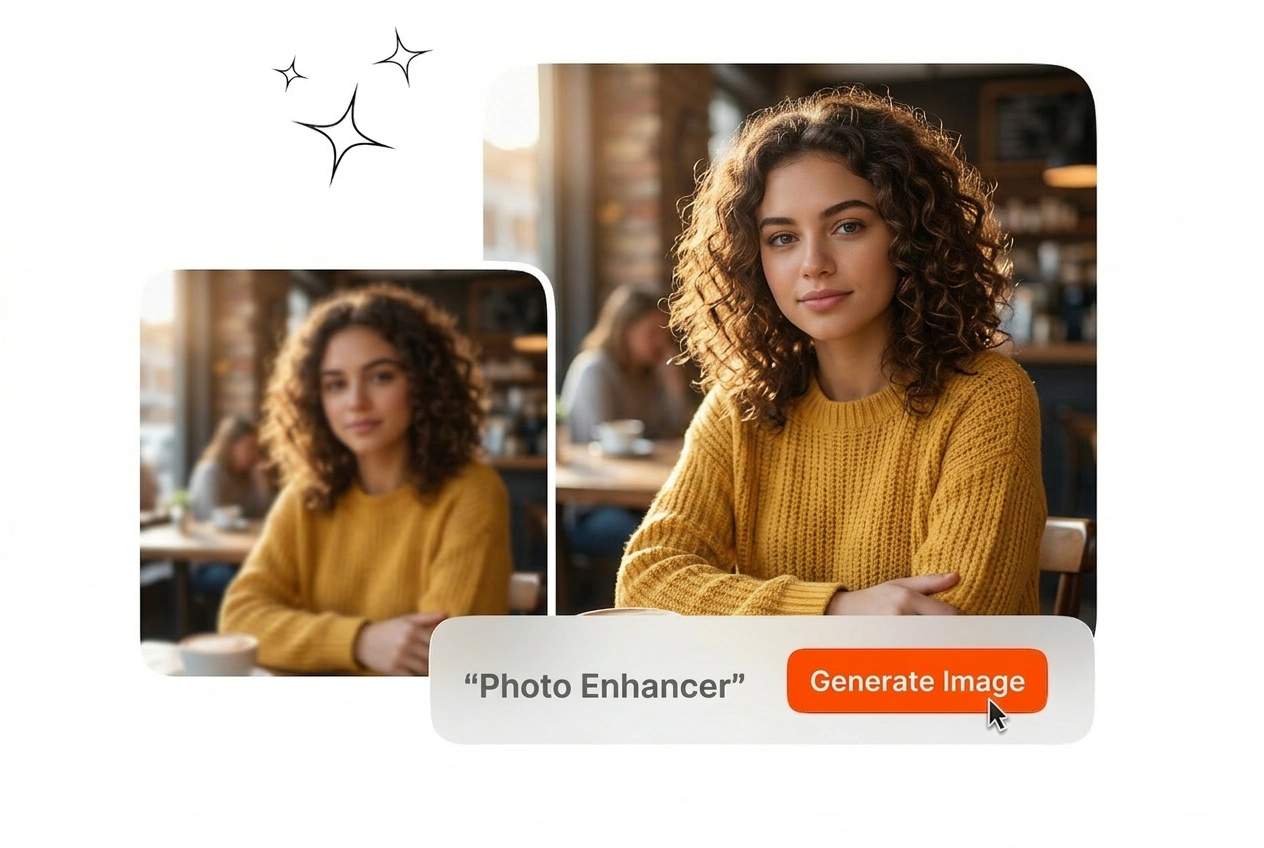
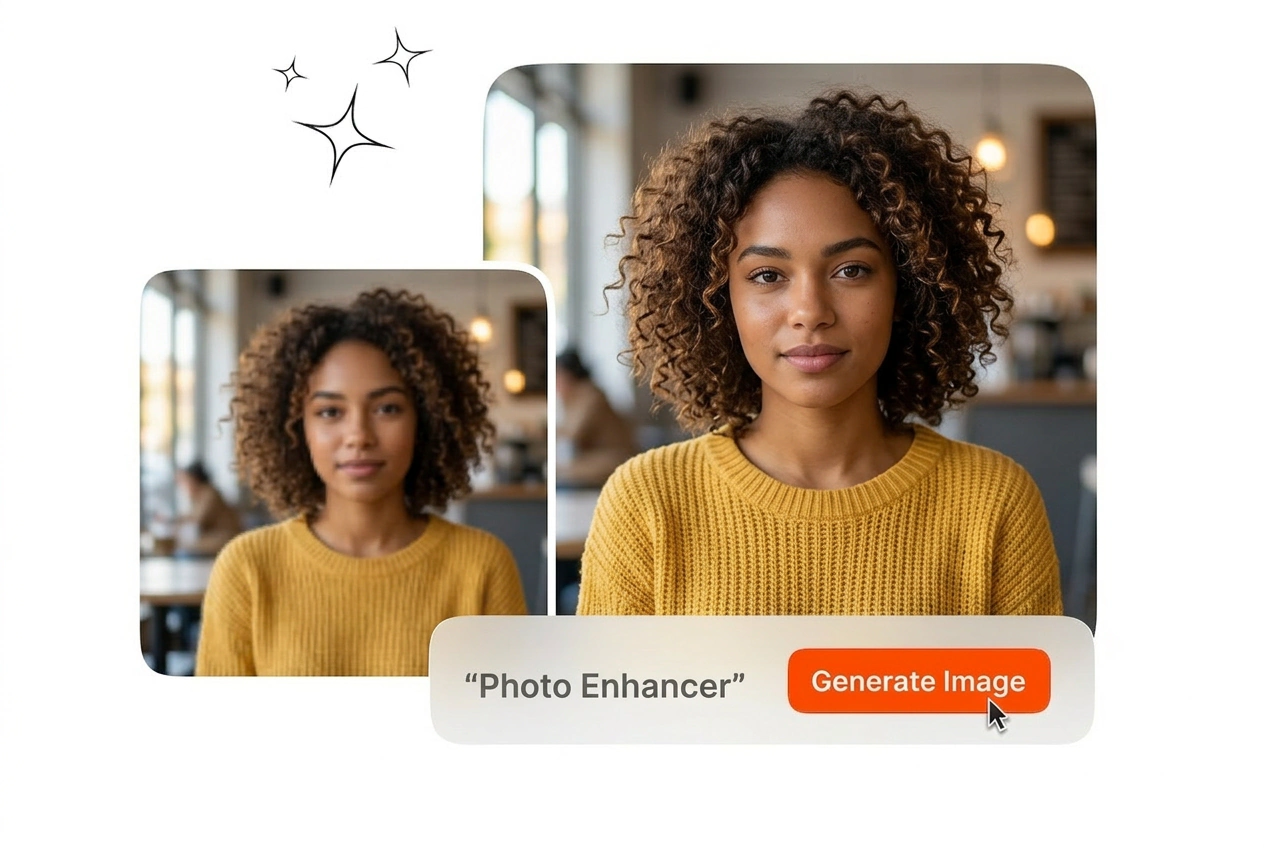
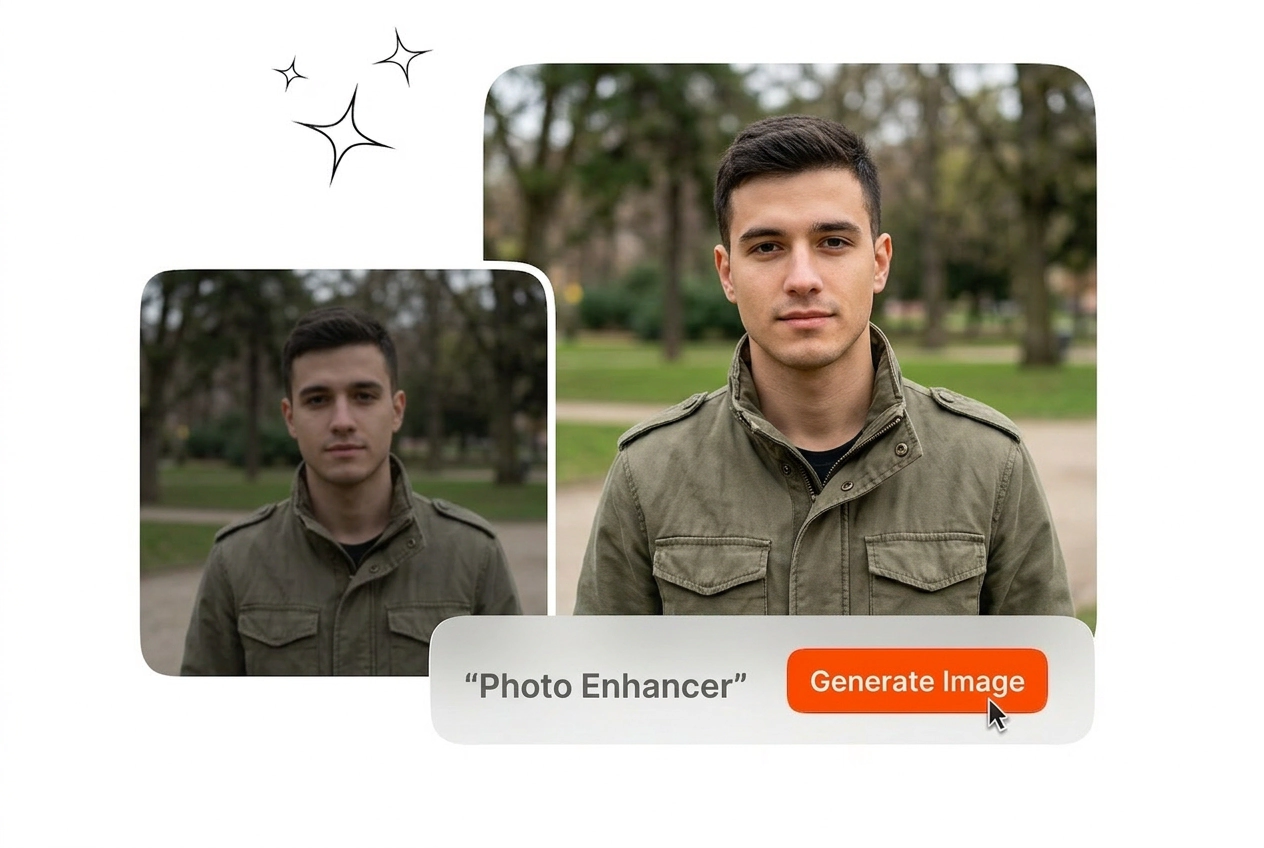
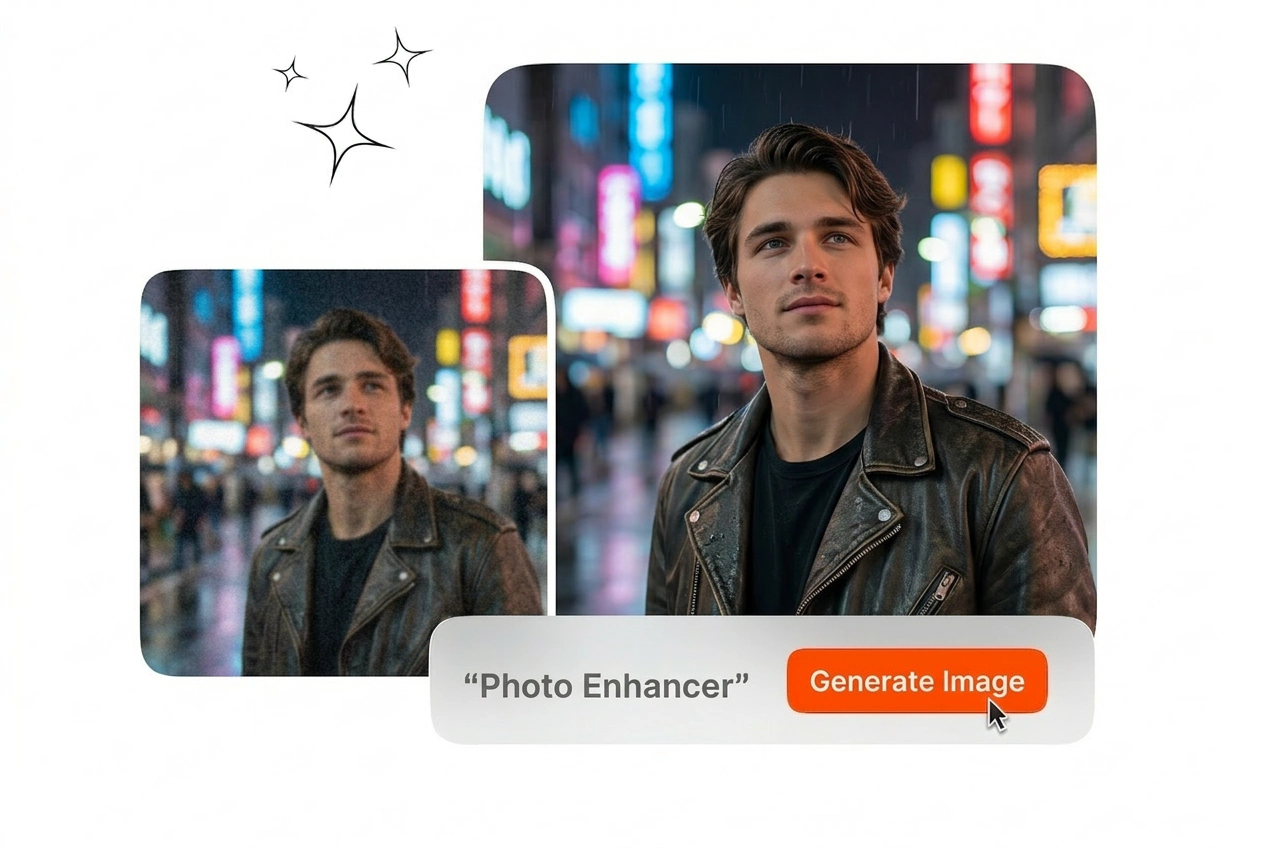
この写真高画質化ツールを使用して、ぼやけた写真を修正し、画質を向上させます。画像をアップロードするだけで、鮮明な高解像度ファイルを出力できます。
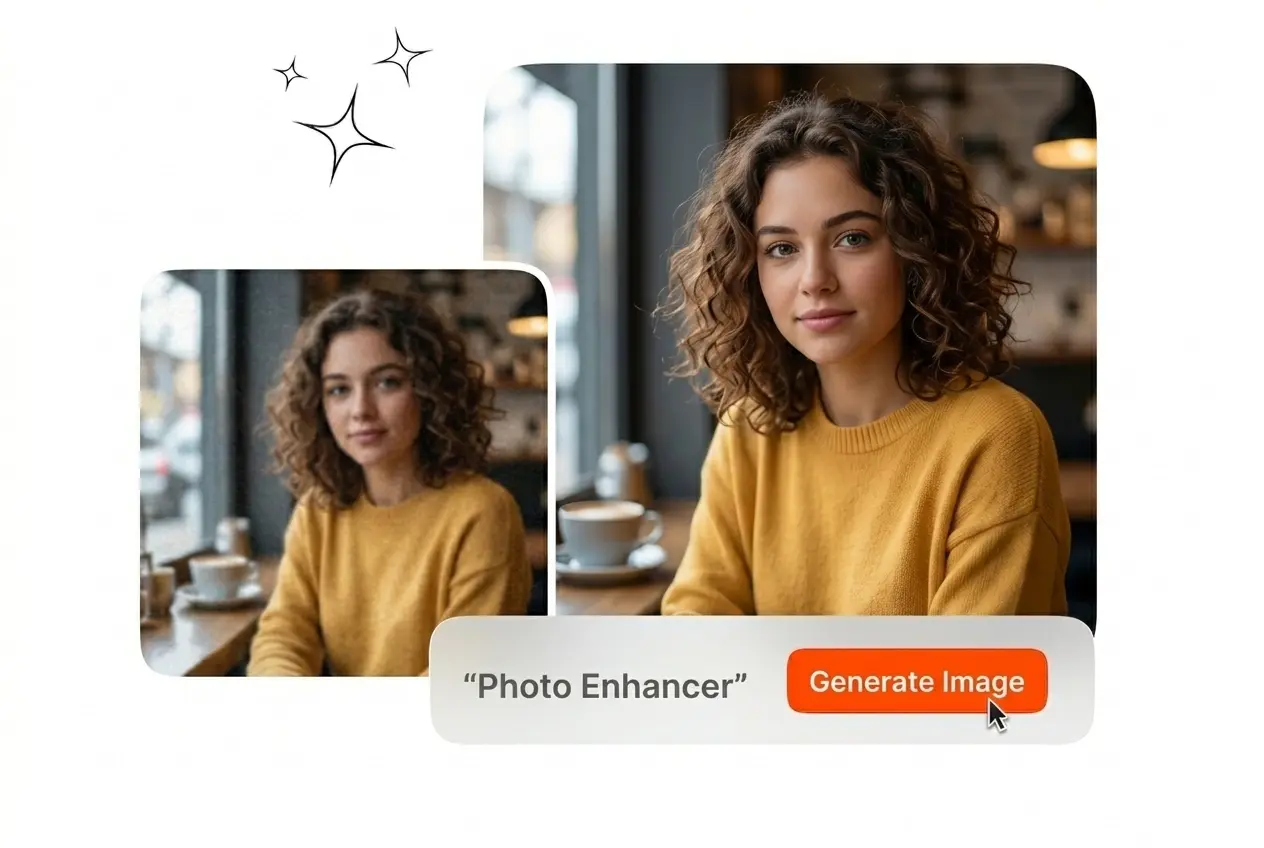
参照画像をアップロードしてAI写真補正を適用するだけです。Veme AIが数秒で細部を復元し、色を補正して、クリアなファイルを書き出します。
役割に応じて求められる出力基準は異なります。この写真補正オンラインツールは、印刷物、デジタルキャンペーン、アーカイブプロジェクト向けに一貫した解像度の向上を提供します。
カタログでは、数百枚の商品写真全体で均一な鮮明さが求められます。Veme AIは写真補正として機能し、ベンダーのファイルから圧縮ノイズを除去します。店舗向けに最適化された、鮮明な質感と正確な色合いを実現します。
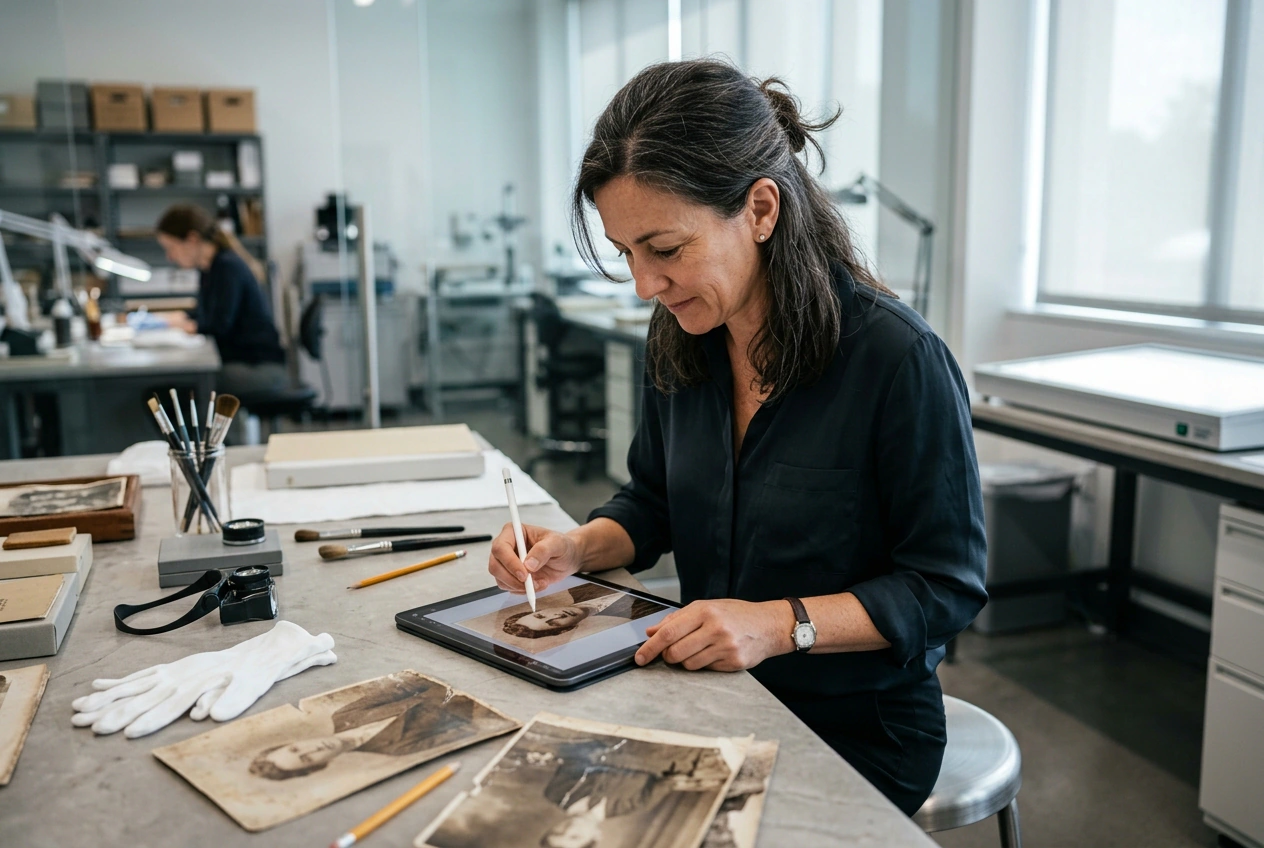
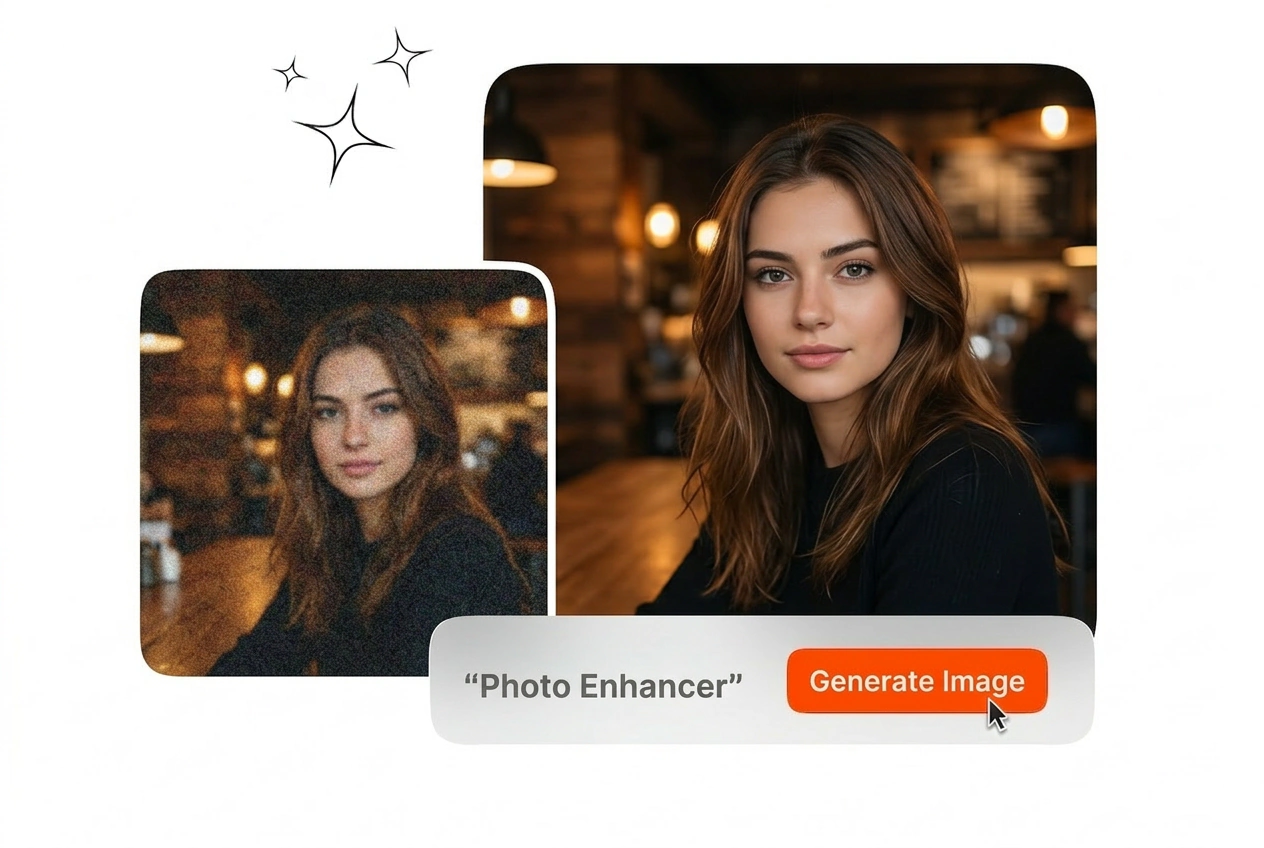
古いスキャン画像は、強い粒子感やコントラストの色あせに悩まされることがよくあります。この写真補正でファイルを処理し、失われた顔のディテールや質感を再構築しましょう。元の特徴を維持しつつ、邪魔な視覚的ノイズを取り除いた画像を出力します。
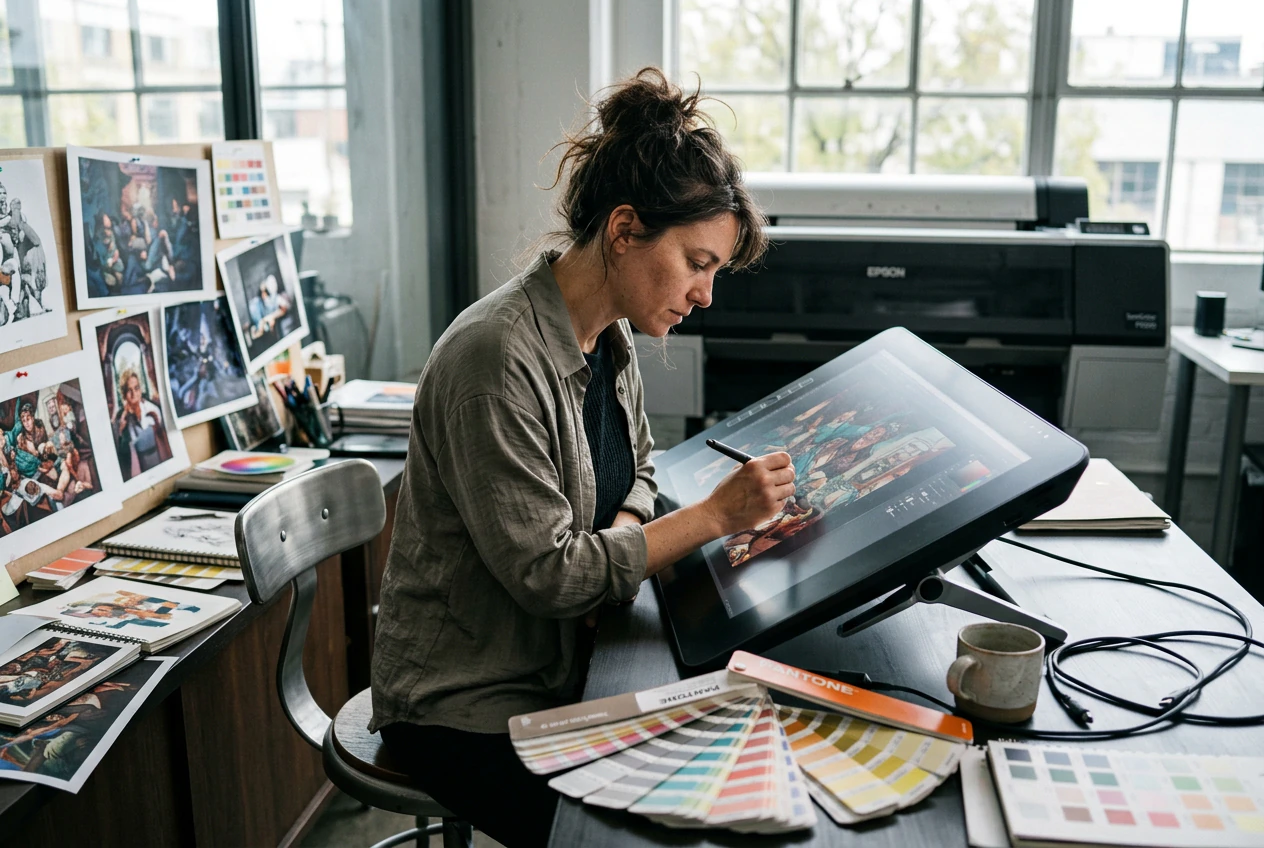
低解像度のラフ画では、最終的な印刷の選択肢が限られてしまいます。AI写真補正を使用すれば、エッジのシャープさを失うことなくキャンバスサイズを拡大できます。商業印刷の要件を常に満たす、高忠実度のファイルをエクスポートしましょう。
以下の手順に沿って写真の画質を向上させ、公開用素材を準備しましょう。複雑な手動のマスキングやレイヤー調整は一切不要です。
元ファイルを直接、写真補正ワークスペースにインポートします。Veme AIは標準的な画像フォーマットに対応しており、元のピクセルデータを瞬時に分析して、鮮明化、ノイズ除去、または色補正が必要な領域を正確に特定します。
目標とする解像度を選択し、明るさ、彩度、コントラストなどを手動で調整します。システムは指定された正確なパラメータを処理し、不自然なノイズを発生させることなく、オンラインで画質を向上させます。
メインのプレビューウィンドウで処理結果を確認します。納得のいく仕上がりになれば、高解像度の画像素材をローカルドライブに直接エクスポートし、プロのプロジェクトですぐに活用できます。
Veme AIは最終的な出力結果を正確にコントロールできます。ぼやけた写真を修正し、失われた質感を復元し、厳密な視覚的一貫性を維持しながらサイズを拡大します。
圧縮率が低く、きれいなファイルから始め、少しずつ調整を加えます。ツールは鮮明さを復元し、ノイズを低減しますが、元の画像が極端に劣化している場合はディテールの復元に限界があります。変更をプレビューし、用途に最も適した自然な高解像度画像をエクスポートしてください。
参照画像をアップロードして、写真補正のパラメータを設定します。手作業による労力をかけずに、プロフェッショナルな基準を満たすクリアで高解像度のファイルを書き出せます。
無料で作成