

ECサイトのカタログ編集者
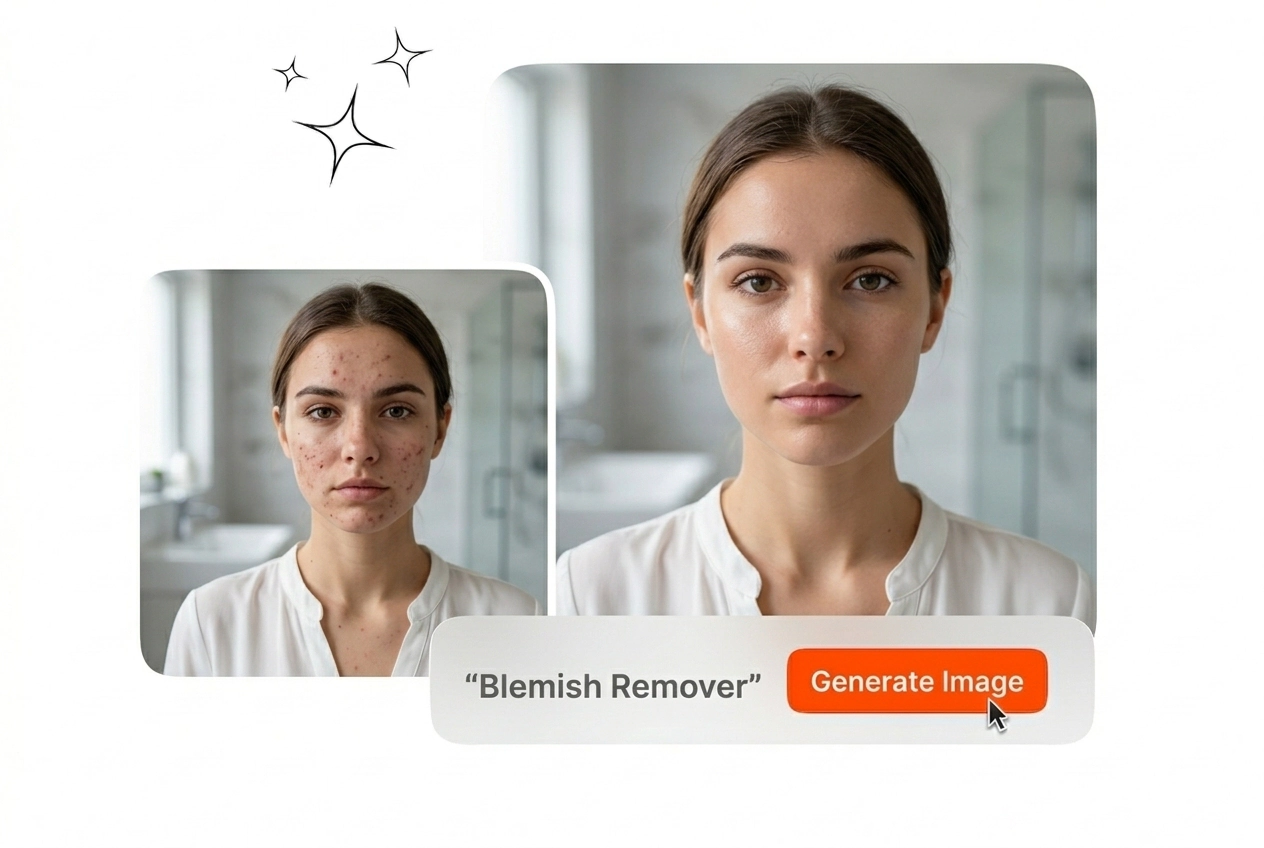
商品撮影では、強いスタジオ照明の下でホコリやわずかな肌の欠点が目立つことがよくあります。肌の「写真 ニキビ 消す」機能を適用することで、カタログ素材を迅速に一括処理できます。書き出されたすべての画像は、製品を正確に表現するために元の肌の質感を維持します。
このシミ・ニキビ消しツールは、画像から斑点や後れ毛を数秒で除去します。入力時の照明がクリアで安定している場合、高解像度の仕上がりを実現します。
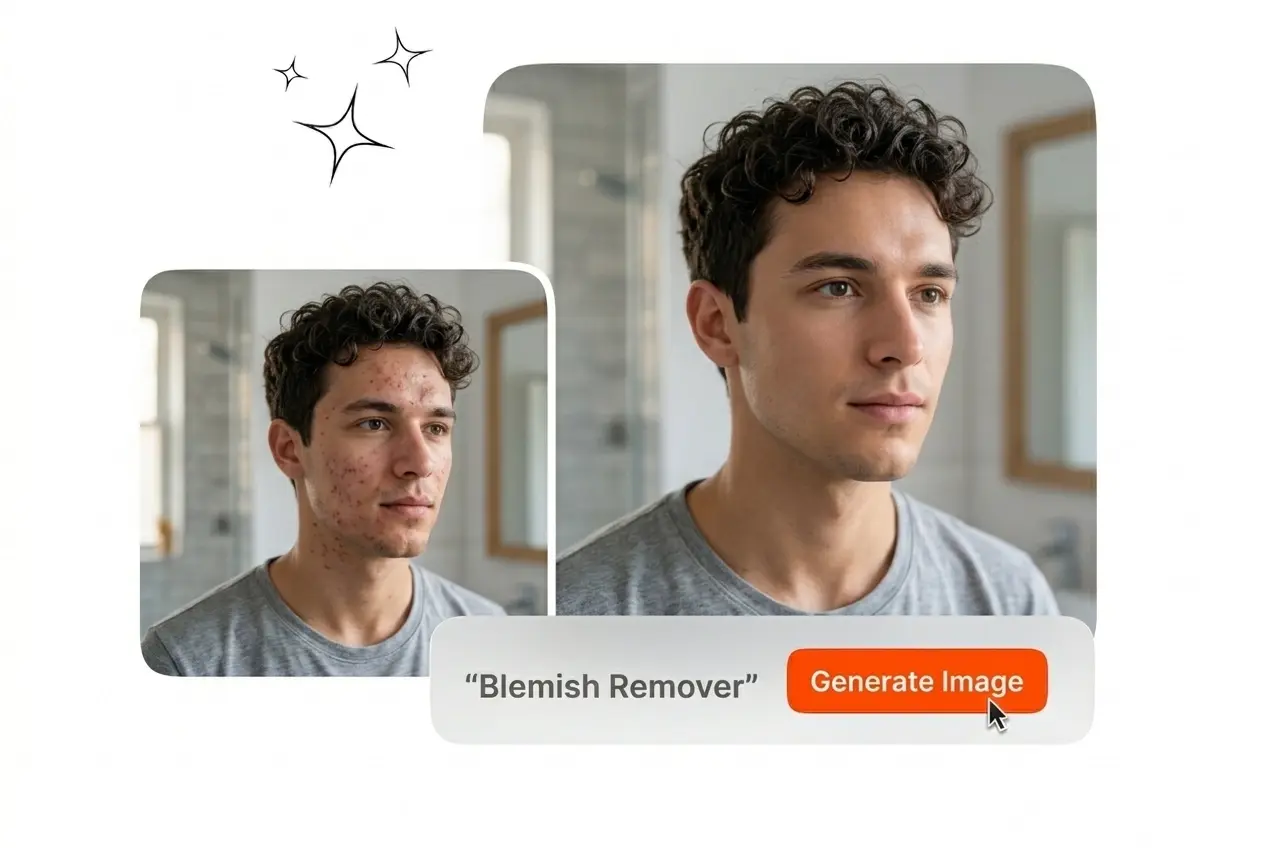
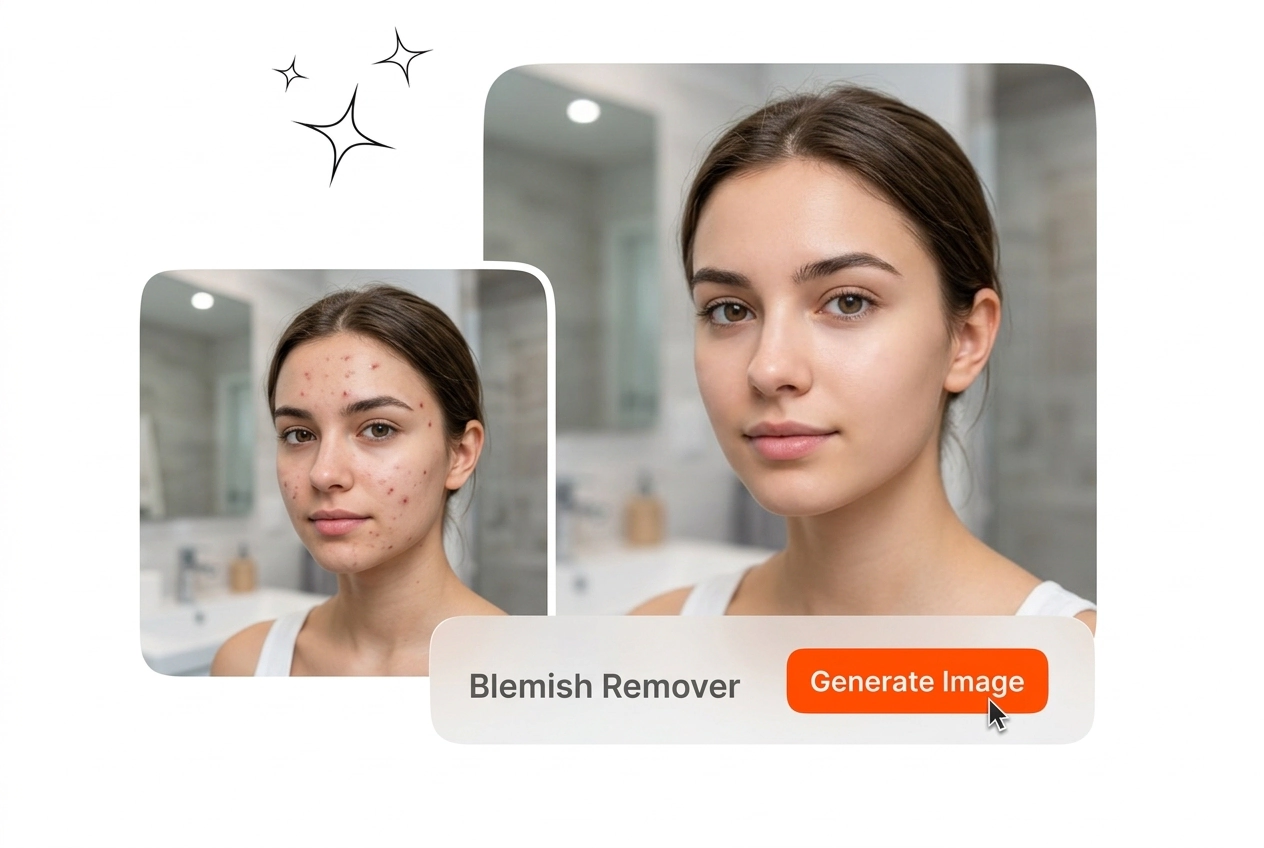
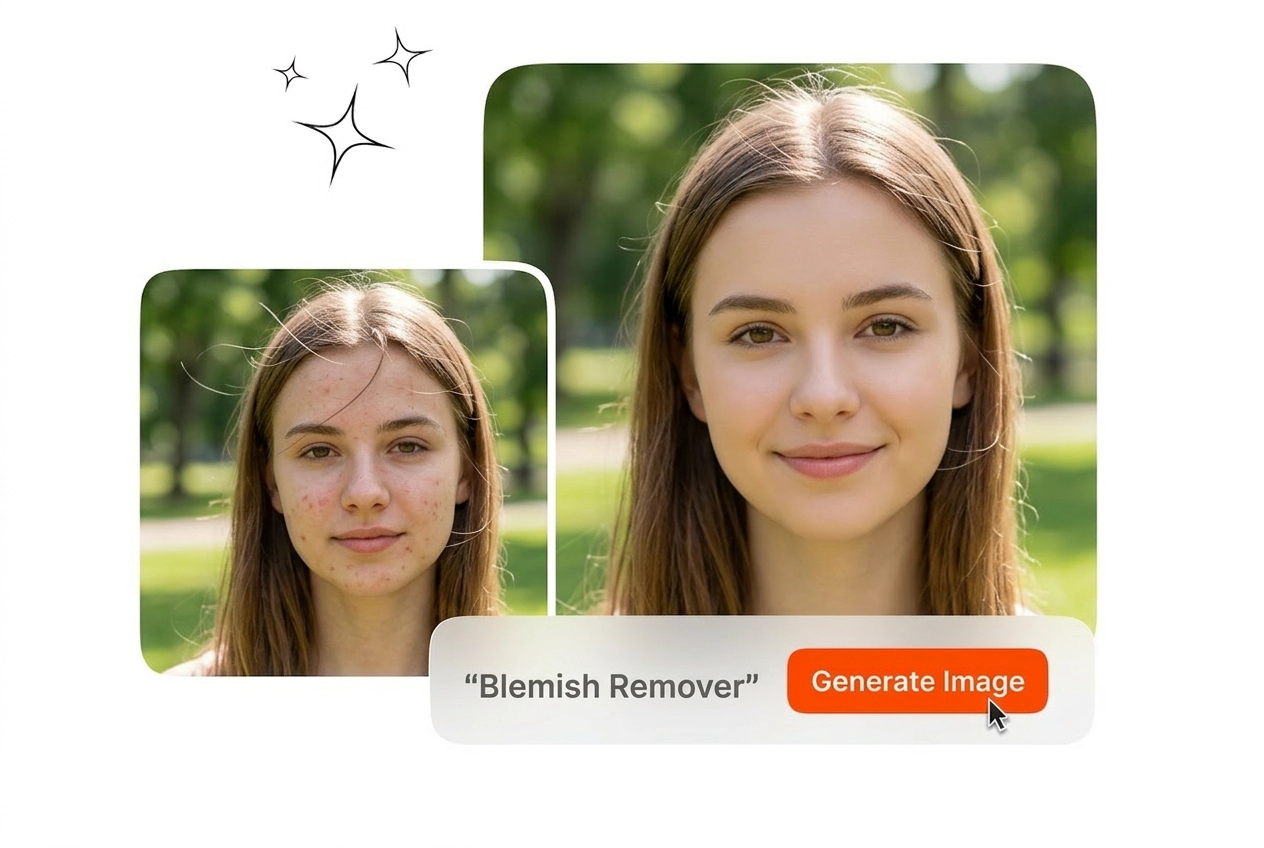
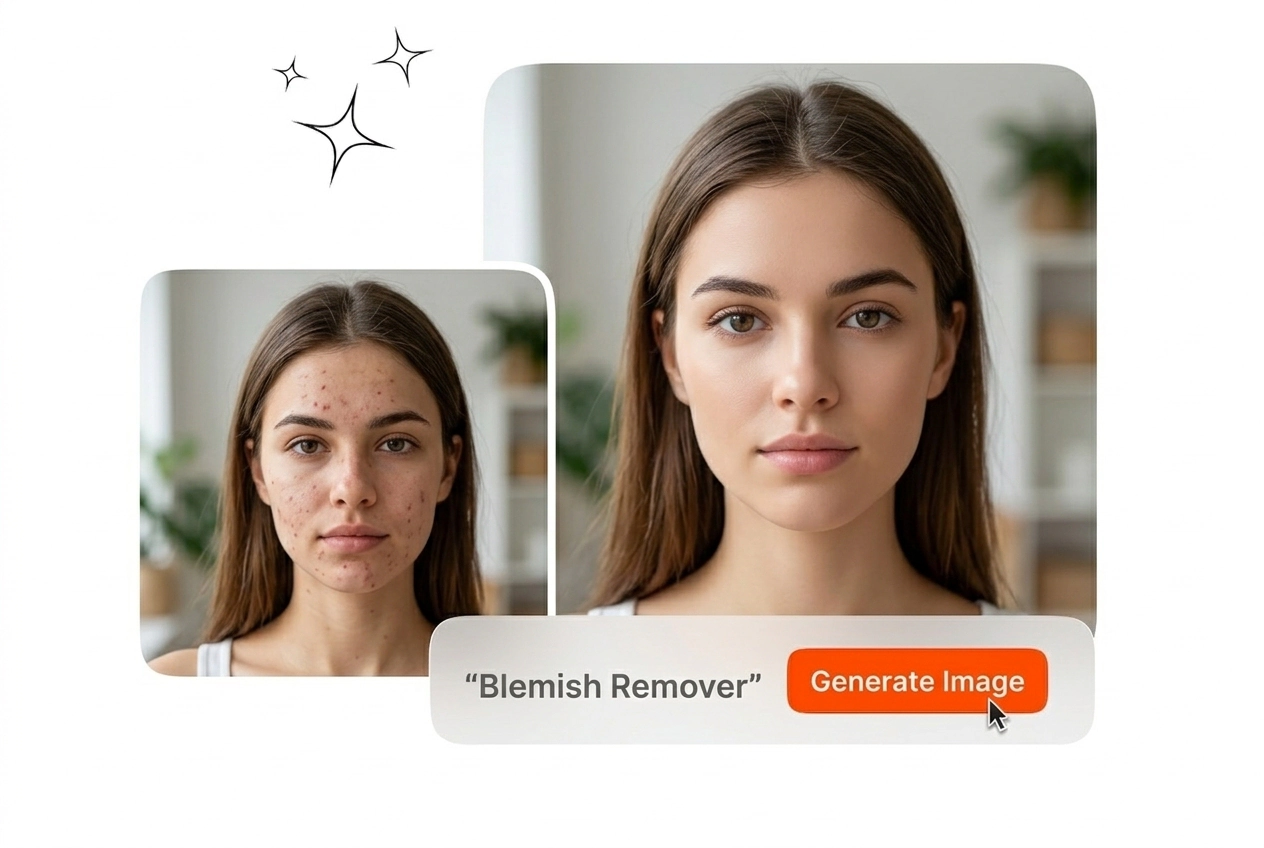
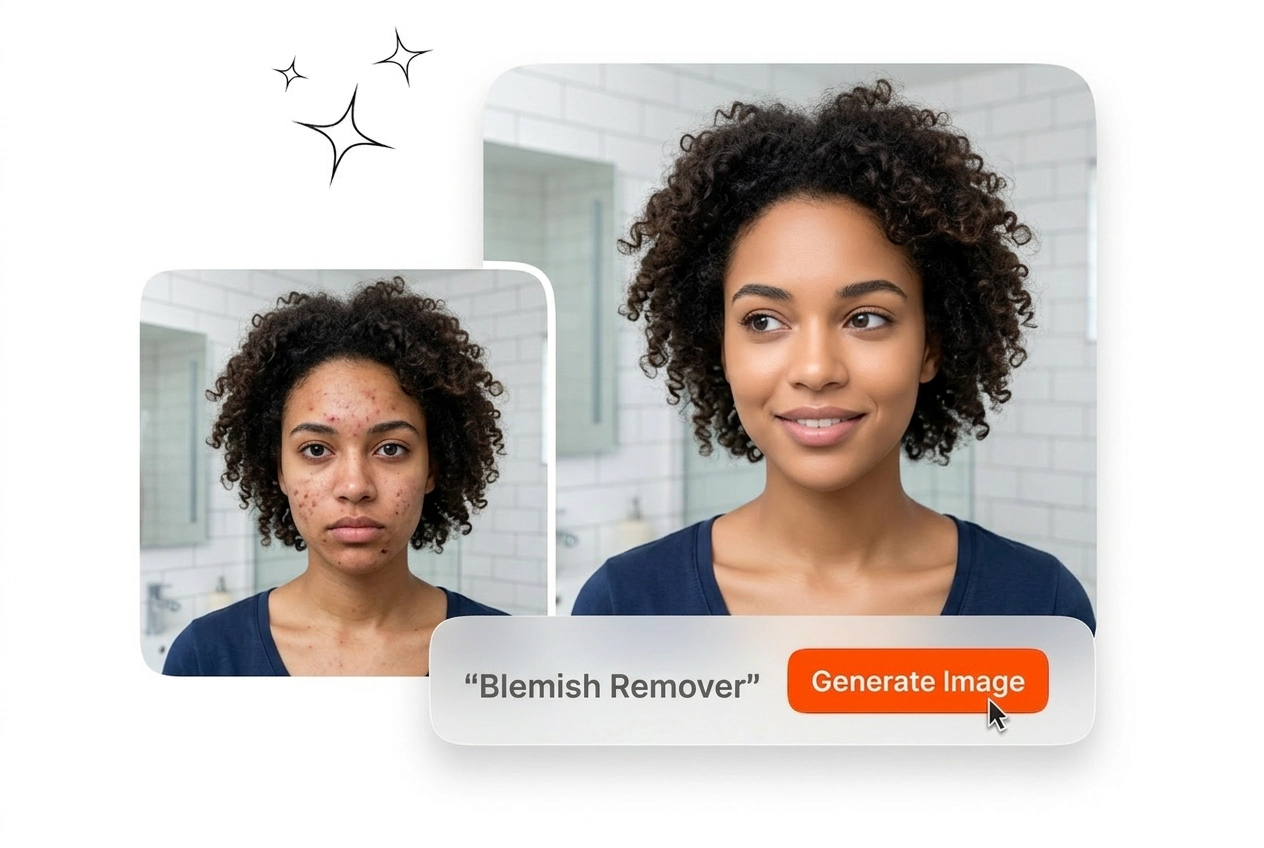
参照画像を 写真 ニキビ 消す ツールにアップロードして、シミや汚れを瞬時に消去します。商用キャンペーンにそのまま使える、クリーンで高解像度なポートレート画像をエクスポートしましょう。
さまざまな業務において、手作業によるレタッチをせずに一貫した仕上がりが求められます。特定の業界で日々の画像書き出しを最適化するために、この「写真 ニキビ 消す」ツールがどのように活用されているかをご覧ください。
商品撮影では、強いスタジオ照明の下でホコリやわずかな肌の欠点が目立つことがよくあります。肌の「写真 ニキビ 消す」機能を適用することで、カタログ素材を迅速に一括処理できます。書き出されたすべての画像は、製品を正確に表現するために元の肌の質感を維持します。

キャンペーンのビジュアルでは、邪魔な後れ毛などをなくし、化粧品に焦点を当てる必要があります。顔の「写真 ニキビ 消す」機能を実行して、プロモーション用のポートレートをきれいに仕上げます。最終的な画像は、現代の広告基準を満たすために自然な毛穴を保持します。
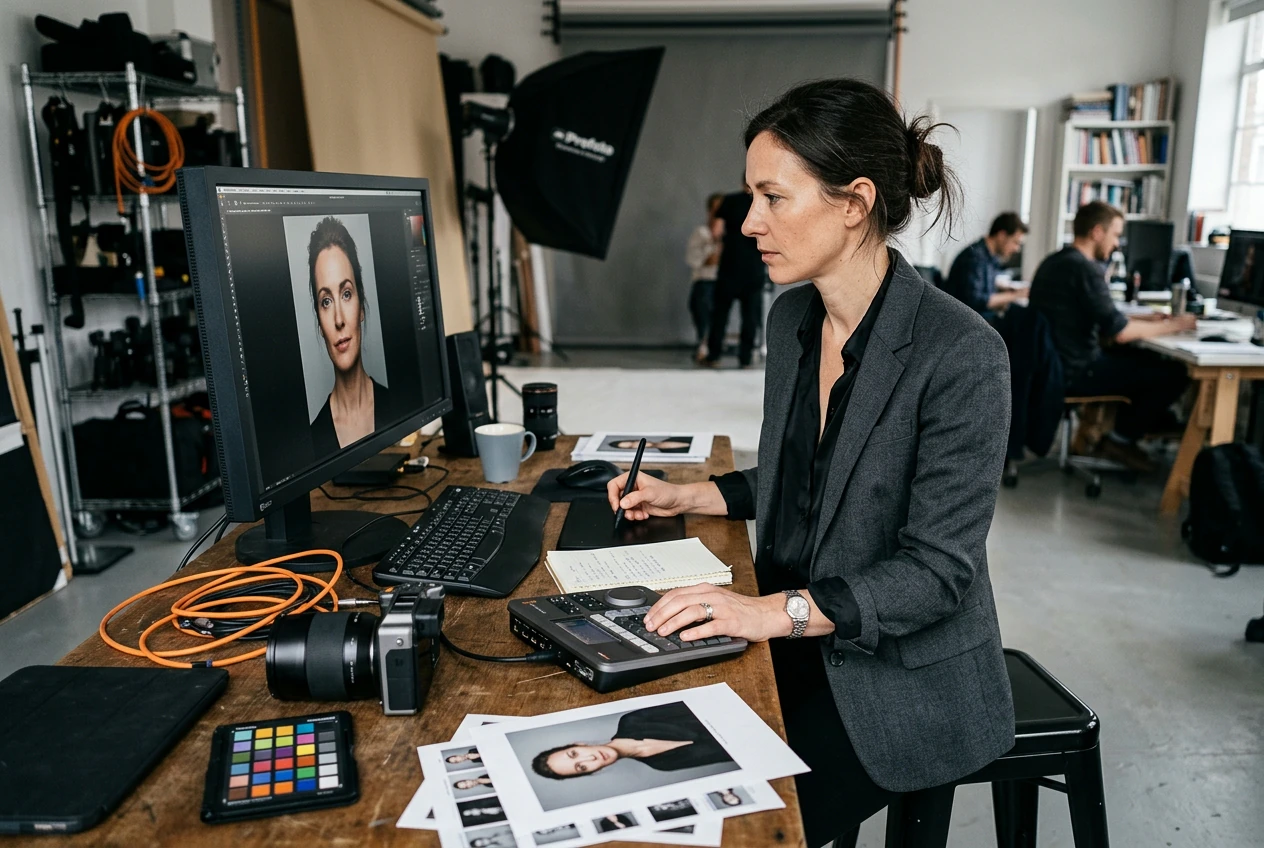
大企業の案件では、クライアントへ迅速な納品が求められます。納品前にこのツールを使用し、役員のポートレートから肌の欠点を取り除きます。この自動化されたプロセスにより、手作業での修正にかけていた時間を大幅に削減できます。
以下の手順に従って、参照画像に「写真 ニキビ 消す」を適用してください。最小限の操作で、洗練された高品質な画像を生成できます。
ポートレート写真を選択し、ワークスペースにアップロードします。システムがフレーム全体のシミ、ニキビ、後れ毛などを正確に認識できるよう、被写体に十分な光が当たっていることを確認してください。
ツールをクリックすると、選択したエリアの気になる箇所が自動的に補正されます。システムが周囲のピクセルをブレンドするため、のっぺりとした不自然な仕上がりにならず、自然な肌の質感を維持します。
タイムライン上で補正後のポートレート写真を確認し、細部をチェックします。目的の解像度で最終画像を書き出せば、商用キャンペーンやSNSですぐに活用できます。
写真 ニキビ 消す ワークスペースで利用できる具体的な技術機能をご確認ください。各機能は特定のクリーンアップ作業に特化しており、画像エクスポートを完璧に仕上げます。
局所的に軽く補正し、ハイライトが平坦になるような過度なスムージングは避けてください。毛穴や自然なグラデーションが残るように、明るく高解像度の写真から始めることをお勧めします。書き出し前に100%の倍率でプレビューし、肌全体の質感ではなく、孤立したシミやニキビなどの部分のみを消去してください。
今すぐ 写真 ニキビ 消す に画像をアップロードして、気になるシミや汚れをきれいにしましょう。完成した美しいポートレート写真は、ワークスペースから直接エクスポートできます。
無料で作成